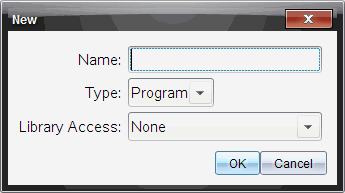
| 1. | Editorin käynnistäminen Laskin-sovelluksen sivulta: |
| - | Valitse Lisää-valikosta Ohjelmaeditori ja valitse vaihtoehto Uusi. |
| 2. | Editorin käynnistäminen muualta kuin Laskin-sovelluksen sivulta: |
| - | Valitse Lisää-valikosta Ohjelmaeditori ja valitse vaihtoehto Uusi. |
| 3. | Kirjoita nimi määrittämällesi funktiolle tai ohjelmalle. |
| 4. | Valitse Type (Tyyppi) (Program (Ohjelma) tai Function (Funktio)). |
| 5. | Aseta Library Access (Kirjaston käyttö): |
| - | Jos haluat käyttää funktiota tai ohjelmaa vain nykyisestä asiakirjasta tai tehtävästä, valitse None (Ei mitään). |
| - | Jos haluat käyttää funktiota tai ohjelmaa mistä tahansa asiakirjasta mutta et halua sen näkyvän katalogissa, valitse LibPriv. |
| - | Jos haluat käyttää funktiota tai ohjelmaa mistä tahansa asiakirjasta ja haluat sen myös näkyvän katalogissa, valitse LibPub (Show in Catalog (Näytä katalogissa). Lisätietoja, katso luku Kirjastot. |
| 6. | Napsauta OK. |
Uusi ohjelmaeditorin ikkuna avautuu, ja siinä on näkyvissä valintojesi mukainen malli.
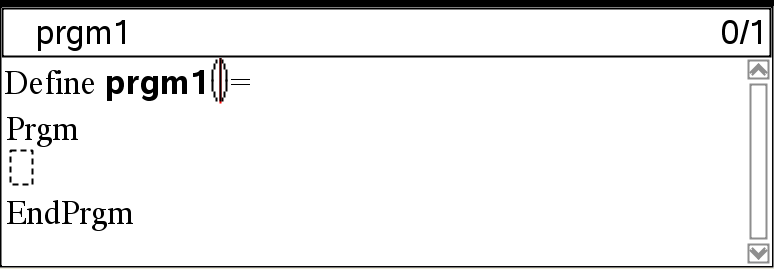
Ohjelmaeditori ei suorita komentoja eikä sievennä lausekkeita syöttäessäsi niitä. Ne suoritetaan vasta, kun ratkaiset funktion tai suoritat ohjelman.
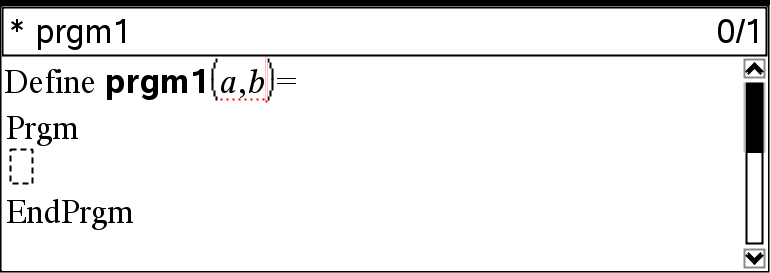
| 1. | Jos funktio tai ohjelma vaatii käyttäjän syöttävän argumentteja, kirjoita parametrien nimet sulkeisiin nimen perään. Erota parametrit pilkulla. |
| 2. | Syötä Func- ja EndFunc-rivien (tai Prgm- ja EndPrgm-rivien) väliin lausekerivit, joista funktio tai ohjelma muodostuu. |
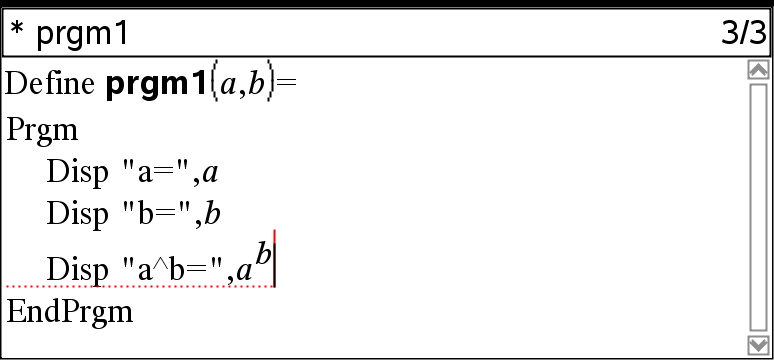
| - | Voit kirjoittaa funktioiden ja komentojen nimet tai lisätä ne katalogista. |
| - | Rivi voi olla pitempi kuin näytön leveys. Tässä tapauksessa sinun on vieritettävä näyttöä nähkäksesi koko lausekkeen. |
| - | Paina ·-painiketta aina rivin lopussa. Enter-painike syöttää uuden tyhjän rivin, jolloin voit jatkaa uusien rivien syöttöä. |
| - | Voit liikkua funktiossa tai ohjelmassa nuolipainikkeiden ¡, ¢, £ ja ¤ avulla syöttäessäsi tai muokatessasi komentoja. |
Kommentin symbolin (©) kohdalle voit lisätä huomautuksen. Kommenteista voi olla hyötyä ohjelmaa tarkastelevalle tai muokkaavalle henkilölle. Kommentit eivät näy ohjelman suorituksen aikana, eikä niillä ole mitään vaikutusta ohjelman kulkuun.
|
Define LibPub volcyl(ht,r) = Prgm ©volcyl(ht,r) => lieriön tilavuus À Disp “Tilavuus =”, approx(p ¦ r2 ¦ ht) ©Tämä on toinen kommentti. EndPrgm |
|
À |
Vaaditun syntaksin esittävä kommentti. Koska kirjasto-objekti on julkinen, ja tämä kommentti on Func- tai Prgm-lohkon ensimmäinen rivi, kommentti näkyy katalogissa ohjeena. Lisätietoja, katso luku Kirjastot. |
Kommentin lisääminen:
| 1. | Aseta kohdistin sen rivin loppuun, johon haluat lisätä kommentin. |
| 2. | Valitse Toiminnot-valikon kohta Lisää kommentti. |
| 3. | Kirjoita kommenttiteksti symbolin © perään. |
Ohjelmaeditorin avulla voit tarkastaa funktion tai ohjelman oikean syntaksin.
| ▶ | Valitse Tarkista syntaksi ja tallenna -valikon vaihtoehto Tarkista syntaksi. |
Jos syntaksin tarkastuksessa löytyy syntaksivirheitä, näkyviin tulee virheilmoitus, ja sovellus yrittää asettaa kohdistimen ensimmäisen virheen kohdalle, jotta voit korjata sen.
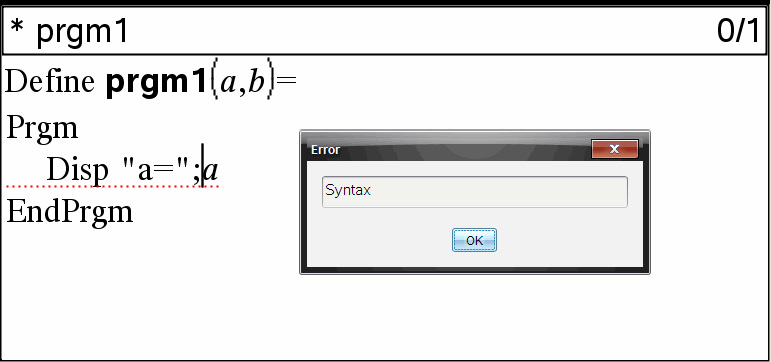
Funktio tai ohjelma on tallennettava, jotta sitä voidaan käyttää. Ohjelmaeditori tarkastaa syntaksin automaattisesti ennen tallennusta.
Ohjelmaeditorin vasemmassa ylänurkassa on asteriski (*), joka ilmaisee, että funktiota tai ohjelmaa ei ole tallennettu.
| ▶ | Valitse Tarkista syntaksi ja tallenna -valikon vaihtoehto Tarkista syntaksi ja tallenna. |
Jos syntaksin tarkastuksessa löytyy syntaksivirheitä, näkyviin tulee virheilmoitus, ja editori yrittää asettaa kohdistimen ensimmäisen virheen kohdalle.
Jos syntaksivirheitä ei löydy, tilariville ohjelmaeditorin yläosaan tulee näkyviin viesti “Stored successfully“ (tallennettu onnistuneesti).
Huomaa: Jos funktio tai ohjelma on määritetty kirjasto-objektiksi, sinun on tallennettava myös asiakirja erityiseen kirjastokansioon ja päivitettävä kirjastot, jotta objektia voidaan käyttää muissa asiakirjoissa. Lisätietoja, katso luku Kirjastot.