Työalueen ulkonäkö muuttuu riippuen siitä, mitä valitsit Tehtävät-ikkunassa.
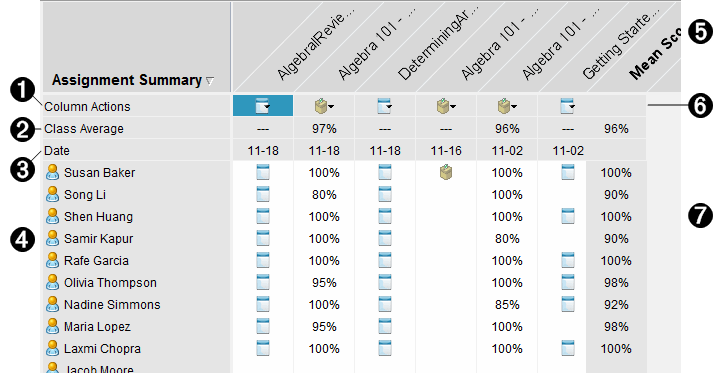
Tämä työalue avautuu, kun valitset Tehtävien yhteenvedon Tehtävät-ikkunassa.
|
À |
Saraketoiminnot. Voit suorittaa tiettyjä toimintoja sarakkeelle. Napsauttamalla tiedostokuvaketta tällä rivillä voit:
|
|||||||||||||||
|
Á |
Luokan keskiarvo. Näyttää luokan keskiarvon tämän sarakkeen tehtävästä. |
|||||||||||||||
|
 |
Päiväys. Esittää päivän, jona tiedosto kerättiin. Viimeisen tiedoston keräyspäivä esitetään ensimmäisessä sarakkeessa vasemmalla. |
|||||||||||||||
|
à |
Sarakkeen otsikko. Esittää Kansio-työalueelle tallennetun tehtävän nimen. Sarakkeen otsikolle voidaan suorittaa samat toiminnot kuin sarakkeen toiminnoille. Avaa valikko napsauttamalla sarakkeen otsikkoa hiiren oikealla painikkeella.
|
|||||||||||||||
|
Ä |
Sarakeotsikko Keskiarvo esittää kaikkien tehtävien keskiarvon sekä opiskelijakohtaisen keskiarvon kaikille tehtäville . Napsauttamalla hiiren oikealla painikkeella Keskiarvo-saraketta voit lajitella pisteet nousevaan tai laskevaan järjestykseen. |
|||||||||||||||
|
Å |
Tiedostokuvake. Ilmaisee tiedoston tyypin. Esitetyt tiedostotyypit ovat: |
|||||||||||||||
|
|
|
|||||||||||||||
|
|
(Esitetään vain ohjelmassa TI‑Nspire™ Navigator™ NC Teacher Software) |
|||||||||||||||
|
|
|
|||||||||||||||
|
|
(Esitetään vain ohjelmassa TI‑Nspire™ Navigator™ NC Teacher Software) |
|||||||||||||||
|
Æ |
Opiskelijoiden pisteet. Jos kysymykset arvostellaan automaattisesti, pisteet esitetään. Opiskelijan tehtävästä saamia pisteitä on mahdollista muuttaa. |
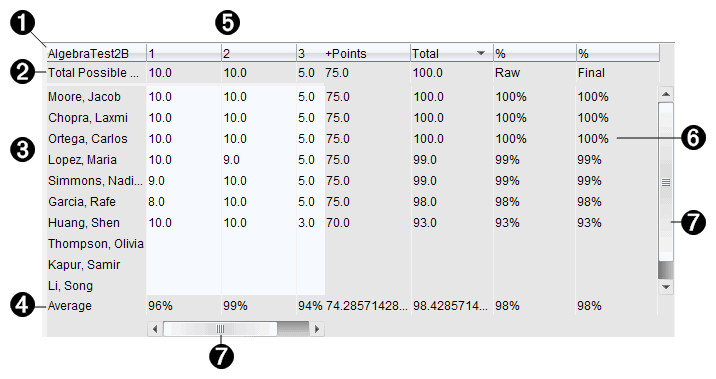
Tämä työalue aukeaa, kun valitset yksittäisen tehtävän Tehtävät-ikkunassa. Tämän työalueen tarkastelu edellyttää, että valittu tehtävä on .tns-tiedosto, joka sisältää yhden tai useamman kysymyksen.
Huomautus: Ohjelmat TI‑Nspire™ Navigator™ NC Teacher Softwaressa voivat avata myös .tnsp-tiedostoja.
|
À |
Valitun tehtävän nimi. |
||||||||||||||||||
|
Á |
Mahdollinen yhteismäärä. Tämä rivi esittää näiden ryhmien pisteet:
|
||||||||||||||||||
|
 |
Opiskelijoiden nimet. Kaikki valitun tehtävän saaneet opiskelijat. Napsauta asiakirjaa hiiren oikealla painikkeella avataksesi ja muokataksesi sitä Asiakirjat-työalueella tai avataksesi asiakirjan tarkasteltavaksi Tarkastus-työalueella. |
||||||||||||||||||
|
à |
Keskiarvo. Esittää kaikkien opiskelijoiden keskiarvon sekä keskimääräiset yhteispisteet, raakapisteet ja loppupisteet. |
||||||||||||||||||
|
Ä |
Tehtävän sisältämät kysymykset. Jos asiakirja sisältää useita kysymyksiä, kukin kysymys esitetään tässä yhdessä kyseisen kysymyksen mahdollisen kokonaispistemäärän kanssa. |
||||||||||||||||||
|
Å |
Pisteet. Listaa kunkin opiskelijan valitusta tehtävästä saamat pisteet. Tehtävän eri sivuilla voi olla erilainen pistemäärä. Napsauttamalla hiiren oikeaa painiketta voit muokata pistemäärää, avata tehtävän Asiakirjat-työalueella tai avata asiakirjan Tarkastele-työalueella. |
||||||||||||||||||
|
Æ |
Vierityspalkki. Tulee näkyviin, kun tehtävä sisältää lisää tarkasteltavia kysymyksiä tai opiskelijoita. |


