| ▶ | Napsauta kohtaa Työkalut > Verkon hallinta. |
TI‑Nspire™ Verkon hallinta avautuu.

Huomaa: Napsauta  Päivitä milloin vain päivittääksesi TI‑Nspire™ Verkon hallinnan ikkunan.
Voit asentaa tai muokata luokkaverkkoa milloin vain käyttämällä Verkon ohjattua asennustoimintoa.
| ▶ | Napsauta TI‑Nspire™ Verkon hallinta -ikkunasta Verkon ohjattua asennustoimintoa. |
Ohjattu asennustoiminto ohjaa sinut luokkaverkon asennusprosessin läpi, mukaan lukien:
| • | Päivittää kaikki opiskelijoiden ja luokan kämmenlaitteet uusimpaan käyttöjärjestelmän versioon. Kämmenlaitteiden käyttöjärjestelmän on vastattava tietokoneeseen asennettua ohjelmistoversiota. |
| • | Kytkee käyttöpisteeseen ja päivittää tarvittaessa käyttöpisteen laiteohjelmisto. |
| • | Nimeää luokkaverkon. |
| • | Valitsee tarvittaessa kanavan käyttöpisteelle. |
| • | Lisää verkkoon langattomia asiakkaita. |
| • | Tekee luokan verkon määrityksestä varmuuskopion. |
Verkon tila näytetään TI‑Nspire™ Verkon hallinta -ikkunan sivupalkissa.
Huomaa: Jos sivupalkki on piilotettu, napsauta Näytä> Sivupalkki. Napsauta Päivitä päivittääksesi tilan, jos Verkon hallinta on jo auki.
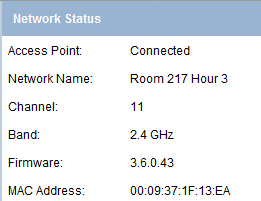
Verkon tila näyttää seuraavat tiedot:
| • | Käyttöpiste. Näyttää, onko käyttöpiste kytkettynä vai ei. |
| • | Verkon nimi. Nimi, jonka annoit verkolle sitä asettaessasi. |
| • | Kanava. Nykyisen verkon käyttöpisteen käyttämä kanava. |
| • | Taajuusalue. Valittu viestintälinkki. |
| • | Laiteohjelmisto. Käyttöpisteen versio. |
| • | MAC-osoite. Käyttöpisteen tunnistava Media Access Control -osoite. |
Sen jälkeen, kun verkko on asetettu, kaikki lisäämäsi sovittimet tai kytkentätelineet näkyvät TI‑Nspire™-verkonhallintaikkunassa. Jos langaton sovitin tai kytkentäteline on ladattu ja kytketty käynnissä olevaan TI‑Nspire™-kämmenlaitteeseen, TI‑Nspire™-verkonhallinta näyttää, että se on kytketty. Langattoman laitteen tunnistaminen ja sen kytketyn tilan näyttäminen voi kestää enintään 30 sekuntia. Tilaikkunassa näkyvät myös akun tila ja signaalin voimakkuus.
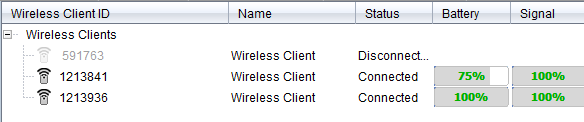
Jos kytkentätelinettä ei ole ladattu tai jos sovitinta tai kytkentätelinettä ei ole kytketty käynnissä olevaan TI‑Nspire™-kämmenlaitteeseen, TI‑Nspire™ Verkon hallinta näyttää, että sitä ei ole kytketty. TI‑Nspire™ Verkon hallinta muistaa lisäämäsi sovittimen ja kytkentätelineen tunnukset ja kun seuraavan kerran käynnistät sovittimeen tai kytkentätelineeseen kytketyn kämmenlaitteen, TI‑Nspire™ Verkon hallintaa tunnistaa sen.
Kaikkien langattomien TI‑Nspire™ Navigator™ -kytkentätelineiden merkkivalot ilmaisevat tiedonsiirron ja virran tiloja eri väreillä ja erilaisilla vilkkumistavoilla. Valot ilmaisevat tiloja, kun kytkentätelineet joko ovat tai eivät ole latausasemassa.
Merkkivalot ilmaisevat tilan seuraavasti:
 Toimintaa ilmaiseva merkkivalo
|
Väri ja vilkkumistapa |
Merkitys |
|
Vilkkuva vihreä |
Ilmaisee tiedonsiirtoa käyttöpisteeseen ja siitä pois. |
|
Väri ja vilkkumistapa |
Merkitys |
|
Latausasemassa |
|
|
Kiinteä oranssi |
Akku latautuu. |
|
Kiinteä vihreä |
Virta kytketty; ladattu ja saa virtaa latausasemasta tai verkkovirta-adapterin kautta. |
|
Kiinteä punainen |
Akku on ladattavana, mutta kosketus latausasemaan ei ole hyvä. Aseta kytkentäteline kunnolla latausasemaan. Merkkivalon pitäisi nyt muuttua oranssiksi latautumisen merkiksi. |
|
Latausaseman ulkopuolella |
|
|
Vilkkuva vihreä |
Virta kytketty; akku ladattu. Akun lataustaso on 30-99 %. |
|
Vilkkuva oranssi |
Akun lataustaso alhainen (alle 30 %). |
|
Vilkkuva punainen |
Akun lataustaso on kriittisen alhainen (alle 8 %). |
Voit lisätä käsin langattomia sovittimia tai langattomia kytkentätelineitä milloin vain.
Kun lisäät langattoman sovittimen tai kytkentätelineen käsin, se näkyy välittömästi TI‑Nspire™ Verkon hallinnan ikkunassa.
| 1. | Napsauta TI‑Nspire™ Verkon hallinnan ikkunasta kohtaa Lisää käsin langattomia asiakkaita. |
Lisää langattomia laitteita tunnuksen perusteella -ikkuna avautuu.
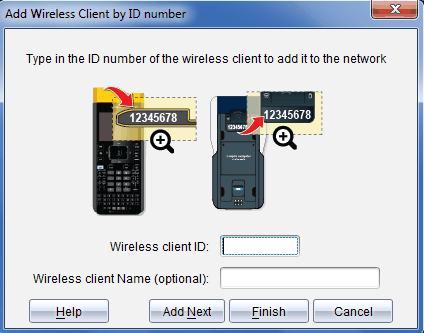
| 2. | Tarkista jokaisen lisäämäsi langattoman sovittimen tai kytkentätelineen tunnus sovittimen tai kytkentätelineen takaa ja syötä tunnus Langattoman laitteen tunnus -kenttään. Tunnuksen muodostavat kahdeksannumeroisen luvun kuusi viimeistä numeroa (ohita kaksi ensimmäistä nollaa). |
| 3. | Kirjoita laitteen kutsumanimi Langattoman laitteen nimi -kenttään (valinnainen). |
Kutsumanimet voivat sisältää kirjaimia, välilyöntejä ja numeroita. Kutsumanimessä tulee olla vähintään yksi merkki ja enintään 64 merkkiä.
| 4. | Voit lisätä toisen sovittimen tai kytkentätelineen napsauttamalla kohtaa Lisää seuraava, jos lisättäviä langattomia laitteita on enemmän kuin yksi. |
| 5. | Kun olet lisännyt kaikki sovittimet ja kytkentätelineet, napsauta kohtaa Lopeta. |
Kun olet lisännyt langattomia laitteita manuaalisesti, sinun täytyy liittää ne verkkoon kämmenlaitteita käyttämällä.
| 6. | Käynnistä kaikki TI‑Nspire™-kämmenlaitteet. |
| 7. | Kytke langaton sovitin tai langaton kytkentäteline kuhunkin kämmenlaitteeseen. (Tutustu ohjeisiin langattomien sovittimien tai kytkentätelineiden kytkemisestä TI‑Nspire™-kämmenlaitteeseen.) |
| 8. | Valitse TI‑Nspire™-kämmenlaitteen aloitusikkunasta kohta 5:Asetukset >6:Verkko. |
Kämmenlaite luetteloi kantoalueella olevat verkot.
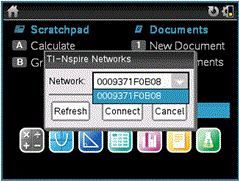
| 9. | Valitse se verkko, johon lisäsit langattomat laitteet ja napsauta kohtaa Kytke. |
Langattomat laitteet on nyt yhdistetty uuden verkon käyttöpisteeseen.
| 1. | Napsauta TI‑Nspire™ Verkon hallinnan ikkunasta kohtaa Vaihda käyttökanavia. |
Näytölle avautuu Käyttöpisteen lisäasetukset -valintaikkuna.
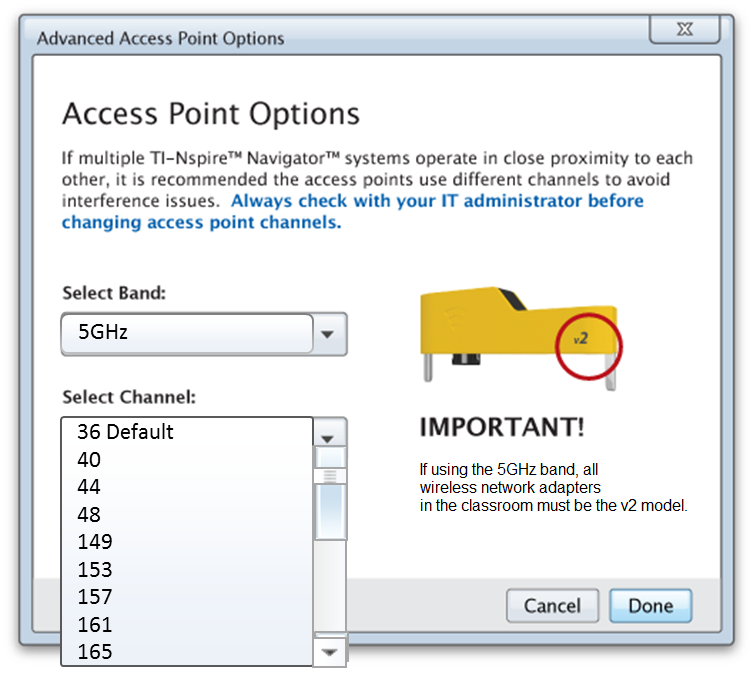
Tärkeää! Jos käytät TI‑Nspire™ CX Navigator™ -verkkosovitinta – v2-sovittimia, voit valita joko 2,4 GHz:n tai 5 GHz:n taajuuden. Jos sinulla on erilaisia langattomia verkkosovittimia, sinun on valittava 2,4 GHz:n taajuus.
| 2. | Valitse toinen kanava luetteloruudusta. |
| 3. | Napsauta Valmis. |
Käyttöpisteen määritys -valintaikkuna avautuu ja ohjelmisto määrittää käyttöpisteen.
Verkon asennuksen tallentamisen avulla voit ladata määrityksen myöhemmin uudestaan käyttämällä TI‑Nspire™ Verkon hallintaa. Tallennettuihin verkkotietoihin sisältyvät langattomien asiakkaiden luettelo, verkon nimi sekä käyttöpisteessä valittu kanava ja maa. Oletuksena tiedosto tallennetaan kansioon Omat asiakirjat/TI‑Nspire/Navigator Network
| 1. | Napsauta TI‑Nspire™ Verkon hallinnan ikkunasta kohtaa Toiminnot > Tallenna verkon asennus. |
Näytölle avautuu Tallenna-valintaikkuna.
| 2. | Nimeä verkko ja napsauta sitten Tallenna. Voit tallentaa tiedoston halutessasi toiseen paikkaan |
Tallennetun verkon käyttäminen uudelleen mahdollistaa tallennetun verkon määrityksen lataamisen uudestaan. Tallennetun verkon käyttäminen uudelleen säästää aikaa, koska sinun ei enää tarvitse asentaa verkkoa.
| 1. | Napsauta TI‑Nspire™ Verkon hallinnan ikkunasta kohtaa Toiminnot > Käytä tallennetun verkon asennusta. |
Käytä verkkoa -valintaikkuna avautuu.
| 2. | Valitse verkko ja napsauta sitten Käytä verkkoa. |
| 3. | Käyttöpiste on määritetty tallennetun verkon määrityksellä. |
Suorita seuraavat vaiheet tunnistaaksesi sellaiset langattomat asiakkaat, jotka eivät vastaa.
| 1. | Valitse TI‑Nspire™ Verkon hallinnan ikkunan laiteosien luettelosta langattomat asiakkaat napsauttamalla niitä. Voit valita useamman kuin yhden langattoman asiakkaan painamalla vaihto- tai Ctrl-näppäintä (Mac®: “-näppäintä) ja napsauttamalla samanaikaisesti valittavia laitteita. |
| 2. | Napsauta kohtaa Toiminnot> Tunnista valittu. |
| 3. | Katso ympärillesi luokassa. |
| • | Jos käytät kytkentätelineitä, valituissa kytkentätelineissä kumpikin merkkivalo vilkkuu nopeasti vihreänä. |
| • | Jos käytät telakointiasemaa, sen molemmat merkkivalot vilkkuvat nopeasti vihreänä. |
Toimimattomat langattomat asiakkaat tunnistaa siitä, että niiden merkkivalot eivät vilku.
Kun nyt tiedät, missä toimimattomat langattomat asiakkaat ovat, voit lisätä ne uudelleen verkkoon.
Poista sovittimet tai kytkentätelineet luokkaverkosta suorittamalla seuraavat vaiheet.
| 1. | Valitse TI‑Nspire™ Verkon hallinta -ikkunasta ne langattomat sovittimet ja kytkentätelineet, jotka haluat poistaa verkosta. |
| 2. | Napsauta kohtaa Toiminnot > Poista valittu tai napsauta  . . |
| 3. | Kehotteen ilmestyessä, napsauta Poista. |
Valitut langattomat asiakkaat poistetaan luettelosta.
| 1. | Napsauta TI‑Nspire™ Verkon hallinta -ikkunasta Toiminnot > Aseta tehtaan oletusasetukset käyttöpisteeseen. |
Käyttöpiste on määritetty uudestaan tehtaan oletusasetuksiin.
| 2. | Kun vahvistusviesti näytetään, napsauta OK . |
 TI‑Nspire™ Verkon hallintaan siirtyminen