Kämmenlaitteen käyttöjärjestelmän päivittäminen
Kun TI‑Nspire™ CX Navigator™ Teacher Software -ohjelmistoa asennetaan tai päivitetään, Käynnistys-valintaikkuna avautuu, kun käynnistät ohjelmiston ensimmäistä kertaa. Sinun on päivitettävä kaikki opiskelijoiden ja luokan kämmenlaitteet uusimpaan käyttöjärjestelmään.
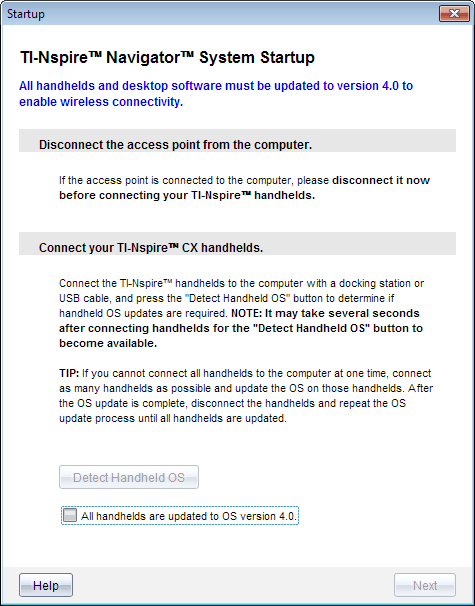
Suorita seuraavat vaiheet varmistaaksesi, että kämmenlaitteet on päivitetty.
|
1.
|
Irrota käyttöpiste, jos se on kytketty tietokoneeseesi. |
|
2.
|
Kytke kämmenlaitteet tietokoneeseesi. |
Sinun on kytkettävä kämmenlaitteet käyttämällä USB-kaapelia tai useita kämmenlaitteita käyttämällä TI‑Nspire™ -telakointiasemia.
|
•
|
Jos kaikkien kytkettyjen kämmenlaitteiden käyttöjärjestelmä vastaa ohjelmistoversiota, valintaikkuna Kämmenlaitteiden käyttöjärjestelmän päivitys ilmoittaa, että kämmenlaitteesi ovat ajan tasalla. Napsauta palataksesi Käynnistys-valintaikkunaan. |
|
•
|
Jos kytkettyjen kämmenlaitteiden käyttöjärjestelmä ei ole ajan tasalla, Kämmenlaitteiden käyttöjärjestelmän päivitystä vaaditaan -valintaikkuna näytetään. Napsauta . |
Lisää siirtoluetteloon -valintaikkuna aukeaa.
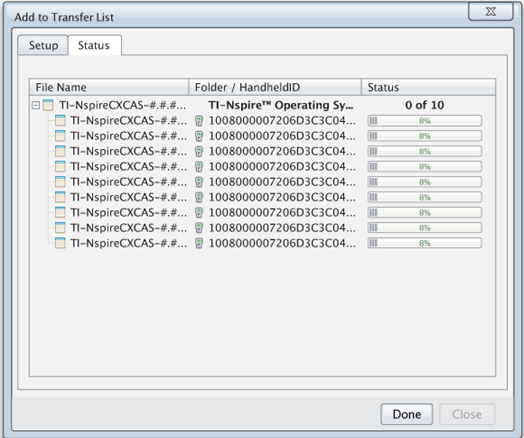
Vastaavat käyttöjärjestelmän tiedostot siirretään kytkettyihin kämmenlaitteisiin. Voit päivittää TI‑Nspire™ CX - ja TI‑Nspire™ -kämmenlaitteet samaan aikaan. Jos et voi kytkeä kaikkia kämmenlaitteita kerralla, kytke niin monta laitetta kuin mahdollista ja päivitä käyttöjärjestelmä. Kun käyttöjärjestelmä on päivitetty, irrota päivitetyt kämmenlaitteet ja toista prosessi, kunnes kaikki laitteet on päivitetty. Ohjelmisto tunnistaa tarvittavan käyttöjärjestelmän ja aloittaa siirron, kun kämmenlaitteet kytketään.
|
•
|
Napsauta pysäyttääksesi siirtoprosessin, kun kaikki kämmenlaitteet on päivitetty. |
|
-
|
Lisää käyttöjärjestelmä siirtoluetteloon sulkeutuu. |
|
-
|
Esiin ilmestyy Käynnistys-valintaikkuna. |
Kytke käyttöpiste -valintaikkuna avautuu.