
Huomaa: Negatiivinen luku syötetään kämmenlaitteesta painamalla v. Negatiivinen luku syötetään tietokoneen näppäimistöltä painamalla tavuviivan painiketta (-).
Kun esimerkiksi haluat laskea lausekkeen
| 1. | Valitse syöterivi Laskin-sovelluksen työalueelta. |
| 2. | Aloita lausekkeen kirjoittaminen syöttämällä 2^8. |

| 3. | Palauta kohdistin perusriville näppäimellä ¢. |
| 4. | Täydennä lauseke: |
| - | Syötä *43/12. |
Kämmenlaite: Syötä r 43 p 12.

| 5. | Sievennä lauseke painamalla ·-painiketta. |
Lauseke näkyy normaalissa matemaattisessa esitysmuodossa, ja vastaus näkyy Laskin-sovelluksen oikealla puolella.

Huomaa: Jos vastaus ei sovi samalle riville lausekkeen kanssa, se näkyy seuraavalla rivillä.
Edellisessä esimerkissä odotit mahdollisesti näkeväsi desimaalimuotoisen vastauksen muodossa 2752/3 olevan vastauksen sijaan. Lähellä oleva desimaalimuotoinen vastaus on 917.33333..., mutta se on ainoastaan likiarvo.
Oletusarvoisesti Laskin-sovellus säilyttää tarkemman msuodon: 2752/3. Muut kuin kokonaisluvun muodossa olevat vastaukset näkyvät murtolukuina tai (CAS) symbolisessa. Tällä tavoin vältetään pyöristysvirheitä, joita voisi syntyä peräkkäisten laskutoimitusten välituloksien vuoksi.
Voit pakottaa vastauksen desimaalimuotoiseksi likiarvoksi:
| • | Painamalla pikavalintapainikkeita. |
| - | Windows®: sievennä lauseke painamalla painikkeita Ctrl+Enter. |
| - | Macintosh®: sievennä lauseke painamalla painikkeita “+Enter. |
| - | Kämmenlaite: sievennä lauseke painamalla näppäimiä / · sen sijaan, että painat pelkästään ·-näppäintä. |
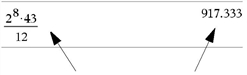
Painikeyhdistelmä / · pakottaa tuloksen likimääräiseksi
| • | Sisällyttämällä lausekkeeseen desimaalipisteen (esimerkiksi 43. sen sijaan, että syötät 43). |

| • | Merkitsemällä lausekkeen approx()-funktion sisälle. |

| • | Muuttamalla asiakirjan tilan asetuksen Auto (Automaattinen) tai Approximate (Likimääräinen) valintaan Approximate (Likimääräinen). |
| - | Valitse Tiedosto-valikosta Asetukset > Asiakirjan asetukset. |
Kämmenlaite: Paina näppäimiä ~ 1 7.
Huomaa, että tämä menetelmä pakottaa kaikkien asiakirjan tehtävien kaikki vastaukset likimääräisiksi.
Voit lisätä Katalogista järjestelmän funktioita ja komentoja, symboleja sekä lausekemalleja Laskin-sovelluksen syöteriville.
| 1. | Napsauta Apuohjelmat-välilehteä ja avaa katalogi napsauttamalla painiketta  . . |
Kämmenlaite: Paina näppäimiä k 1.
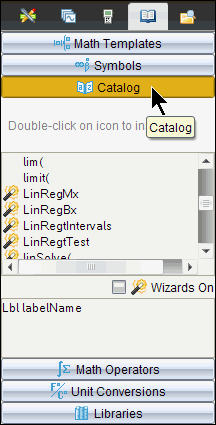
Huomaa: Joillakin funktioilla on ohjattu toiminto, joka pyytää käyttäjältä jokaista argumenttia. Nämä funktiot on merkitty ilmaisimella. Lisää valintamerkki kohtaan Ohjatut toiminnot päällä, jotta funktio antaa kehotteen.
| 2. | Jos lisättävä kohde näkyy luettelossa, valitse ja lisää se painamalla ·-näppäintä. |
| 3. | Jos kohde ei näy luettelossa: |
| a) | Napsauta funktioluettelon sisällä ja hyppää sen jälkeen tietyllä alkukirjaimella alkaviin syötteisiin painamalla kyseistä kirjainnäppäintä. |
| b) | Korosta syötettävä kohde painamalla näppäintä ¤ tai £ tarpeen mukaan. |
Ohjeita, esimerkiksi syntaksitiedot tai lyhyt kuvaus valitusta kohteesta, näkyy Katalogin alaosassa.
| c) | Lisää kohde syöteriville painamalla ·-näppäintä. |
Laskin-sovellus sisältää malleja, joiden avulla voit syöttää matriiseja, paloittain määriteltyjä funktioita, yhtälöryhmiä, integraaleja, derivaattoja, tuloja ja muita matemaattisia lausekkeita.
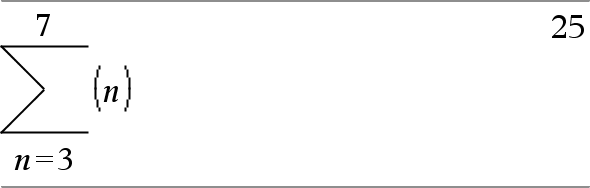
Oletetaan esimerkiksi, että haluat laskea lausekkeen 
| 1. | Hae mallit näkyviin napsauttamalla Apuohjelmat-välilehdellä painiketta  . . |
Kämmenlaite: Paina näppäintä t.
| 2. | Lisää algebrallinen yhteenlaskumalli valitsemalla painike  . . |
Malli tulee näkyviin syöteriville, ja siinä olevat pienet laatikot kuvaavat syötettäviä elementtejä. Kohdistin on jonkin elementin vieressä osoittaen, että voit syöttää arvon kyseiselle elementille.
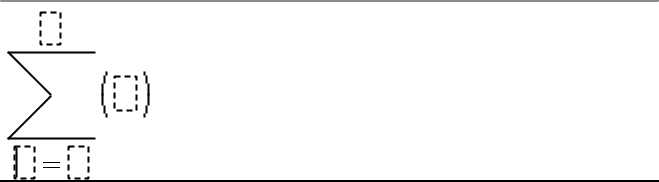
| 3. | Siirrä kohdistin nuolinäppäinten avulla kunkin elementin kohdalle ja syötä jokaiselle arvo tai lauseke. |
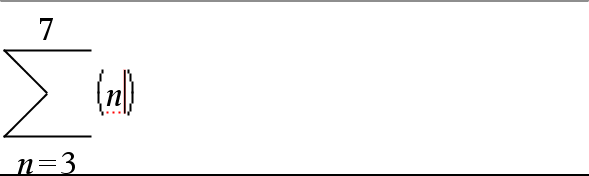
| 4. | Sievennä lauseke painamalla ·-painiketta. |
| 1. | Hae mallit näkyviin napsauttamalla Apuohjelmat-välilehdellä painiketta . |
Kämmenlaite: Paina näppäintä t.
| 2. | Valitse  . . |
Näytölle avautuu Create a Matrix (Luo matriisi) -valintaikkuna.
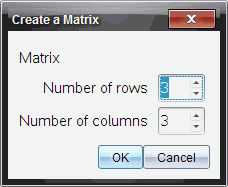
| 3. | Syötä arvo kohtaan Number of rows (Rivien lukumäärä). |
| 4. | Syötä arvo kohtaan Number of columns (Sarakkeiden lukumäärä) ja valitse sen jälkeen OK. |
Laskin-sovellus avaa näytölle mallin, jossa riveille ja sarakkeille on varattu tilat.
Huomaa: Jos luot paljon rivejä ja sarakkeita sisältävän matriisin, voi kestää hetken, ennen kuin matriisi tulee näkyviin.
| 5. | Syötä matriisin arvot malliin ja määritä matriisi painamalla ·‑painiketta. |
| ▶ | Voit lisätä uuden rivin pitämällä Alt-painiketta alhaalla ja painamalla Enter-painiketta. |
| ▶ | Voit lisätä uuden sarakkeen pitämällä Vaihto-painiketta alhaalla ja painamalla samanaikaisesti Enter-painiketta. |
Kämmenlaite:
| ▶ | Voit lisätä uuden rivin painamalla näppäintä @. |
| ▶ | Voit lisätä uuden sarakkeen painamalla näppäintä g ·. |
Voit helpottaa joidenkin lausekkeiden syöttämistä käyttämällä apuna ohjattua toimintoa. Ohjattu toiminto sisältää nimettyjä kenttiä, jotka helpottavat argumenttien syöttämistä lausekkeeseen.
Oletetaan esimerkiksi, että haluat syöttää lineaarisen regressiomallin y=mx+b seuraaviin kahteen listaan:
{1,2,3,4,5}
{5,8,11,14,17}
| 1. | Avaa katalogi napsauttamalla Apuohjelmat-välilehdellä painiketta . |
Kämmenlaite: Paina näppäimiä k 1.
| 2. | Napsauta jotakin katalogin valintaa ja siirry sen jälkeen L-kirjaimilla alkaviin komentoihin painamalla näppäintä L. |
Kämmenlaite: Paina näppäintä L.
| 3. | Paina näppäintä ¤, kunnes LinRegMx näkyy korostettuna. |
| 4. | Napsauta Ohjatut toiminnot päällä -valintaa, ellei se ole jo valittu: |
Kämmenlaite: Paina näppäimiä e e ja korosta näin kohta Ohjatut toiminnot päällä, muuta asetusta ·-näppäimellä ja korosta näppäimillä e e kohta LinRegMx uudelleen.
| 5. | Paina ·-näppäintä. |
Ohjattu toiminto avautuu, ja näkyviin tulevat nimetyt kentät, joihin voit syöttää argumentit.
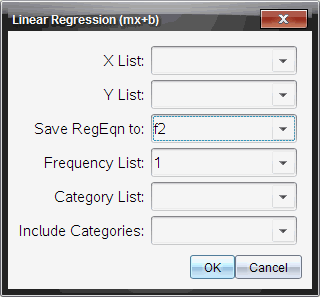
| 6. | Syötä {1,2,3,4,5} kohtaan X List (X-lista). |
| 7. | Paina e ja siirry näin kentän Y List (Y-lista) kohdalle. |
| 8. | Syötä {5,8,11,14,17} kohtaan Y List (Y-lista). |
| 9. | Jos haluat tallentaa regressioyhtälön johonkin tiettyyn muuttujaan, paina e ja kirjoita muuttujan nimi sen jälkeen kohtaan Save RegEqn To (Tallenna RegYht paikkaan). |
| 10. | Kun painat OK-painiketta, ohjattu toiminto sulkeutuu ja lauseke lisätään syöteriville. |
Laskin-sovellus lisää lausekkeen sekä lausekkeita, joilla määritetään regressioyhtälön kopiointi ja vastaukset sisältävän muuttujan stat.results näyttäminen.
LinRegMx {1,2,3,4,5},{5,8,11,14,17},1: CopyVar stat.RegEqn,f2: stat.results
Sen jälkeen Laskin-sovellus näyttää stat.results-muuttujat.
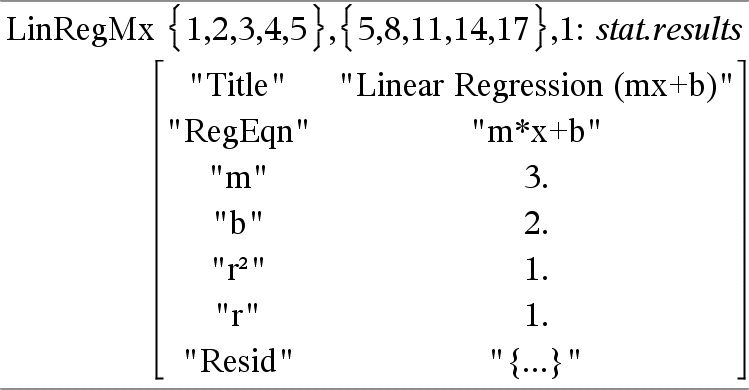
Huomaa: Voit kopioida arvoja stat.results-muuttujista ja liittää ne syöteriville.
| 1. | Aloita funktion määrittäminen. Syötä esimerkiksi: |
Define f(x,y)=
| 2. | Hae mallit näkyviin napsauttamalla Apuohjelmat-välilehdellä painiketta . |
Kämmenlaite: Paina näppäintä t.
| 3. | Valitse  . . |
Näytölle avautuu Piecewise Function (Paloittain määritelty funktio) -valintaikkuna.
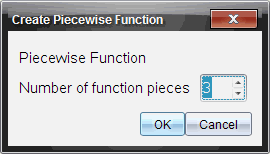
| 4. | Syötä arvo kohtaan Number of Function Pieces (Funktion palojen lukumäärä) ja valitse OK. |
Laskin-sovellus näyttää mallin, jossa paloille on varattu tilat.
| 5. | Kirjoita lausekkeet malliin ja määritä funktio painamalla ·‑painiketta. |
| 6. | Syötä lauseke funktion kuvaajan laskemiseksi. Syötä esimerkiksi lauseke f(1,2) Laskin-sovelluksen syöteriville. |
| 1. | Hae mallit näkyviin napsauttamalla Apuohjelmat-välilehdellä painiketta . |
Kämmenlaite: Paina näppäintä t.
| 2. | Valitse painike  . . |
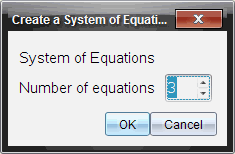
| 3. | Syötä arvo kohtaan Number of Equations (Yhtälöiden lukumäärä) ja paina OK. |
Laskin-sovellus avaa näytölle mallin, jossa yhtälöille on varattu tilat.
| 4. | Syötä yhtälöt malliin ja määritä ryhmä painamalla ·. |
Jos syötät useita lausekkeita samalla riville, erota lausekkeet kaksoispisteellä (:). Vain viimeisen lausekkeen vastaus tulee näkyviin.
