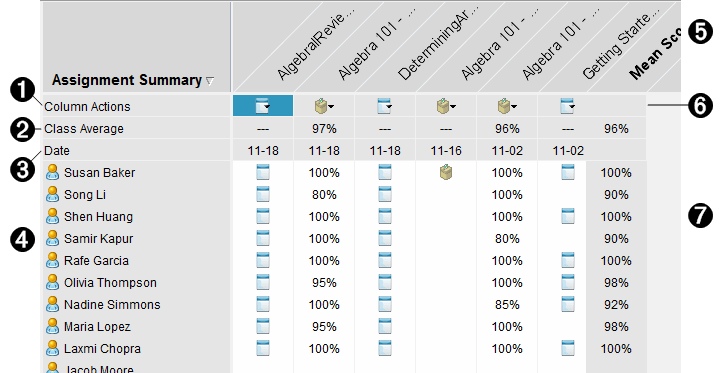
La apariencia del espacio de trabajo cambia según lo que haya seleccionado en el panel de Tareas.
Esta área de trabajo se abre cuando selecciona el Resumen de Tareas en el panel de Tareas.
|
À |
Acciones de Columna. Le permite realizar ciertas acciones en una columna. Haga clic en un icono de archivo en cualquier parte de esta fila para:
|
|||||||||||||||
|
Á |
Promedio de Clase. Muestra la calificación promedio de la clase para la tarea incluida en esa columna. |
|||||||||||||||
|
 |
Fecha. Muestra la fecha en que se recopiló el archivo. La fecha en la que se recopiló el último archivo se muestra en la primera columna sobre la izquierda. |
|||||||||||||||
|
à |
Estudiantes. Enumere todos los estudiantes en la clase. |
|||||||||||||||
|
Ä |
Encabezado de columna. Muestra el nombre de la tarea guardada en el Espacio de Trabajo de Portafolio. Puede realizar las mismas acciones en el encabezado de columna que en las acciones de columna. Haga clic derecho en el encabezado de columna para abrir el menú. El encabezado de columna Calificación Promedio muestra la calificación promedio tanto de todas las tareas como de todas las tareas por estudiante. Haga clic con el botón derecho en la columna Calificación Promedio para ordenar las calificaciones de forma ascendente o descendente. |
|||||||||||||||
|
Å |
Icono de archivo. Muestra el tipo de archivo. Los tipos de archivos que se muestran son: |
|||||||||||||||
|
|
|
|||||||||||||||
|
|
|
|||||||||||||||
|
|
|
|||||||||||||||
|
|
|
|||||||||||||||
|
Æ |
Calificaciones de estudiantes. En caso de que se califiquen las preguntas automáticamente, se mostrarán las calificaciones. Puede cambiar una calificación de los estudiantes para una tarea. |
Esta área de trabajo se abre cuando selecciona una tarea única en el panel de Tareas. Para visualizar esta área de trabajo, la tarea que seleccione debe ser un archivo .tns que incluya una o más preguntas.
Nota: En TI‑Nspire™ Navigator™ NC Teacher Software, también puede abrir archivos .tnsp.

|
À |
Nombre de la tarea seleccionada. |
||||||||||||||||||
| Á |
Total Posible. Esta fila muestra los puntos para estas categorías:
|
||||||||||||||||||
|
 |
Nombres de los estudiantes. Todos los estudiantes que recibieron la tarea seleccionada. Haga clic derecho para abrir y editar el documento en el Espacio de Trabajo de Documentos, o para abrir el documento para que sea revisado en el Espacio de Trabajo para Revisión. |
||||||||||||||||||
| Ã |
Promedio. Muestra la calificación promedio de todos los estudiantes, así como también el promedio total de puntos, la calificación bruta y la calificación final. |
||||||||||||||||||
| Ä |
Preguntas de la tarea.. Si el documento contenía varias preguntas, cada pregunta se muestra aquí, junto con la calificación posible total para esa pregunta. |
||||||||||||||||||
| Å |
Calificaciones. Enumere la calificación que recibió cada estudiante por cada tarea seleccionada. Cada página de una asignación puede tener una calificación por separado. Haga clic derecho para editar la calificación, abrir la tarea en el Espacio de Trabajo de Documentos, o para abrir el documento en el Espacio de Trabajo para Revisión. |
||||||||||||||||||
| Æ |
Barra de desplazamiento. Aparece cuando no hay más preguntas en la tarea para visualizar, o más estudiantes para visualizar. |
 Encuesta Rápida
 PublishView™
(Aparecen únicamente en TI‑Nspire™ Navigator™ NC Teacher Software).
PublishView™
(Aparecen únicamente en TI‑Nspire™ Navigator™ NC Teacher Software). TI‑Nspire™
 Otros tipos de archivos (Aparecen únicamente en TI‑Nspire™ Navigator™ NC Teacher Software)