| ▶ | Haga clic en Herramientas> administrador de red. |
El administrador de red TI‑Nspire™ se abre.
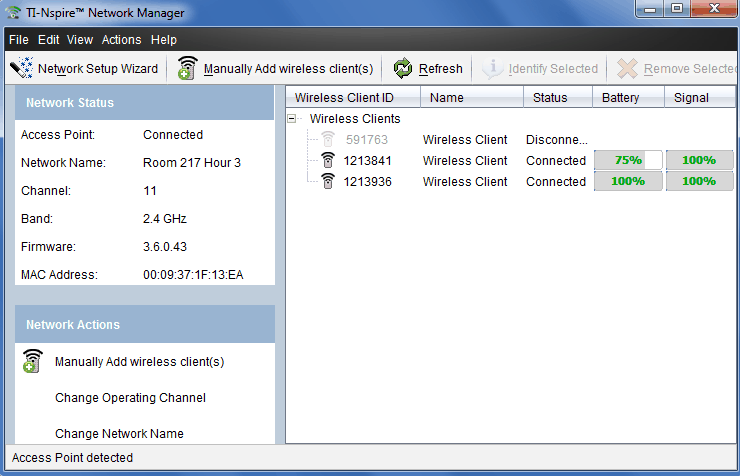
Nota: Haga clic en  Actualizar en cualquier momento para actualizar la ventana del administrador de red TI‑Nspire™.
Puede establecer o editar una red del salón de clases en cualquier momento utilizando el asistente de configuración de red.
| ▶ | En la ventana del administrador de red TI‑Nspire™, haga clic en Asistente de configuración de red. |
El asistente lo guiará durante el proceso para configurar una red del salón de clases, incluyendo:
| • | Actualice todos los dispositivos portátiles de estudiantes y del salón de clases a la versión de sistema operativo (SO) más reciente. El sistema operativo de los dispositivos portátiles debe coincidir con la versión del software instalado en la computadora. |
| • | Conecte el punto de acceso y si es necesario, actualice el firmware del punto de acceso. |
| • | Nombre la red de la clase. |
| • | Si es necesario, seleccione un canal para el punto de acceso. |
| • | Agregue clientes inalámbricos a la red. |
| • | Cree una copia de seguridad de la configuración de la red de clase. |
El estado de la red se muestra en la barra lateral de la ventana del administrador de red TI‑Nspire™.
Nota: si la barra lateral se encuentra oculta, haga clic en Ver > barra lateral. Haga clic en Actualizar para actualizar el estado si el administrador de red ya está abierto.
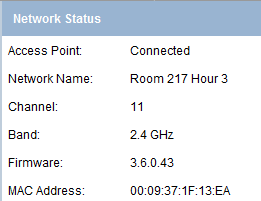
El estado de la red muestra la siguiente información:
| • | Punto de acceso. Muestra si el punto de acceso está conectado o desconectado. |
| • | Nombre de la red. El nombre que le asignó a la red al configurarla. |
| • | Canal. El canal operativo del punto de acceso para la red actual. |
| • | Banda. El enlace de comunicación seleccionado. |
| • | Firmware. La versión del punto de acceso. |
| • | Dirección MAC. La dirección de control de acceso de medios que identifica el punto de acceso. |
Después de que haya configurado la red, todos los adaptadores o soportes inalámbricos que agregó aparecerán en la ventana del administrador de red de TI‑Nspire™. Si el adaptador o soporte inalámbrico se carga y se conecta a un dispositivo portátil TI‑Nspire™ que está encendido, el administrador de red de TI‑Nspire™ mostrará el estado como conectado. Se llevará hasta 30 segundos en reconocer el cliente inalámbrico y mostrar su estado como conectado. La ventana de estado también muestra el estado de la batería y la intensidad de la señal.
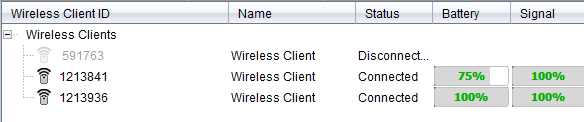
Si el soporte inalámbrico no está cargado, o si el adaptador o soporte inalámbrico no está conectado a un dispositivo portátil TI‑Nspire™ encendido, el Administrador de red de TI‑Nspire™ mostrará el estado como desconectado. El administrador de red de TI‑Nspire™ recuerda las identificaciones de los adaptadores y soportes inalámbricos que agregó, y la próxima vez que encienda un dispositivo portátil que esté conectado al adaptador o soporte inalámbrico, el Administrador de red de TI‑Nspire™ lo reconocerá.
Las luces LED de cada soporte inalámbrico de TI‑Nspire™ Navigator™ tienen varios colores y patrones de parpadeo para indicar la actividad de los datos o el estado de energía. Esto puede ocurrir ya sea cuando los soportes inalámbricos están asentados en la unidad de carga o cuando están fuera de la unidad de carga.
Las luces LED indican el estado como sigue.
|
Color y patrón |
Significado |
|
Verde parpadeante |
Indica la transferencia de datos hacia y desde el punto de acceso. |
 Luz de batería (estado de energía)
|
Color y patrón |
Significado |
|
En la unidad de carga |
|
|
Ámbar fijo |
La batería se está cargando. |
|
Verde fijo |
Encendido, cargado y activado por medio de una unidad de carga o adaptador de energía. |
|
Rojo fijo |
La batería se está cargando, pero no hace buen contacto con la unidad de carga. Vuelva a colocar el soporte inalámbrico de manera que haga un buen contacto. La luz LED deberá cambiar a ámbar para indicar que se está volviendo a cargar. |
|
Fuera de la unidad de carga |
|
|
Verde parpadeante |
Encendido, activado por medio de batería. La batería está del 30% al 99% de la carga. |
|
Ámbar parpadeante |
Batería baja (menos del 30% de la carga). |
|
Rojo parpadeante |
La batería está muy baja (menos del 8% de la carga). |
Puede agregar adaptadores inalámbricos o soportes inalámbricos manualmente en cualquier momento.
Cuando se agrega un adaptador o soporte inalámbrico manualmente, aparece de inmediato en la ventana del administrador de red de TI‑Nspire™.
| 1. | En la ventana del administrador de red TI‑Nspire™, haga clic en Agregar manualmente clientes inalámbricos. |
Se abrirá el cuadro de diálogo Agregar clientes inalámbricos por número de identificación.
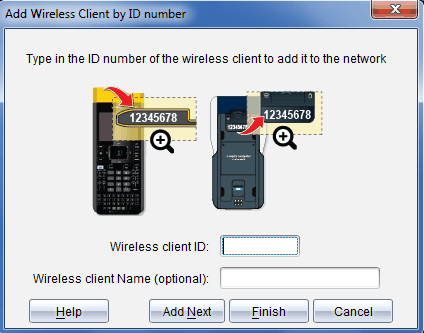
| 2. | Para cada adaptador o soporte inalámbrico que agregue, busque el número de identificación en la parte posterior del adaptador o soporte inalámbrico e introdúzcalo en el cuadro Identificación de cliente inalámbrico. La identificación es los últimos seis dígitos del número de ocho dígitos (ignore los primeros dos ceros). |
| 3. | Introduzca un sobrenombre en el cuadro Sobrenombre de cliente inalámbrico (opcional). |
Los sobrenombres pueden consistir de letras, espacios y números. Un sobrenombre debe contener un mínimo de 1 carácter y puede contener un máximo de 64 caracteres.
| 4. | Haga clic en Agregar siguiente para agregar otro adaptador o soporte si tiene más de un cliente inalámbrico para agregar. |
| 5. | Cuando haya terminado de agregar todos los adaptadores y soportes, haga clic en Finalizar. |
Después de agregar manualmente los clientes inalámbricos, deberá asociarlos con la red que usa los dispositivos portátiles.
| 6. | Encienda cada dispositivo portátil TI‑Nspire™. |
| 8. | En la pantalla principal del dispositivo portátil TI‑Nspire™, seleccione 5:Configuración > 6:Red. |
El dispositivo portátil detalla las redes disponibles a su alcance.
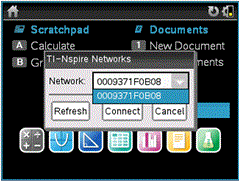
| 9. | Seleccione la red en la que agregó los clientes inalámbricos y haga clic en Conectar. |
Los clientes inalámbricos ahora están asociados con el punto de acceso.
| 1. | En la ventana del administrador de red TI‑Nspire™, haga clic en Cambiar canales de operación. |
Se abrirá el cuadro de diálogo Opciones de puntos de acceso avanzadas.
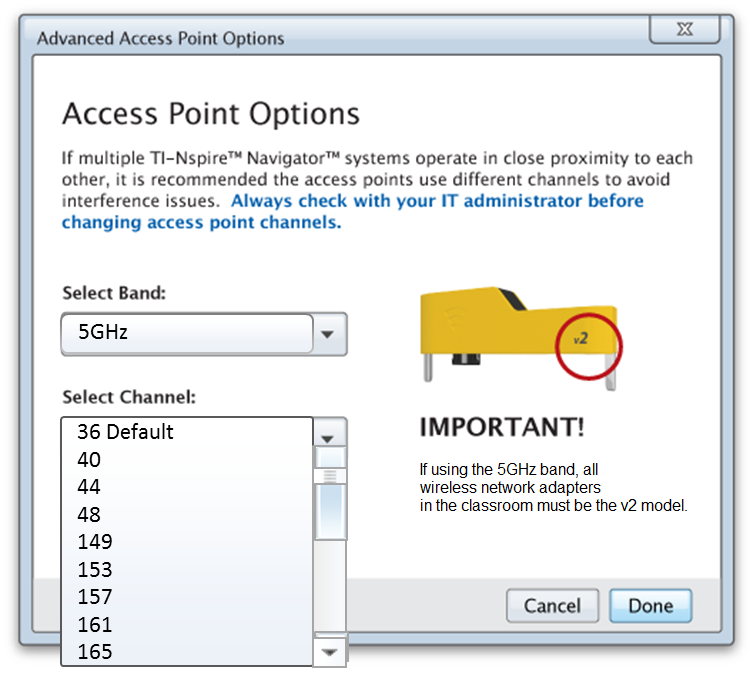
Importante Si está utilizando el adaptador de red TI‑Nspire™ CX Navigator™ – adaptadores v2, puede seleccionar la banda de 2.4 GHz o de 5 GHz. Si tiene una mezcla de adaptadores de red inalámbricos, debe seleccionar la banda de 2.4 GHz.
| 2. | Seleccione un canal diferente del cuadro desplegable. |
| 3. | Haga clic en Listo. |
El cuadro de diálogo Cómo configurar el punto de acceso se abre y el software configura el punto de acceso.
Guardar una configuración de red le permite poder volver a cargar la configuración más adelante con el administrador de red TI‑Nspire™. La información de la red guardada incluye la lista de identificaciones de clientes inalámbricos, el nombre de la red y el canal seleccionado en el punto de acceso. De manera predeterminada, el archivo se guarda en la carpeta My Documents/TI‑Nspire/Navigator Network.
| 1. | En la ventana del administrador de red TI‑Nspire™, haga clic en Acciones> Guardar configuración de red. |
Se abrirá el cuadro de diálogo Guardar.
| 2. | Asigne un nombre a la red y haga clic en Guardar. Puede guardar el archivo en otra ubicación, si lo desea. |
Volver a usar una red guardada le permite volver a cargar la configuración de una red guardada. Al volver a usar una red ahorrará tiempo porque no es necesario volver a configurar una nuevamente.
| 1. | En la ventana del administrador de red TI‑Nspire™, haga clic en Acciones> Aplicar configuración de red guardada. |
Se abre el cuadro de diálogo Aplicar una red.
| 2. | Seleccione la red y después haga clic en Aplicar una red. |
| 3. | El punto de acceso está configurado con la configuración de la red guardada. |
Para identificar los clientes inalámbricos que no estén respondiendo, complete los siguientes pasos.
| 1. | Desde la lista de componentes de hardware en la ventana del Administrador de red de TI‑Nspire™, haga clic para seleccionar los clientes inalámbricos. Para seleccionar más de un cliente inalámbrico, presione y sostenga la tecla Mayúsculas o Ctrl (Mac®: tecla “) y haga clic en los elementos que desea seleccionar. |
| 2. | Haga clic en Acciones > Identificar seleccionados. |
| 3. | Observe alrededor del salón de clases. |
| • | Si está utilizando soportes, ambas luces LED de los soportes que usted haya seleccionado parpadearán con rapidez en color verde. |
| • | Si está utilizando una base de conexión, ambos indicadores LED de la base de conexión parpadearán rápidamente de color verde. |
Puede identificar los clientes inalámbricos que no estén funcionando porque sus luces LED no estarán parpadeando.
Ahora que usted sabe dónde se encuentran los clientes inalámbricos que no están funcionando, los podrá agregar a la red una vez más.
Para quitar los adaptadores o soportes de la red de clase, realice los siguientes pasos.
| 1. | En la ventana del administrador de red de TI‑Nspire™, seleccione los adaptadores y soportes inalámbricos que desea quitar de la red. |
| 2. | Haga clic en Acciones > Quitar seleccionados o haga clic en  . . |
| 3. | Cuando se le indique, haga clic en Quitar. |
Los clientes inalámbricos seleccionados se quitan de la lista.
| 1. | En la ventana del administrador de red TI‑Nspire™ , haga clic en Acciones> Establezca las configuraciones predeterminadas de fábrica en Punto de acceso. |
El punto de acceso se vuelve a configurar a los valores de fábrica predeterminados.
| 2. | Haga clic en Aceptar cuando se muestre el mensaje de confirmación. |
 Cómo obtener acceso al administrador de red TI‑Nspire™
 Luz LED de actividad