Cómo actualizar el sistema operativo del dispositivo portátil
Al instalar o actualizar el TI‑Nspire™ CX Navigator™ Teacher Software, el cuadro de diálogo de Inicio se abre cuando inicia el software por primera vez. Debe actualizar todos los dispositivos portátiles de los estudiantes y del salón de clases a la versión de sistema operativo más reciente.
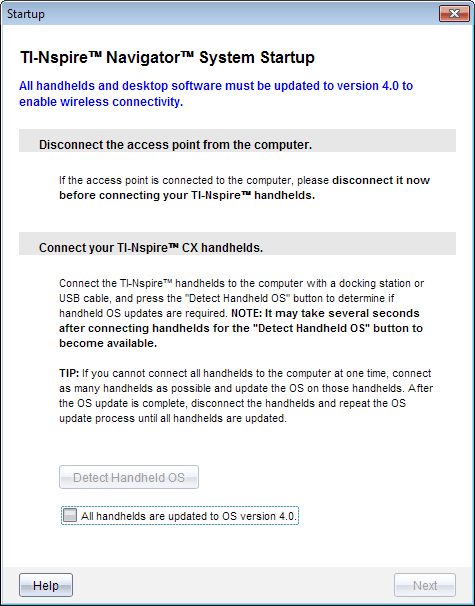
Complete los siguientes pasos para asegurar que todos los dispositivos portátiles se actualicen.
|
1.
|
Desconecte el punto de acceso si está conectado a la computadora. |
|
2.
|
Conecte los dispositivos portátiles a la computadora. |
Debe conectar los dispositivos portátiles utilizando un cable USB o conectar varios dispositivos portátiles con TI‑Nspire™ docking stations.
|
•
|
Si el SO para todas las unidades portátiles conectadas coinciden con la versión de software, se muestra el cuadro de diálogo Actualización del OS de unidades portátiles que le informa de que todos los dispositivos portátiles están actualizados. Haga clic en para regresar al cuadro de diálogo de inicio. |
|
•
|
Si el SO en las unidades portátiles conectadas no está actualizado, se muestra el cuadro de diálogo de Actualización del SO de unidades portátiles. Haga clic en . |
Se abrirá el cuadro de diálogo Agregar a lista de transferencia.
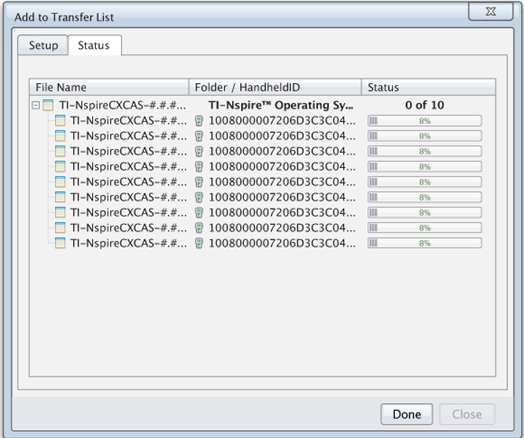
Los archivos del SO coincidentes se transfieren a las unidades portátiles conectadas. Puede actualizar dispositivos portátiles de TI‑Nspire™ CX y de TI‑Nspire™ al mismo tiempo. Si no puede conectar todos los dispositivos portátiles al mismo tiempo, conecte todos los que pueda y actualice el SO. Una vez que se haya completado la actualización del SO, desconecte los dispositivos portátiles y repita el proceso de actualización del SO hasta que todos los dispositivos portátiles se hayan actualizado. El software detectará el SO necesario y comenzará la transferencia mientras que usted conecta los dispositivos portátiles.
|
•
|
Haga clic en para detener el proceso de transferencia cuando todos los dispositivos portátiles estén actualizados. |
|
-
|
La lista de transferencia de Agregar SO se cierra. |
|
-
|
Se mostrará el cuadro de diálogo Inicio. |
|
4.
|
Seleccione la casilla de verificación . |
El cuadró de diálogo Conectar punto de acceso se abre.