Puede personalizar la vista de gráfico añadiendo un título, cambiando colores y estableciendo rangos para el eje.
Cuando añade un título a un gráfico, el título se muestra en el área Ver detalles. Cuando imprime el gráfico, el título se imprime en el gráfico.
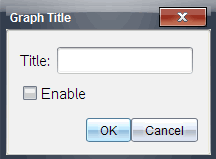
| 1. | Haga clic en Gráficos > Añadir gráficos. |
Se abrirá el cuadro de diálogo Añadir gráficos.
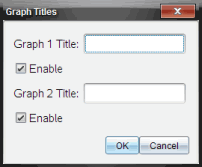
Si hay dos gráficos en el área de trabajo, el cuadro de trabajo tiene dos opciones de título.
| 2. | Escriba el nombre del gráfico en el campo Título. |
— o —
| a) | Escriba el nombre del primer gráfico en el campo Gráfico 1. |
| b) | Escriba el nombre del segundo gráfico en el campo Gráfico 2. |
| 3. | Seleccione Activar para mostrar el título. |
Nota: Use la opción Habilitar para ocultar o mostrar Añadir gráficos según se necesite.
| 4. | Haga clic en Aceptar. |
Se muestra el título.
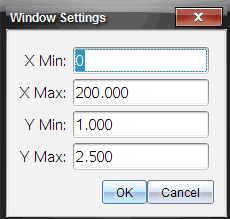
Para modificar el rango mínimo y máximo para el eje x e y:
| 1. | Haga clic en Gráficos > Configuración de ventana. |
Se abre el cuadro de diálogo Configuración de ventana.
| 2. | Escriba los nuevos valores en uno o más de estos campos: |
| - | X mínimo |
| - | X máximo |
| - | Y mínimo |
| - | Y máximo |
| 3. | Haga clic en Aceptar. |
La aplicación utiliza los nuevos valores para visualizar el rango del gráfico hasta que modifique el rango o cambie los conjuntos de datos.
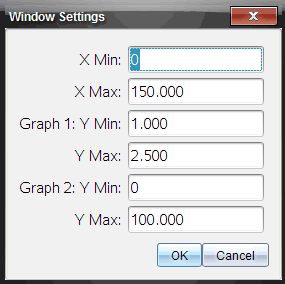
Cuando trabaje con dos gráficos, introduzca dos valores mínimos y máximos del eje y, pero solamente un conjunto de valores mínimos y máximos para el eje x.
| 1. | Haga clic en Gráficos > Configuración de ventana. |
Se abrirá el cuadro de diálogo Configuración de ventana.
| 2. | Escriba los nuevos valores en uno o más de estos campos: |
| - | X mínimo |
| - | X máximo |
| - | Gráfico 1: Y mínimo |
| - | Y máximo |
| - | Gráfico 2: Y mínimo |
| - | Y máximo |
| 3. | Haga clic en Aceptar. |
La aplicación utiliza los nuevos valores para visualizar el rango del gráfico hasta que modifique el rango o cambie los conjuntos de datos.
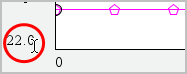
Puede modificar el rango mínimo y máximo de los ejes x e y directamente en la pantalla del gráfico.
| ▶ | Seleccione el valor de eje que desea cambiar y escriba un nuevo valor. |
El gráfico se vuelve a dibujar para reflejar el cambio.
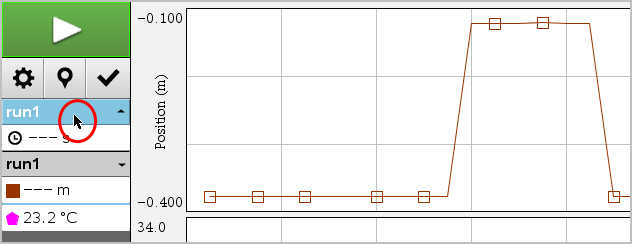
| 1. | En la vista Detalle, a la izquierda, haga clic en la pestaña inmediatamente debajo de los botones de selección de vista. |

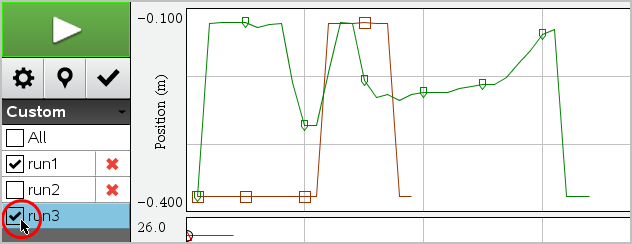
| 2. | La vista Detalle muestra una lista de los conjuntos de datos disponibles. |
| 3. | Utilice las casillas de verificación para seleccionar los conjuntos de datos que desea trazar. |
Utilice la opción de ajustar la escala automáticamente para mostrar todos los puntos representados. Ajustar la escala automáticamente ahora es útil después de cambiar el rango de eje x e y o hacer zoom de acercamiento o alejamiento de un gráfico. Puede definir también la configuración del ajuste de escala automático para utilizar durante o después de una recolección.
| ▶ | Haga clic en Gráficos > Ajustar escala automáticamente ahora. |
El gráfico ahora muestra todos los puntos graficados.
| 1. | Abra el menú de contexto en el área del gráfico. |
| 2. | Haga clic en Ventana/Zoom > Ajustar escala automáticamente ahora. |
El gráfico ahora muestra todos los puntos graficados.
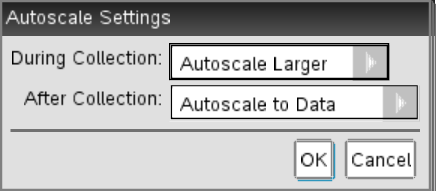
Existen dos opciones para utilizar el ajuste de escala automático que tiene lugar durante una recolección. Para seleccionar una opción:
| 1. | Haga clic en Opciones \> Configuraciones del ajuste de escala automática. |
Se abrirá el cuadro de diálogo Configuraciones del ajuste de escala automático.
| 2. | Haga clic en ► para abrir la lista desplegable durante la recolección. |
| 3. | Seleccione una de estas opciones: |
| • | Aumentar la escala automáticamente: expande el gráfico según es necesario para mostrar todos los puntos a medida que los recopila. |
| • | No ajustar la escala automáticamente: el gráfico no cambia durante la recolección. |
| 4. | Haga clic en Aceptar para guardar la configuración. |
Existen tres opciones para configurar el ajuste de escala automático que tiene lugar después de la recolección. Para configurar las opciones:
| 1. | Haga clic en Opciones \> Configuraciones del ajuste de escala automática. |
Se abrirá el cuadro de diálogo Configuraciones del ajuste de escala automático.
| 2. | Haga clic en ► para abrir la lista desplegable Después de la recolección. |
| 3. | Seleccione una de estas opciones: |
| • | Ajustar la escala automáticamente a los datos. Expande el gráfico para mostrar todos los datos puntuales. Esta opción es el modo predeterminado. |
| • | Ajustar escala automáticamente desde cero. Modifica el gráfico para que se muestren todos los datos puntuales, que incluyen el punto de origen. |
| • | No ajustar escala automáticamente. No se modifican las configuraciones de los gráficos. |
| 4. | Haga clic en Aceptar para guardar la configuración. |
Seleccionar un rango de datos en el gráfico es útil en varias situaciones, como cuando se hace zoom de acercamiento o de alejamiento, se suprimen o mantienen los datos y cuando se examinan las configuraciones.
| 1. | Arrastre a través del gráfico. |
El área seleccionada se indica con un sombreado gris.
| 2. | Realice una de estas acciones. |
| • | Haga zoom de acercamiento o de alejamiento |
| • | Suprima los datos o manténgalos |
| • | Examine las configuraciones |
| ▶ | Presione la tecla Esc según sea necesario para eliminar el sombreado y la línea de trazado vertical. |
Puede usar el zoom de acercamiento en un subconjunto de los puntos recopilados. También se puede hacer el zoom de alejamiento a partir de un acercamiento previo o expandir la ventana del gráfico para que abarque más que los datos puntuales recopilados.
Para utilizar el zoom de acercamiento en un gráfico:
| 1. | Seleccione el área en la que desea utilizar el zoom o utilice la vista actual. |
| 2. | Haga clic en Gráficos > Zoom de acercamiento. |
El gráfico se ajusta para mostrar solamente el área que seleccionó.
El rango x seleccionado se utiliza como el nuevo rango x. El rango y se ajusta en escala automáticamente para mostrar todos los datos puntuales graficados en el rango seleccionado.
| ▶ | Seleccione Gráficos > Zoom de alejamiento. |
El gráfico en este momento se expande.
Si un zoom de acercamiento precede a un zoom de alejamiento, el gráfico muestra las configuraciones anteriores al zoom de acercamiento.
Por ejemplo, si hace zoom de acercamiento dos veces, el primer zoom de alejamiento mostrará la ventana del primer zoom de acercamiento. Para mostrar el gráfico completo con los datos puntuales desde múltiples zoom de acercamiento, utilice Ajustar escala automáticamente ahora.
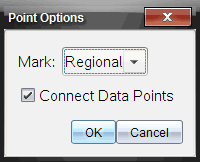
Para indicar cuán seguido las marcas se muestran en el gráfico y si es conveniente utilizar una línea conectora:
| 1. | Haga clic en Opciones > Opciones de puntos. |
Se abrirá el cuadro de diálogo Opciones de puntos.
| 2. | Seleccione la opción de Marca desde la lista desplegable. |
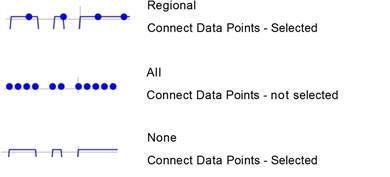
| • | Ninguno. No hay protectores de puntos. |
| • | Regional. Protectores de puntos periódicos. |
| • | Todo. Cada dato puntual como un protector de puntos. |
| 3. | Seleccione Conectar datos puntuales para mostrar una línea entre los puntos. |
— o —
Borre Conectar datos puntuales para eliminar la línea entre los puntos.
Los siguientes gráficos muestran ejemplos de algunas de las opciones de marcar puntos.
| 1. | Haga clic en un punto que indique el gráfico cuyo color desea cambiar. |
| 2. | En el cuadro de diálogo Opciones de columna, seleccione el nuevo Color. |
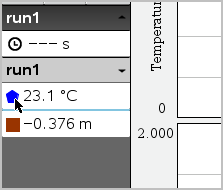
| 1. | Haga clic derecho en el gráfico para abrir el menú. |
| 2. | Haga clic en Marcador de puntos. |
Nota: si hay solamente una columna de variable dependiente, la opción de Marcador de puntos es precedida por el nombre del conjunto de datos y el nombre de la columna. Si no es así, la opción Marcador de puntos cuenta con un menú.
| 3. | Seleccione la variable de columna que desea cambiar. |
| 4. | Seleccione el marcador de puntos a configurar. |
El marcador de puntos cambia a la opción seleccionada.
Utilice la opción Seleccionar una columna de eje X para seleccionar la columna utilizada como variable independiente cuando se grafican los datos. Esta columna se utiliza para todos los gráficos.
| 1. | Haga clic en Gráficos > Seleccionar columna de eje X. |
| 2. | Seleccione la variable que desea cambiar. |
La etiqueta de eje x en el gráfico cambia y el gráfico se reordena utilizando la nueva variable independiente para graficar los datos.
Utilice la opción Seleccionar una columna de eje Y para seleccionar qué columnas de variable dependiente se deben representar en los gráficos mostrados.
| 1. | Haga clic en Gráficos > Seleccionar columna de eje Y. |
| 2. | Seleccione uno de los siguientes: |
| • | Una variable de la lista. La lista es una combinación de variables dependientes y de la cantidad de conjuntos de datos. |
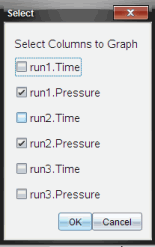
| • | Más. Cuando selecciona Más, se abre el cuadro de diálogo Seleccionar. Utilice esto cuando desee seleccionar una combinación de variables de conjuntos de datos para graficar. |
Puede ocultar o mostrar la vista Detalles en el lado izquierdo de la pantalla.
| ▶ | Haga clic en Opciones > Ocultar detalles u Opciones > Mostrar detalles. |
Cómo añadir un título