Cómo enviar archivos a dispositivos portátiles
Puede transferir actividades, carpetas, conjuntos de clases y archivos admitidos desde una computadora a los dispositivos portátiles conectados, desde un dispositivo portátil conectado a otro, o desde un dispositivo portátil conectado a todos los dispositivos portátiles conectados.
Los elementos que puede transferir incluyen:
.tcc
.tco
.tilb
.tnc
.tno
.tns
Cómo enviar una actividad a un dispositivo portátil conectado
En el Espacio de Trabajo de Contenido, puede enviar una actividad desde el enlace de Contenido Web a los dispositivos portátiles conectados.
|
1.
|
Use el selector de Espacio de Trabajo para seleccionar el Espacio de Trabajo de Contenido. |
|
2.
|
Haga clic en Contenido Web en el panel de Recursos |
|
3.
|
Haga clic en la actividad que desea enviar a los dispositivos portátiles conectados. |
|
4.
|
Use una de las siguientes opciones para enviar el archivo a los dispositivos portátiles conectados: |
|
•
|
Arrastre el archivo hacia la etiqueta Dispositivos portátiles seleccionados para transferir el archivo hacia todos los dispositivos portátiles conectados. Para transferir el archivo a un dispositivo portátil específico, arrastre el archivo a un nombre de dispositivo portátil específico. |
|
•
|
Para transferir el archivo usando la Herramienta de transferencia: |
Nota: No puede usar la Herramienta de Transferencia para transferir archivos a los dispositivos portátiles mientras hay una clase en curso.
|
-
|
Desde la barra de herramientas, haga clic en  , y después seleccione . , y después seleccione . |
— o —
|
-
|
Haga clic en  y después seleccione . y después seleccione . |
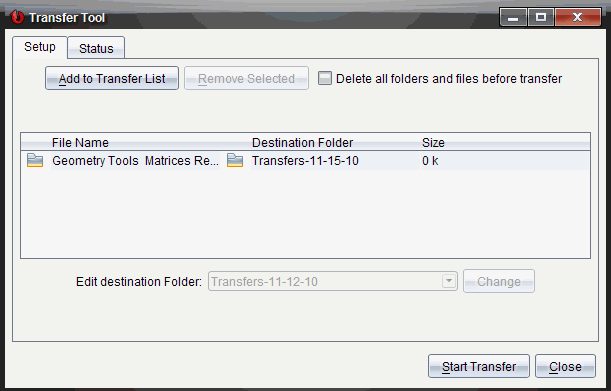
Se abrirá la Herramienta de transferencia.
|
5.
|
Seleccione el archivo y después haga clic en . |
Los archivos y carpetas seleccionados se transfieren a los dispositivos portátiles seleccionados.
|
6.
|
Cuando la transferencia esté completa, cierre la Herramienta de transferencia. |
Cómo enviar archivos a todos los dispositivos portátiles conectados
Puede enviar un archivo a todos los dispositivos portátiles conectados cuando una clase no esté en curso. Para transferir archivos o carpetas desde un dispositivo portátil conectado o desde la computadora a todos los dispositivos portátiles conectados, realice los siguientes pasos:
|
1.
|
Use el selector de Espacio de Trabajo para seleccionar el Espacio de Trabajo de Contenido. |
|
2.
|
Seleccione los archivos o carpetas que desea transferir desde el panel de Recursos |
Nota: Puede elegir archivos desde Contenido de la Computadora, Contenido Web o Dispositivos Portátiles Conectados.
|
3.
|
Haga clic en  , y después haga clic en . , y después haga clic en . |
Se abrirá la ventana de Herramienta de transferencia.

Nota: para agregar archivos adicionales a la lista de transferencia, haga clic en .
Los archivos y las carpetas seleccionados se transfieren a los dispositivos portátiles conectados. De forma predeterminada, los archivos se transfieren a una carpeta almacenada en el dispositivo portátil denominadaTransferencias-m-d-aa.
Cómo Transferir Archivos entre Dispositivos Portátiles
Si hay varios dispositivos portátiles conectados, puede enviar una carpeta o un archivo desde un dispositivo portátil hacia otro dispositivo portátil en la lista de Dispositivos portátiles conectados en el Panel de Recursos.
|
1.
|
Use el selector de Espacio de Trabajo para seleccionar el Espacio de Trabajo de Contenido. |
|
2.
|
En el panel de Recursos, haga clic en el dispositivo que contiene los archivos que desea transferir. Los archivos del dispositivo portátil aparecen en el panel de Contenido. |
|
3.
|
Seleccione la carpeta o el archivo que desea enviar. |
|
4.
|
Arrastre el archivo a otro dispositivo portátil en la lista de Dispositivos portátiles conectados. |
Nota: usted también puede copiar y pegar un archivo desde un dispositivo portátil a otro.