Cómo instalar una Actualización de SO
Cuando los dispositivos portátiles están conectados, puede instalar las actualizaciones del sistema operativo desde el Espacio de Trabajo de Contenido o desde el Espacio de Trabajo de Documentos.
Nota: actualizar el sistema operativo no reemplaza ni elimina documentos.
Asegúrese de que ha descargado el archivo de sistema operativo más reciente. Vaya al sitio education.ti.com/latest para descargar los archivos de sistema operativo más recientes.
Cómo Actualizar el SO en un Único Dispositivo Portátil
|
1.
|
Mostrar todos los dispositivos portátiles conectados. |
|
•
|
En el Espacio de Trabajo de Contenido, haga clic en en el panel de Recursos. |
|
•
|
En el Espacio de Trabajo de Documentos, abra el Explorador de Contenido y haga clic en |
|
2.
|
Haga clic en el dispositivo portátil que desea actualizar y luego seleccione la opción instalar. |
|
•
|
En el Espacio de Trabajo de Contenido, haga clic con el botón derecho en el dispositivo portátil y luego haga clic en . |
|
•
|
En el Espacio de Trabajo de Documentos, haga clic en  y, a continuación, haga clic en . y, a continuación, haga clic en . |
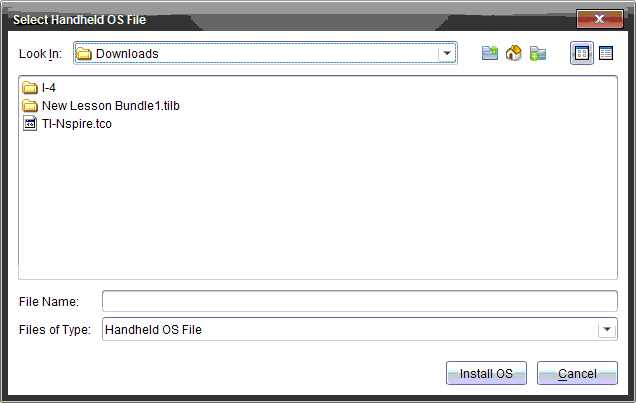
Se abrirá el cuadro de diálogo de Seleccionar archivo de SO del dispositivo portátil.
|
3.
|
Navegue a la carpeta de su computadora donde está ubicado el archivo del sistema operativo. |
Nota: El software TI‑Nspire™ automáticamente muestra el tipo de sistema operativo para el dispositivo portátil seleccionado.
|
5.
|
Haga clic en para confirmar que desea continuar con la actualización. |
|
6.
|
Espere mientras se descarga el software en el dispositivo portátil seleccionado y después siga las instrucciones del dispositivo portátil para terminar con la actualización del sistema operativo. |
Cómo Actualizar el SO en Varios Dispositivos Portátiles
|
1.
|
En el Espacio de Trabajo de Contenido, haga clic en en el panel de Recursos. |
Se abrirá el cuadro de diálogo de Seleccionar archivo de SO del dispositivo portátil.
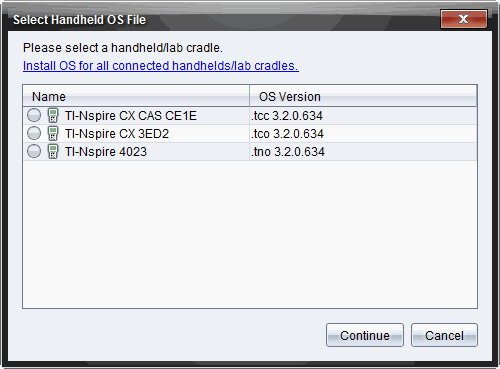
Nota: También puede actualizar un SO individual al hacer clic en el botón de opción ubicado junto al nombre del dispositivo portátil y, a continuación, en .
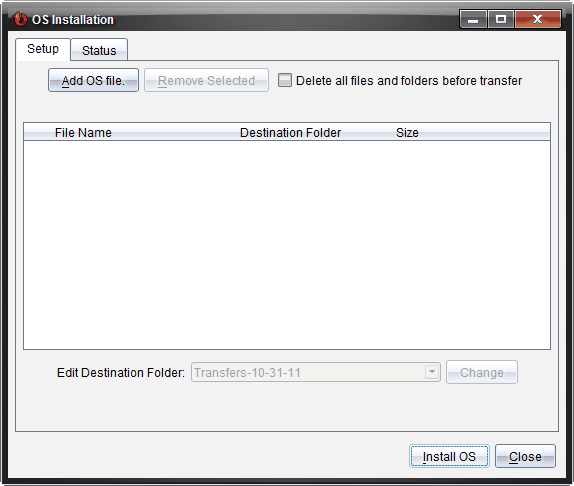
Se abrirá el cuadro de diálogo Instalación de SO.
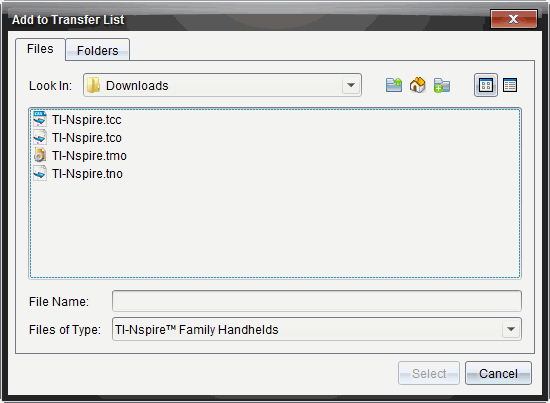
Aparecerá el cuadro de diálogo Agregar a Lista de Transferencias.
|
5.
|
Navegue a la carpeta de su computadora donde está ubicado el archivo del sistema operativo. |
|
6.
|
Seleccione los archivos de SO que correspondan. |
|
•
|
Seleccione TI‑Nspire.tco para actualizar un dispositivo portátil TI‑Nspire™ CX. |
|
•
|
Seleccione TI‑Nspire.tcc. para actualizar un dispositivo portátil TI‑Nspire™ CX CAS. |
|
•
|
Seleccione TI‑Nspire.tno para actualizar un dispositivo portátil TI‑Nspire™. |
|
•
|
Seleccione TI‑Nspire.tnc. para actualizar un dispositivo portátil TI‑Nspire™ CAS. |
La Instalación del SO volverá a aparecer con los archivos de SO que seleccionó.
La información de la versión del SO se actualizará, y el cuadro de diálogo Seleccionar Archivo de SO para Dispositivo Portátil volverá a aparecer para permitir otras selecciones.