
Nota: Para ingresar un número negativo en el dispositivo portátil, presione v. Para ingresar un número negativo en un teclado de computadora, presione la tecla de guión (-).
| 1. | Seleccione la línea de ingreso en el área de trabajo de la Calculadora. |
| 2. | Escriba 2^8 para comenzar la expresión. |

| 3. | Presione ¢ para regresar el cursor a la línea base. |
| 4. | Complete la expresión: |
| - | Escriba *43/12. |
Dispositivo portátil: Escriba r 43 p 12.

| 5. | Presione · para evaluar la expresión. |
La expresión se despliega en una notación matemática estándar, y el resultado se despliega en el lado derecho de la Calculadora.

Nota: Si el resultado no se ajusta en la misma línea con la expresión, se desplegará en la siguiente línea.
Usted podría esperar ver un resultado decimal en lugar de 2752/3 en el ejemplo anterior. Un equivalente decimal cercano es 917.33333..., aunque sólo es una aproximación.
De manera predeterminada, la Calculadora retiene la forma más precisa: 2752/3. Cualquier resultado que no es un número entero se despliega en una forma fraccionaria o simbólica (CAS) . Esto reduce los errores de redondeo que podrían introducir los resultados inmediatos en los cálculos encadenados.
Usted puede forzar una aproximación decimal en un resultado:
| • | Al presionar las teclas de acceso directo. |
| - | Windows®: Presione Ctrl+Ingresar para evaluar la expresión. |
| - | Macintosh®: Presione “+Ingresar para evaluar la expresión. |
| - | Dispositivo portátil: Presione / · en lugar de · para evaluar la expresión. |
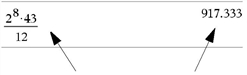
Al presionar / · se fuerza el resultado aproximado.
| • | Al incluir un decimal en la expresión (por ejemplo, 43. en lugar de 43). |

| • | Al ajustar la expresión en la función approx() . |

| • | Al cambiar la configuración del modo Auto o Aproximado del documento a Aproximado. |
| - | En el menú Archivo , seleccione Configuraciones > Configuraciones de Documento. |
Dispositivo portátil: Presione ~ 1 7.
Tome en cuenta que este método fuerza todos los resultados en todos los problemas del documento a aproximados.
Usted puede usar el Catálogo para insertar funciones y comandos de sistema, símbolos y plantillas de expresiones en la línea de ingreso de la Calculadora.
| 1. | Haga clic en la pestaña de Utilidades y haga clic  para desplegar el Catálogo. para desplegar el Catálogo. |
Dispositivo portátil: Presione k 1.
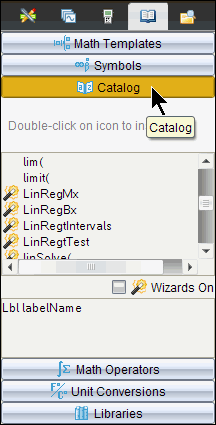
Nota: Algunas funciones tienen un ayudante que le da indicaciones para cada argumento. Esas funciones se muestran con un indicador. Para recibir las indicaciones, seleccione Ayudantes Activados.
| 2. | Si el elemento que usted está insertando es visible en la lista, selecciónelo y presione · para insertarlo. |
| 3. | si el elemento no es visible: |
| a) | Haga clic dentro de la lista de funciones, y luego presione una tecla de letra para saltar a los ingresos que comienzan con esa letra. |
| b) | Presione ¤ o £ conforme sea necesario para resaltar el elemento que está insertando. |
La ayuda, como la información de sintaxis o una descripción breve del elemento seleccionado, aparece en la parte inferior del Catálogo.
| c) | Presione · para insertar el elemento en la línea de ingreso. |
La Calculadora tiene plantillas para ingresar matrices, funciones de compuesto de variables, sistemas de ecuaciones, integrales, derivadas, productos y otras expresiones matemáticas.
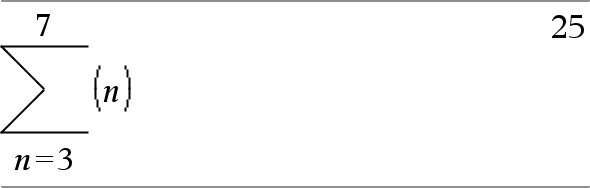
Por ejemplo, suponga que desea evaluar 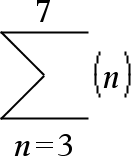
| 1. | En la pestaña de Utilidades , haga clic en  para desplegar las plantillas. para desplegar las plantillas. |
Dispositivo portátil: Presione t.
| 2. | Seleccione  para insertar la plantilla de suma algebraica. para insertar la plantilla de suma algebraica. |
La plantilla aparece en la línea de ingreso con pequeños bloques que representan elementos que usted puede ingresar. Un cursor aparece junto a uno de los elementos para mostrar que usted puede escribir un valor para ese elemento.
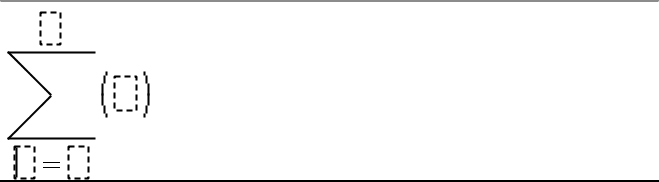
| 3. | Use las teclas de flechas o para mover el cursor a la posición de cada elemento, y escriba un valor o una expresión para cada elemento. |
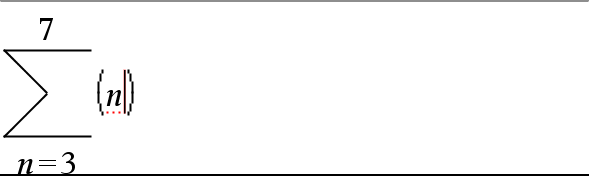
| 4. | Presione · para evaluar la expresión. |
| 1. | En la pestaña de Utilidades , haga clic en para desplegar las plantillas. |
Dispositivo portátil: Presione t.
| 2. | Seleccione  . . |
Se desplegará el cuadro de diálogo Crear una Matriz.
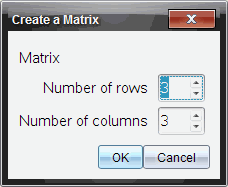
| 3. | Escriba el Número de filas. |
| 4. | Escriba el Número de columnasy luego seleccione OK. |
La Calculadora despliega una plantilla con espacios para las filas y columnas.
Nota: Si se crea una matriz con un número grande de filas y columnas, puede llevarse unos cuantos segundos en aparecer.
| 5. | Escriba los valores de la matriz en la plantilla y presione · para definir la matriz. |
| ▶ | Para insertar una nueva fila, sostenga Alt y presione Ingresar. |
| ▶ | Para insertar una nueva columna, sostenga Cambiar y presione Ingresar. |
Dispositivo portátil:
| ▶ | Para insertar una nueva fila, presione @. |
| ▶ | Para insertar una nueva columna, presione g ·. |
Usted puede usar un ayudante para ingresar algunas expresiones. El ayudante contiene cuadros etiquetados para ayudarle a ingresar los argumentos en la expresión.
Por ejemplo, supongamos que usted desea ajustar un modelo de regresión lineal y=mx+b para las siguientes dos listas:
{1,2,3,4,5}
{5,8,11,14,17}
| 1. | En la pestaña de Utilidades , haga clic en para desplegar el Catálogo. |
Dispositivo portátil: Presione k 1.
| 2. | Haga clic en un ingreso en el Catálogo, y luego presione L para saltar a los ingresos que comienzan con “L”. |
Dispositivo portátil: Presione L.
| 3. | Presione ¤ según sea necesario para resaltar LinRegMx. |
| 4. | Haga clic en la opción Ayudantes Activados si no está seleccionada todavía: |
Dispositivo portátil: Presione e e para resaltar Ayudantes activados, presione · para cambiar la configuración, y después presione e e para resaltar LinRegMx de nuevo.
| 5. | Presione ·. |
Se abrirá un ayudante, dándole un cuadro etiquetado para escribir cada argumento.
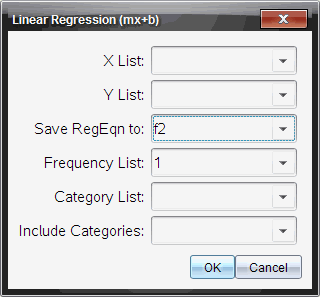
| 6. | Escriba {1,2,3,4,5} como Lista X. |
| 7. | Presione e para moverse al cuadro Lista Y . |
| 8. | Escriba {5,8,11,14,17} como Lista Y. |
| 9. | Si usted desea almacenar la ecuación de regresión en una variable específica, presione e y luego reemplace Guardar RegEqn en con el nombre de la variable. |
| 10. | Seleccione OK para cerrar el ayudante e inserte la expresión en la línea de ingreso. |
La Calculadora inserta la expresión y agrega sentencias para copiar la ecuación de regresión y desplegar la variable stat.results, la cual contendrá los resultados.
LinRegMx {1,2,3,4,5},{5,8,11,14,17},1: CopyVar stat.RegEqn,f2: stat.results
Entonces la Calculadora despliega las variables stat.results .
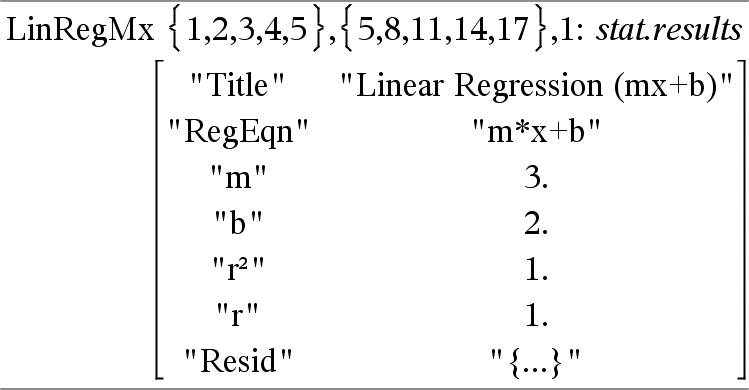
Nota: Usted puede copiar valores desde las variables stat.results y pegarlos en la línea de ingreso.
| 1. | Comience la definición de la función. Por ejemplo, escriba lo siguiente. |
Defina f(x,y)=
| 2. | En la pestaña de Utilidades , haga clic en para desplegar las plantillas. |
Dispositivo portátil: Presione t.
| 3. | Seleccione  . . |
Se desplegará el cuadro de diálogo Función de Compuesto de Variables.
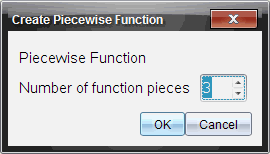
| 4. | Escriba el Número de Piezas de Funcióny seleccione OK. |
La Calculadora despliega una plantilla con espacios para las piezas.
| 5. | Escriba las expresiones en la plantilla y presione · para definir la función. |
| 6. | Ingrese una expresión para evaluar o graficar la función. Por ejemplo, ingrese la expresión f(1,2) en la línea de ingreso de la Calculadora. |
| 1. | En la pestaña de Utilidades , haga clic en para desplegar las plantillas. |
Dispositivo portátil: Presione t.
| 2. | Seleccione  . . |
Se desplegará el cuadro de diálogo Crear un Sistema de Ecuaciones.
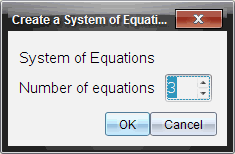
| 3. | Escriba el Número de Ecuacionesy seleccione OK. |
La Calculadora despliega una plantilla con espacios para las ecuaciones.
| 4. | Escriba las ecuaciones en la plantilla y presione · para definir el sistema. |
Para ingresar varios enunciados en una sola línea, sepárelas con dos puntos (":"). Sólo se muestra el resultado de la última expresión.
