Wenn Sie ein PublishView™ Dokument erstellen oder öffnen, wird dieses im Arbeitsbereich „Dokumente“ angezeigt. Benutzen Sie die Menü-Optionen und die Symbolleiste genauso, wie Sie sie in einem TI‑Nspire™ Dokument verwenden, um folgende Schritte durchzuführen:
| • | Im Inhalte-Explorer zu vorhandenen Verzeichnissen und Dokumenten gehen |
| • | Vorhandene Dokumente öffnen |
| • | Dokumente speichern |
| • | Die Optionen Kopieren, Einfügen, Rückgängig und Wiederholen verwenden |
| • | Dokumente löschen |
| • | Auf TI‑Nspire™ applikationsspezifische Menüs zugreifen |
| • | Das Variablenmenü in TI‑Nspire™ Applikationen öffnen, die die Verwendung von Variablen erlauben |
| • | Auf mathematische Vorlagen, Sonderzeichen, Katalog- und Bibliotheks-Elemente zugreifen und diese in ein PublishView™ Dokument einfügen |
Hinweis: Weitere Informationen finden Sie unter Verwenden des Arbeitsbereichs „Dokumente“.
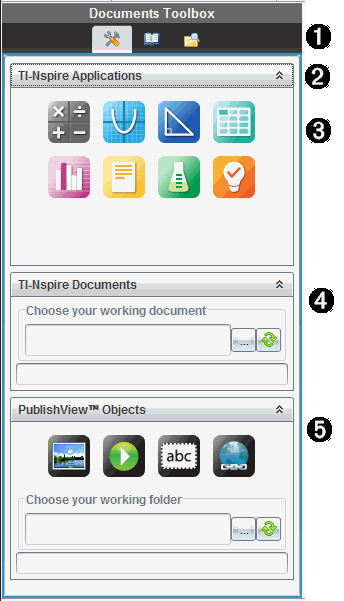
Bei einem aktiven PublishView™ Dokument enthält die Dokumente-Werkzeugpalette Werkzeuge, die Sie für die Arbeit mit den PublishView™ Dokumenten benötigen. Sie können TI‑Nspire™ Applikationen zu einem Problem hinzufügen, Teile vorhandener TI‑Nspire™ Dokumente in ein Problem einfügen und PublishView™ Objekte hinzufügen.
Die Dokumente-Werkzeugpalette wird geöffnet, wenn Sie ein neues PublishView™ Dokument erstellen oder ein vorhandenes PublishView™ Dokument öffnen. Beim Arbeiten mit PublishView™ Dokumenten stehen der Seitensortierer und der TI‑SmartView™ Emulator nicht zur Verfügung.
|
À |
In einem PublishView™ Dokument:
Hinweis: Weitere Informationen finden Sie unter Verwenden des Arbeitsbereichs „Dokumente“. |
|||||||||
|
Á |
Klicken Sie auf |
|||||||||
|
 |
TI‑Nspire™ Applikationen. Verschieben Sie ein Symbol auf ein Problem, um eine Applikation einzufügen:
|
|||||||||
|
à |
TI‑Nspire™ Dokumente. Verwenden Sie dieses Werkzeug, um vorhandene TI‑Nspire™ Dokumente (.tns-Dateien) zu suchen und in ein Problem einzufügen. |
|||||||||
|
Ä |
PublishView™ Objekte. Verwenden Sie dieses Werkzeug, um die folgenden Objekte in ein Problem einzufügen:
|
Wählen Sie beim Arbeiten in einem PublishView™ Dokument Optionen aus den Menüs oder der Symbolleiste im Arbeitsbereich „Dokumente“, um mit Inhalten und Objekten zu arbeiten. Wenn Sie ein Objekt in ein PublishView™ Dokument einfügen, können Sie es mit denselben Werkzeugen bearbeiten wie in einem TI‑Nspire™ Dokument. In PublishView™ Dokumenten können Sie:
| • | Mit der rechten Maustaste auf ein Objekt klicken, um ein Kontextmenü zu öffnen, welches die Aktionen anzeigt, die für dieses Objekt ausgeführt werden können. |
| • | Objekte über Hinzufügen und Einfügen in ein PublishView™ Dokument einfügen. |
| • | Objekte über Löschen und Ausschneiden aus einem PublishView™ Dokument entfernen. |
| • | Objekte innerhalb eines PublishView™ Dokuments von einer Stelle an eine andere verschieben. |
| • | Objekte aus einem Dokument kopieren und in ein anderes PublishView™ Dokument einfügen. |
| • | Größe und Maßstab von Objekten wie z. B. Textfeldern und Bildern ändern. |
| • | Schriftart und -größe von Text ändern und Formatierungen wie Kursivschrift, Fettschrift, Unterstreichen und Farbe vornehmen. |
Hinweis: Weitere Informationen finden Sie unter Verwenden des Arbeitsbereichs „Dokumente“.
In TI‑Nspire™ Applikationen und in PublishView™ Dokumenten finden Sie Kontextmenüs, die eine Liste spezifischer Optionen für die Aufgabe enthalten, an der Sie arbeiten. Wenn Sie beispielsweise mit der rechten Maustaste auf eine Zelle klicken, während Sie in der TI‑Nspire™ Listen und Tabelle Applikation arbeiten, wird ein Kontextmenü angezeigt, das eine Liste mit Aktionen enthält, die Sie für diese Zelle ausführen können. Wenn Sie in einem PublishView™ Dokument mit der rechten Maustaste auf den Rahmen eines Textfeldes klicken, zeigt das Kontextmenü Aktionen an, die für dieses Textfeld ausgeführt werden können.
Wenn Sie eine TI‑Nspire™ Applikation in ein PublishView™ Dokument einfügen, stehen Ihnen damit das Applikationsmenü und die Kontextmenüs dieser Applikation zur Verfügung. Sie funktionieren genauso wie in einem TI‑Nspire™ Dokument.
In PublishView™ Dokumenten enthalten Kontextmenüs Verknüpfungen zu häufig durchgeführten Aufgaben. Kontextmenüs sind objekt- oder bereichsspezifisch:
| • | Das Kontextmenü „Blatt“ enthält Optionen zum Bearbeiten des Blatt- und Dokumenten-Layouts. |
| • | Objekt-Kontextmenüs enthalten Optionen zum Bearbeiten des Objekts. |
| • | Inhaltsabhängige Kontextmenüs enthalten Optionen zum Arbeiten mit den Inhalten eines Objekts wie z. B. Text oder Video. |
 , um das Applikationsmenü und die Werkzeuge zu öffnen, die Sie für die Arbeit mit TI‑Nspire™ Applikationen und PublishView™ Objekten benötigen.
 , um den Fensterbereich Hilfsfunktionen zu öffnen, in dem Sie auf mathematische Vorlagen, Sonderzeichen, den Katalog, mathematische Operatoren und Bibliotheken zugreifen können.
 , um den Inhalte-Explorer zu öffnen.
 , um einen Fensterbereich mit einem Menü einzuklappen. Klicken Sie auf
  , um einen Fensterbereich aufzuklappen.
  Taschenrechner
 Graph
Graph Geometrie
 Listen und Tabelle
 Daten und Statistiken
 Anmerkungen
 Vernier DataQuest™
 Question (Erhältlich für TI‑Nspire™ CX Teacher Software, TI‑Nspire™ CX Navigator™ Teacher Software, und TI‑Nspire™ Navigator™ NC Teacher Software).
 Bild
Bild Video
Video Textfeld
 Hyperlink