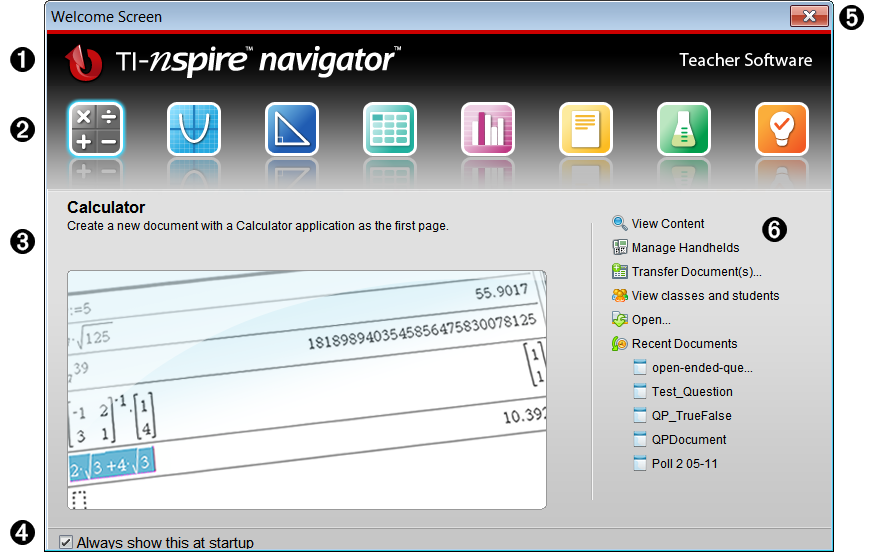
Der Willkommensbildschirm wird geöffnet, wenn Sie die Software nach der Installation und Einrichtung zum ersten Mal starten.
Um mit der Bearbeitung von Dokumenten zu beginnen, klicken Sie auf ein Symbol oder einen Link oder schließen Sie diesen Bildschirm manuell.
Hinweis: Je nachdem wie Ihre Software installiert wurde, wird Ihnen beim erstmaligen Starten der Software ein Produktverbesserungsbildschirm angezeigt.
|
À |
Name Zeigt den Namen der Software an. |
||||||||||||||||||
|
Á |
Schnellstart-Symbole. Klicken Sie auf eines der Symbole, um ein neues Dokument in der gewählten Applikation zu erstellen. Die durch die Symbole dargestellten Applikationen sind Calculator, Graphs, Geometry, Lists & Spreadsheet, Data & Statistics, Notes und die App Vernier DataQuest™. Der Willkommensbildschirm wird automatisch geschlossen und die gewählte Applikation wird geöffnet. |
||||||||||||||||||
|
 |
Vorschau-Bereich. Wenn Sie mit der Maus auf ein Applikationssymbol oder einen Link in „Lehrerwerkzeuge“ zeigen, wird in diesem Bereich eine Vorschau der Applikation bzw. des Werkzeugs angezeigt. Ganz oben im Bereich wird eine kurze Beschreibung des Symbols bzw. Links angezeigt. |
||||||||||||||||||
|
à |
Beim Start immer anzeigen. Deaktivieren Sie dieses Kontrollkästchen, um diesen Bildschirm beim Öffnen der Software zu überspringen. |
||||||||||||||||||
|
Ä |
Willkommensbildschirm schließen. Klicken Sie hier, um den Bildschirm zu schließen und die Arbeit mit der Software zu beginnen. |
||||||||||||||||||
|
Å |
Lehrerwerkzeuge. Klicken Sie auf einen der Links, um den Willkommensbildschirm zu schließen und die Software mit dem gewählten Werkzeug zu öffnen.
|
| ▶ | Drücken Sie die Tabulatortaste, um durch die Symbole zu navigieren. |
| ▶ | Drücken Sie auf Umschalten und die Tabulatortaste, um rückwärts durch die Symbole zu navigieren. |
| ▶ | Klicken Sie, um für das ausgewählte Symbol eine Aktion durchzuführen. |
Wenn Sie sich durch die Symbole bewegen, wird im Vorschaubereich eine Vorschau der Applikation angezeigt.
Der Willkommensbildschirm wird beim Öffnen der Software automatisch geöffnet. So öffnen Sie den Bildschirm manuell:
| ▶ | Klicken Sie auf Hilfe > Willkommensbildschirm. |