Vælg en applikation i en menu, første gang du åbner et nyt dokument eller føjer en ny opgave til et dokument.
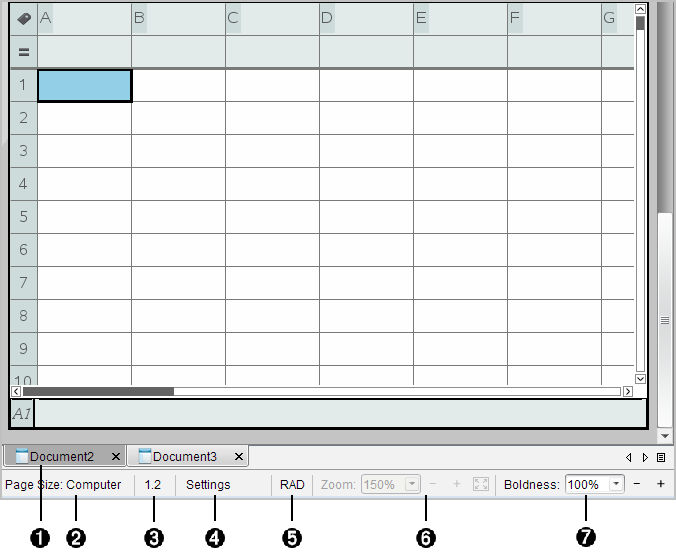
Følgende tegning viser, hvordan et dokument, der indeholder applikationen Lister og Regneark, vises i arbejdsområdet.
|
À |
Dokument- navn. Faneblade viser navnene på alle åbne dokumenter. For at aktivere et dokument, skal du klikke på navnet. |
|
Á |
Sidestørrelse. Viser dokumentets sidestørrelse som enten håndholdt eller computer. I TI‑Nspire™ kan du bruge menuen Fil til at konvertere et dokument fra én sidestørrelse til den anden. |
|
 |
Opgave-/Sidetæller. Markerer opgavenummer og sidenummer på den aktive side. For eksempel vil mærket 1.2 angive Opgave 1, Side 2. |
|
à |
Indstillinger. Dobbeltklik for at vise eller ændre dokumentindstillingerne for det aktive dokument eller for at ændre standardindstillingerne for dokumentet. |
|
Ä |
Vinkeltilstand. Viser en forkortelse for gældende vinkeltilstand (Grader, Radianer eller Nygrader). Hold markøren over indikatoren for at se det fulde navn. |
|
Å |
Zoom. Kun tilgængeligt ved håndholdt eksempelvisning (gå til værktøjsbjælken, og klik på Eksempelvisning af dokument, og vælg derpå Håndholdt). Klik på▼, og vælg en forstørrelsesværdi, eller klik på zoom-tilpasnings-knappen |
|
Æ |
Tykkelse. Kun tilgængelig ved computer eksempelvisning (gå til værktøjsbjælken, og klik på Eksempelvisning afdokument, og vælg derpå Computer). Klik på ▼, og vælg en værdi til at øge eller mindske tekstens og andre elementers linjetykkelse. |
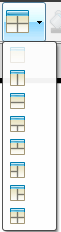
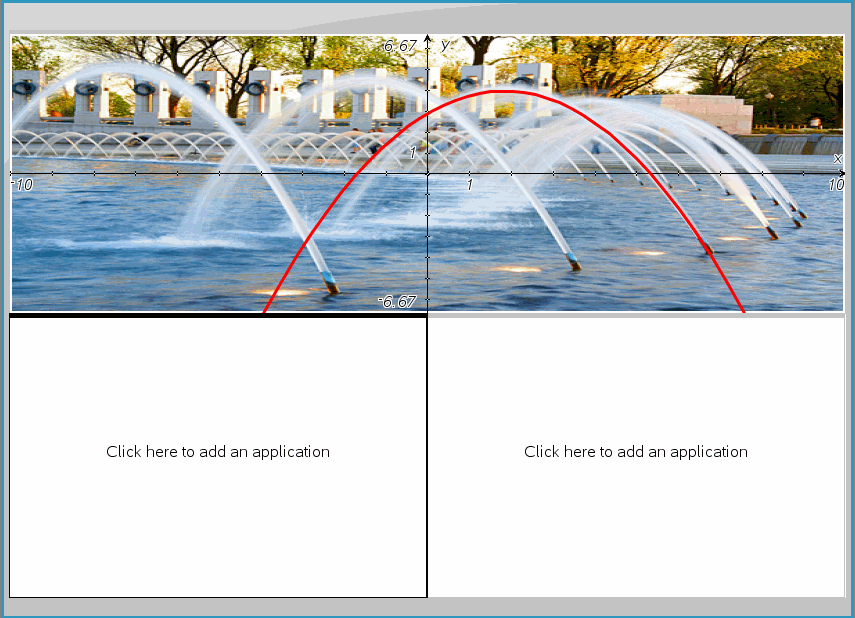
Du kan tilføje op til fire applikationer på en side. Hvis du har flere programmer på en side, vises menuen for den aktive applikation i dokumentværktøjslinjen. Anvendelsen af flere applikationer omfatter to trin:
| • | Om at ændre sidelayoutet til at rumme flere applikationer. |
| • | Om at tilføje applikationerne. |
Du kan føje flere applikationer til en side, selvom der allerede er en aktiv applikation.
 for automatisk at tilpasse eksempelvisningen til vinduets størrelse.
 Tilføjelse af flere applikationer til en side
 .
.