
Brug teksformateringsværktøjerne til at formatere tekst i TI‑Nspire™-applikationer, som tillader tekstinput, og til at formatere tekst i PublishView™-dokumenter. Som standard åbnes værktøjsbjælken for tekstformatering i området over et aktivt dokument. Indstillingerne på værktøjsbjælken er aktiverede eller deaktiverede afhængigt af den aktive applikation.
|
Indstilling |
Funktion |
|||||||||
|
|
Klik på ¤ for at åbne menuen for den aktive applikation. Dette værktøj sætter dig i stand til at åbne en applikationsmenu uafhængigt af den valgte indstilling i dokumentværktøjslinjen. |
|||||||||
|
|
Klik på ¤ for at vælge en baggrundsfarve til at fremhæve tekst eller en fyldfarve til en valgt celle. |
|||||||||
|
|
Klik på ¤ for at vælge stregfarven til et objekt. I Grafer og geometri kan du f.eks. vælge en farve til en valgt figur. |
|||||||||
|
|
Klik på ¤ for at vælge en farve til den valgte tekst. |
|||||||||
|
|
Brug disse værktøjer til at vælge skrifttype og indstille skrifttypestørrelsen.
|
|||||||||
|
|
Klik på det rigtige værktøj for at bruge fed skrift, kursiv eller understreget, bruge hævet eller sænket skrift eller gennemstregning af tekst. |
|||||||||
|
|
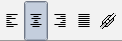
I et PublishView™-dokument bruges disse værktøjer til at placere tekst i sidehovedet, sidefoden eller i et tekstfelt. Et klik på Yderligere oplysninger finder du i Arbejd med PublishView™-dokumenter. |
| ▶ | Når formateringsværktøjsbjælken er synlig, skal du klikke på £ (som er placeret lige under værktøjsbjælken) for at skjule værktøjsbjælken. |
| ▶ | Klik på ¤ for at få vist værktøjsbjælken, når formateringsværktøjsbjælken er skjult. |


 for at øge skrifttypestørrelsen, eller klik på
  for at mindske skrifttypen trinvist.
 åbner dialogboksen Hyperlink.