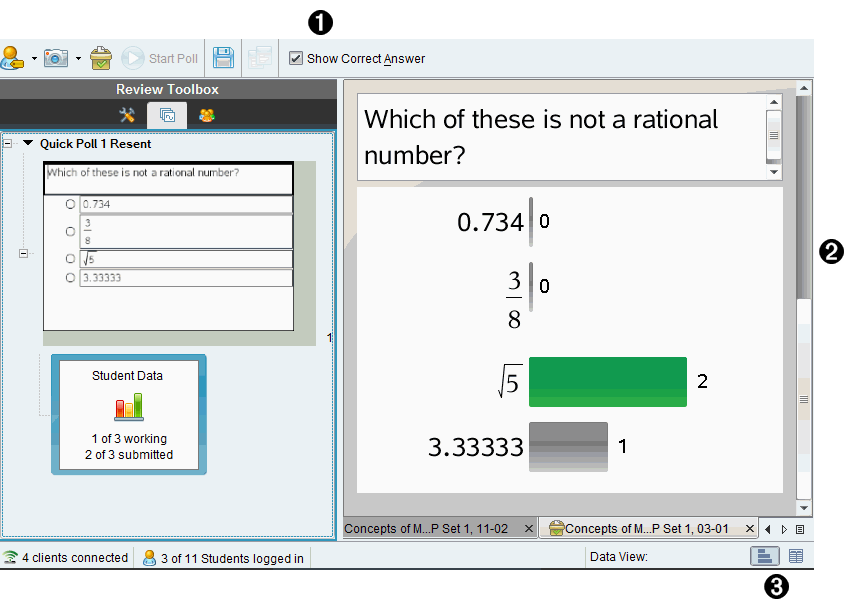
Datavisningsvinduet viser spørgsmålet i det åbne dokument og besvarelsen af spørgsmålet. Du kan se dynamiske resultater i Datavisningsvinduet. Dataene opdateres i takt med, at eleverne besvarer spørgsmålene i Hurtigsvar og spørgsmål med åbne svar, tegner funktioner eller flytter punkter på en graf.
Med ikonet Datavisning kan du se svarene i vinduet Datavisning som et søjlediagram, en graf eller en tabel. Hver visning viser elevsvarene og hyppigheden for hvert svar.
Visningerne i søjlediagram og tabelform er tilgængelige i alle spørgsmålstyper og Hurtigsvar dokumenter. Grafvisningen er tilgængelig i ligninger, koordinatpunkter og liste spørgsmål.
I udtryks- og ligningsspørgsmål er der en ekstra visning tilgængelig, "Vis mellemregninger", hvis du har markeret ved spørgsmålet til eleven, at de skal vise deres mellemregninger. Datavisning i "Vis dit arbejde" bevares, når du lukker og genåbner bedømmelsesarbejdsområdet.
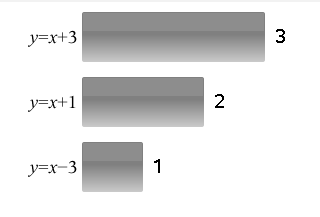
Nedenstående eksempler viser de samme data, vist i forskellige datavisninger.
Klik på  for at vise dataene i form af et søjlediagram.
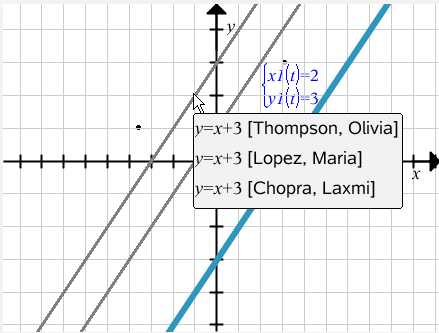
Klik på  for at vise dataene i form af en graf.
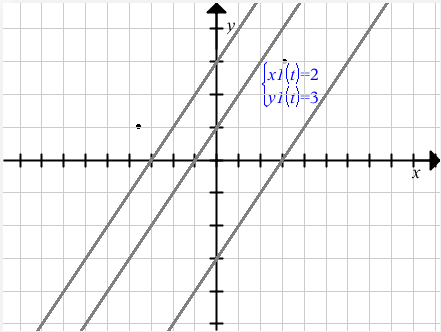
I grafvisning er Grafværktøjerne tilgængelige, så du kan bearbejde grafen. Indstillingerne i grafen bevares, når du lukker og genåbner bedømmelsesarbejdsområdet.
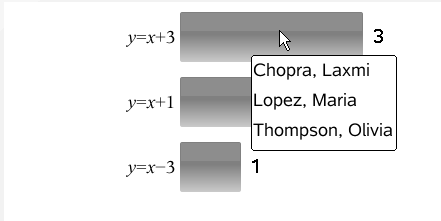
I søjlediagrammet og grafvisningerne kan du holde musen over et svar for at se en liste med elever, der har givet det pågældende svar.
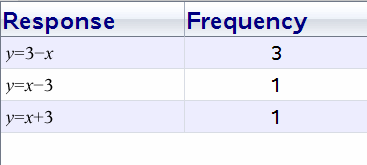
Klik på  for at vise dataene i tabelform.
Tabelvisningen er tilgængelig som en hyppighedstabel eller som en elevtabel.
| ▶ | For at se data i forskellige tabelvisninger skal du klikke på værktøjet Organiser i Bedømmelsesværktøjskassen og derefter klikke på Hyppighedstabel eller Elevliste. |
En hyppighedstabel viser svarene med det antal gange, svaret er forekommet. Klik på overskriften Svar for at sortere svarene i stigende rækkefølge, faldende rækkefølge eller i rækkefølge efter spørgsmål. Klik på overskriften Hyppighed for at sortere efter hyppigheden for et svar.
En elevtabel viser elevnavnene med deres svar. Du kan klikke på overskriften Elev for at sortere svarene i stigende eller faldende alfabetisk rækkefølge. Klik på overskriften Svar for at sortere svarene i stigende rækkefølge, faldende rækkefølge eller i rækkefølge efter spørgsmål.
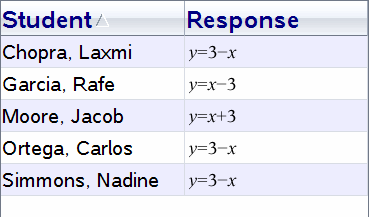
Indstillingerne for sortering og ændring af kolonners størrelse bevares i hvert dokument, når du lukker og genåbner Bedømmelsesarbejdsområdet.