Arbejde med opgaver
Som TI‑Nspire™-dokumenter består PublishView™-dokumenter af én eller flere opgaver.
Opgaver bruges til at kontrollere et PublishView™-dokuments layout, så du kan isolere variable. Hvis der bruges variable med det samme navn i flere opgaver, kan variablene have forskellige værdier. Hvis du vil tilføje opgaver i PublishView™-dokumenter, skal du åbne kontekstmenuen Ark eller bruge indstillingerne i menuen Indsæt i dokumentarbejdsområdet. Når du tilføjer opgaver, skal du være opmærksom på følgende:
|
•
|
Nye PublishView™-dokumenter indeholder som standard én opgave. |
|
•
|
Du kan indsætte en opgave efter en eksisterende opgave. |
|
•
|
Du kan ikke indsætte en opgave midt i en eksisterende opgave. |
|
•
|
Der indsættes altid en ny opgaveskillelilnje efter den valgte opgave. |
|
•
|
Når der indsættes en opgaveskillelinje, indsættes der et tomt område under skillelinjen. |
|
•
|
Alle elementer mellem to opgaveskillelinjen tilhører opgaven oven over den sidste skillelinje. |
|
•
|
Den sidste opgave omfatter alle ark og elementer efter den sidste opgaveskillelinje. |
|
•
|
Opgaveskillelinjer er ikke relateret til et element, hvilket gør det muligt at flytte elementer i en opgave uden at ændre placeringen af opgaveskillelinjen. |
Tilføjelse af en opgave
Sådan tilføjes en opgave til et åbent PublishView™-dokument:
|
1.
|
Højreklik et sted på arket, og klik derefter på . |
Opgaven tilføjes til dokumentet efter de eksisterende opgaver. Opgaveskillelilnjen udgør en synlig opdeling mellem opgaver.

|
2.
|
Hvis du vil navngive en opgave, skal du fremhæve navnefeltet, skrive et navn og derefter klikke uden for tekstfeltet for at gemme navnet. |
Opgaveskillelinjen gemmes.

Hvis et dokument har flere opgaver, skal du bruge rullepanelet i højre side af dokumentet til at flytte op og ned gennem opgaverne.
Håndtering af opgaveskillelinjer
Opgaveskillelinjer bruges til at adskille opgaver og variable.
|
•
|
Hver opgave har en opgaveskillelinje. |
|
•
|
En opgaveskillelinje bliver synlig, når en opgave tilføjes til et dokument. |
|
•
|
En opgaveskillelinje angives med en stiplet linje med navnet på opgaven placeret i venstre side af arket. |
|
•
|
Opgavenavnet er som standard vist som . Markér navnefeltet for at angive et nyt navn til opgaven. |
|
•
|
Opgavenavne behøver ikke være entydige. To opgaver kan have det samme navn. |
Skjul og vis opgaveskillelinjer
Du kan vælge at skjule eller vise opgaveskillelinjer i et PublishView™-dokument. Opgaveskillelinjer vises som standard.
|
1.
|
Højreklik i et tomt område i dokumentet (uden for et element) for at åbne arkets kontekstmenu. |
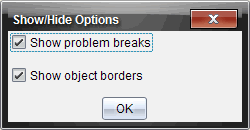
Dialogboksen Vis/Skjul indstillinger åbnes.
Bemærk: Du kan også klikke på .
|
3.
|
Ryd markeringen af indstillingen for at skjule opgaveskillelinjer i dokumentet. Vælg indstillingen for at vende tilbage til standardindstillingen og vise opgaveskillelinjerne. |
|
4.
|
Klik på for at lukke dialogboksen. |
Omdøbning af en opgave
|
1.
|
Klik i det eksisterende navnefelt på opgaveskillelinjen. |
|
2.
|
Angiv et nyt navn til opgaven. |
|
3.
|
Klik uden for tekstfeltet for at gemme det nye navn. |
Sletning af en opgave
Benyt en af nedenstående fremgangsmåder for at slette en opgave:
|
▶
|
Markér opgaveskillelinjen, og klik på  til højre for afbrydelsen. til højre for afbrydelsen. |
|
▶
|
Højreklik på opgaveskillellinjen, og vælg . |
|
▶
|
Markér opgaveskillelinjen, og tryk på eller . |
Når du sletter en opgave, fjernes alle de elementer, som opgaven indeholder, og området mellem den markerede opgaveskillelinje og den næste opgaveskillelilnje fjernes.