I PublishView™-dokumenter kan du bruge hyperlinks til at:
| • | Linke til en fil |
| • | Linke til en hjemmeside på internettet |
Du kan tilføje et hyperlink til et åbent dokument, eller du kan konvertere tekst i et tekstfelt til et hyperlink. Når du tilføjer et hyperlink, understreges teksten, og skriften skifter til blå. Du kan ændre formateringen af hyperlinkteksten uden at miste hyperlinket.
Hvis et hyperlink er beskadiget, vises en fejlmeddelelse, når du klikker på hyperlinket:
| • | Kan ikke åbne den specifikke fil |
| • | Kan ikke åbne den specifikke hjemmeside |
PublishView™-tekstfelter understøtter både absolutte og relative links.
Absolutte links indeholder hele stien til den linkede fil og er ikke afhængige af hoveddokumentets placering.
Relative links indeholder placeringen af den linkede fil i forhold til hoveddokumentet. Hvis du har flere lektioner i én enkelt mappe, og de er sammenkædede ved hjælp af en relative adresse, kan du flytte mappen til en anden placering (en anden lokal mappe, datadeling, flash-drev, online) uden at ødelægge linkene. Linkene forbliver også intakte, hvis du pakker dokumenterne i en lektionspakke eller samler dem i en zip-fil og deler dem.
Bemærk: PublishView™-dokumentet skal gemmes, før du kan indsætte et relativt hyperlink.
Du kan linke til en fil på din computer. Hvis filtypen er knyttet til et program på din computer, starter det, når du klikker på hyperlinket. Du kan linke til en fil på to måder; ved at skrive eller indsætte en filadresse i Adressefeltet eller ved at browse til en fil.
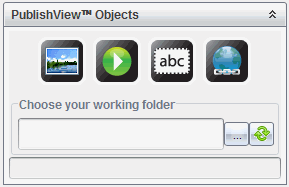
| 1. | Kontrollér, at PublishView™-elementpanelet er åbent. |
| 2. | Træk hyperlinkikonet  hen på dokumentet. hen på dokumentet. |
Dialogboksen Hyperlink åbnes.
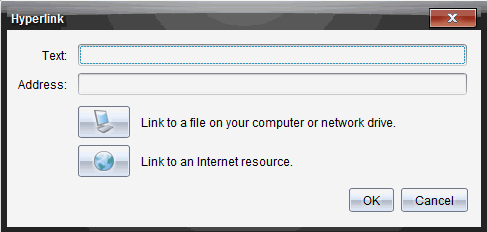
| 3. | Skriv navnet på linket i tekstfeltet. Det kan f.eks. være navnet på dokumentet. |
| 4. | Kopiér placeringen af den filsti, som du vil linke til, og indsæt den i Adressefeltet. |
—eller—
Skriv filens placering i Adressefeltet.
Bemærk: Skriv ../ for at angive overordnede mapper. For eksempel: ../../lektioner/matematiklektion2.tns
| 5. | Klik på OK for at indsætte linket. |
Et tekstfelt med hyperlinket indsættes i PublishView™-dokumentet.
| 1. | Kontrollér, at PublishView™-elementpanelet er åbent. |
| 2. | Træk hyperlinkikonet hen på dokumentet. |
Dialogboksen Hyperlink åbnes.
| 3. | Skriv navnet på linket i tekstfeltet. Det kan f.eks. være navnet på dokumentet. |
| 4. | Klik på  for at vælge Link til en fil på din computer eller dit netværksdrev. for at vælge Link til en fil på din computer eller dit netværksdrev. |
Dialogboksen Vælg den fil, der skal indsættes som hyperlink åbnes.
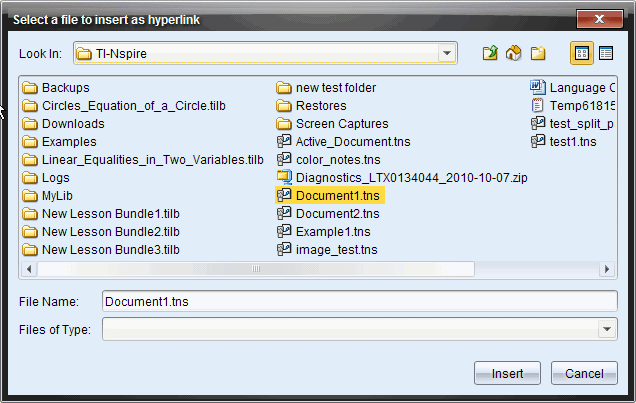
| 5. | Navigér til og vælg den fil, du vil linke til, og klik derefter på Indsæt. |
Stinavnet indsættes i Adressefeltet i dialogboksen Hyperlink.
Hvis softwaren ikke er i stand til at afgøre, om linket er en relativ eller absolut adresse, åbnes dialogboksen Hyperlink med en indstilling til at ændre linktypen.
Klik på den passende indstilling for at ændre linket:
| • | Skift til absolut adresse. |
| • | Skift til relativ adresse. |
| 6. | Klik på OK for at indsætte linket. |
—eller—
Klik på Start forfra for at gå tilbage til dialogboksen Hyperlink og vælge en anden fil, der skal linkes til, eller for at redigere Tekst- eller Adressefelterne.
Et tekstfelt med hyperlinket indsættes i PublishView™-dokumentet.
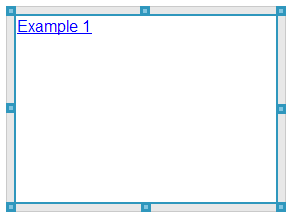
| 7. | Brug musen til at tage fat i håndtagene for at ændre tekstfeltets størrelse. |
—eller—
Tag fat i rammen for at placere tekstfeltet på det ønskede sted i opgaven.
Du kan linke til en hjemmeside på to måder; ved at indtaste eller indsætte URL'en i Adressefeltet eller ved at browse til en fil.
| 1. | Kontrollér, at menuen PublishView™-elementer er åben. |
| 2. | Træk hyperlinkikonet hen på dokumentet for at åbne dialogboksen Hyperlink. |
| 3. | Skriv eller indsæt URL'en, som du vil linke til, i Adressefeltet. |
| 4. | Klik på OK. |
Et tekstfelt med hyperlinket indsættes i PublishView™-dokumentet.
| 1. | Kontrollér, at menuen PublishView™-elementer er åben. |
| 2. | Træk hyperlinkikonet hen på dokumentet for at åbne dialogboksen Hyperlink. |
| 3. | Klik på  for at vælge Linke til en internetressource. for at vælge Linke til en internetressource. |
Browseren åbner din standardhjemmeside.
| 4. | Navigér til den hjemmeside eller den fil på en hjemmeside, som du vil linke til. |
| 5. | Kopiér URL'en, og indsæt den derefter i Adressefeltet i dialogboksen Hyperlink. |
—eller—
Indtast URL'en i Adressefeltet.
| 6. | Klik på OK. |
Et tekstfelt med hyperlinket indsættes i PublishView™-dokumentet.
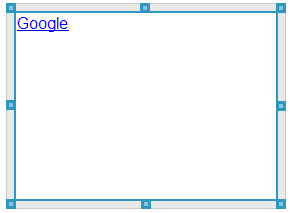
| 7. | Brug musen til at tage fat i håndtagene for at ændre tekstfeltets størrelse. |
—eller—
Tag fat i rammen for at placere tekstfeltet på det ønskede sted i opgaven.
Benyt nedenstående fremgangsmåde, hvis du vil ændre navnet på et hyperlink, ændre stien eller URL'en.
| 1. | Højreklik med musen på hyperlinkteksten, og klik derefter på Rediger hyperlink. |
Dialogboksen Hyperlink åbnes.
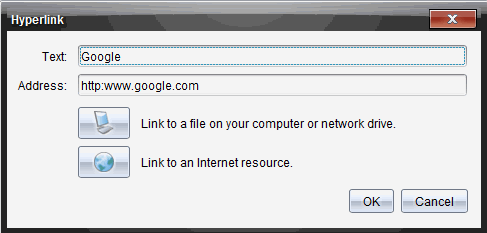
| 2. | Foretag de ønskede rettelser: |
| • | Skriv rettelserne til hyperlinknavnet i Tekstfeltet. |
| • | Klik på for at åbne dialogboksen Vælg en fil, du vil tilføje som hyperlink, og brug stifinderen til at navigere til mappen med filen. |
| • | Klik på for at åbne en browser og navigere til en hjemmeside for at kopiere og indsætte den korrekte URL i Adressefeltet. |
| 3. | Klik på OK for at gemme ændringerne. |
| 1. | Klik i tekstfeltet for at aktivere redigeringstilstand, og åbn formateringsmenuen. |
| 2. | Markér den tekst, du vil konvertere til et hyperlink. |
| 3. | Klik på  . . |
Dialogboksen Hyperlink åbnes med den markerede tekst i Tekstfeltet.
| 4. | Klik på for at linke til en fil. |
—eller—
Klik på for at linke til en underside på en hjemmeside.
Brug denne fremgangsmåde til at fjerne et hyperlink fra tekst i et tekstfelt. Teksten bliver i dokumentet.
| 1. | Højreklik med musen på hyperlinkteksten. |
| 2. | Klik på Fjern hyperlink. |
Formateringen af hyperlinket fjernes fra teksten, og der kan ikke længere klikkes på teksten.
Bemærk: Hvis du vil fjerne både teksten og hyperlinket, skal du slette teksten. Hvis et tekstfelt kun indeholder hyperlinkteksten, skal du slette tekstfeltet.