 .
. | 1. | Klik på Filer > Gem dokument. |
—eller—
Klik på .
Dialogboksen Gem TI‑Nspire™-dokument åbnes.
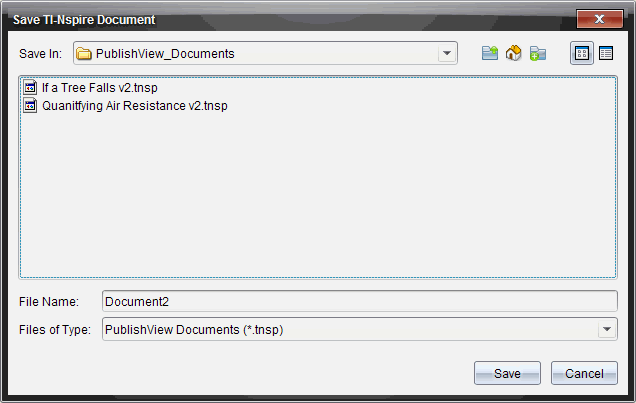
| 2. | Navigér til den mappe, hvor du ønsker at gemme dokumentet. |
—eller—
Opret en mappe, hvor dokumentet skal gemmes.
| 3. | Skriv et navn til det nye dokument. |
| 4. | Klik på Gem. |
Dokumentet lukkes og gemmes med filtypenavnet .tnsp.
Bemærk: Når du gemmer en fil, leder softwaren først i samme mappe, næste gang du åbner en fil.
Sådan gemmer du et tidligere gemt dokument i en ny mappe og/eller under et nyt navn:
| 1. | Klik på Filer > Gem som i menuen. |
Dialogboksen Gem TI‑Nspire™-dokument åbnes.
| 2. | Navigér til den mappe, hvor du ønsker at gemme dokumentet. |
—eller—
Opret en mappe, hvor dokumentet skal gemmes.
| 3. | Skriv et nyt navn til dokumentet. |
| 4. | Klik på Gem for at gemme dokumentet under et nyt navn. |
Bemærk: Du kan også bruge indstillingen Gem som til at konvertere dokumenter fra TI‑Nspire™-format til PublishView™-format eller konvertere PublishView™-format til TI‑Nspire™-format.