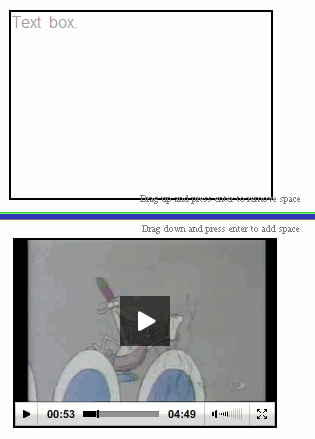
Et PublishView™-dokument kan indeholde flere ark. Der er vist et enkelt ark i arbejdsområdet på skærmen. Alt arbejde foregår i PublishView™-elementerne og TI‑Nspire™-applikationerne i ark.
For at tilføje et ark til et dokument:
| ▶ | Klik på Indsæt > Ark. |
Arket tilføjes til dokumentet, og nummereringen øges med én.
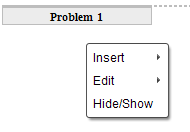
| ▶ | Højreklik i et tomt område (uden for et element) i et PublishView™-ark. |
Der åbnes en kontekstmenu med indstillinger til at indsætte opgaver, sider, applikationer og PublishView™-elementer, redigeringsindstillinger til at fjerne områder eller slette sider samt indstillinger til at skjule og vise opgaveskillelinjer og elementrammer.
I PublishView™-dokumenter er sidetal vist i bundmargenen (sidefoden). Sidetal vises som standard centreret på PublishView™-arket i formatet # af #. Du kan ikke redigere eller slette sidetal.
PublishView™-dokumenter indeholder et område øverst og nederst på arket, hvor der kan indsættes et sidehoved eller en sidefod. Sidehoveder og sidefødder kan indeholde datoen, dokumentets navn, navnet på undervisningsplanen, klassenavnet eller andre oplysninger, som bruges til at identificere et dokument.
Sidehoveder og sidefødder har som standard ikke noget indhold, og sidehovedernes og sideføddernes grænser er skjulte. Hvis du vil aktivere et sidehoved eller en sidefod for at redigere, skal du klikke inde i top- eller bundmargenen. Når sidehovedet eller sidefoden er aktiveret, vises et tekstfelt med en lysegrå ramme.
| 1. | Klik i top- eller bundmargenen. |
Tekstfeltets ramme i margenen bliver synlig, og elementområdet deaktiveres. Markøren er placeret i sidehoved- eller sidefodområdet, og formateringsværktøjslinjen bliver aktiv.

| 2. | Skriv teksten. |
| • | Standardskrifttypen er TI‑Nspire™ true type, 12 pt, normal. |
| • | Tekst centreres som standard vandret og lodret. |
| • | Tekst kan justeres: venstre, centreret, højre eller lige store marginer. |
| • | Tekst, som ikke kan være i tekstfeltet vandret, ombrydes til den næste linje. |
| • | Tekst, der ikke kan være i tekstfeltet lodret, vises ikke, men teksten er bevaret. (Hvis du sletter tekst, vises den skjulte tekst.) |
| 3. | Benyt en af nedenstående fremgangsmåder for at gemme teksten: |
| • | Klik et sted uden for sidehovedets eller sidefodens tekstfelt for at gemme teksten. |
| • | Tryk på Esc for at gemme teksten. |
PublishView™-arket aktiveres, og formateringsmenuen lukkes.
Rammer vises som standard, når du indsætter et element i en opgave. Hvis du vælger at skjule rammer, gælder dette for alle elementer i dokumentet og for elementer, som du tilføjer til dokumentet. Sådan skjules rammen:
| 1. | Højreklik i et tomt område af arket (uden for et element) for at åbne kontekstmenuen. |
| 2. | Klik på Layoutindstillinger. |
Dialogboksen Layoutindstillinger åbnes.
Bemærk: Du kan også klikke på Vis > PublishView™-layoutindstillinger.
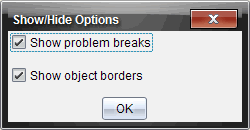
| 3. | Ryd markeringen af indstillingen Vis elementrammer for at skjule rammerne omkring elementerne i opgaven. Markér indstillingen for at vende tilbage til standardindstillingen og få vist rammer. |
| 4. | Klik på OK for at lukke dialogboksen. |
Når du redigerer PublishView™-elementers visning på et ark, har du måske brug for at tilføje eller slette mellemrum mellem elementer.
Bemærk: Du kan tilføje eller slette lodrette mellemrum mellem elementer ved hjælp af denne metode. Hvis du vil tilføje eller slette vandrette mellemrum mellem elementer, skal du flytte elementet.
| 1. | Højreklik i området uden for et element, hvor du vil indsætte et mellemrum. Kontekstmenuen åbnes. |
| 2. | Klik på Redigér > Tilføj/Slet mellemrum. Værktøjet Tilføj/Slet mellemrum aktiveres. |
|
|
Værktøjet Tilføj/Slet mellemrum |
| 3. | Brug musen til at placere værktøjet nøjagtigt på det sted, hvor du vil tilføje mellemrum. |
| 4. | Klik på værktøjet, og træk derefter nedad for at vælge den mængde plads, du vil tilføje. Når du markerer den mængde plads, du vil tilføje, angives den med grønt. |
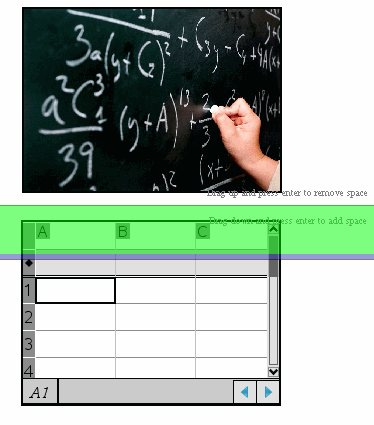
| 5. | Tryk på Enter for at tilføje mellemrummet mellem elementerne. Du kan justere mellemrummet ved at trække op eller ned, før du trykker på Enter. |
| 1. | Højreklik i området uden for et element, hvor du vil slette mellemrum. |
Kontekstmenuen åbnes.
| 2. | Klik på Redigér > Tilføj/Slet mellemrum. |
Værktøjet Tilføj/Slet mellemrum aktiveres.
|
|
Værktøjet Tilføj/Slet mellemrum |
| 3. | Brug musen til at placere værktøjet nøjagtigt på det sted, hvor du vil slette mellemrum. |
| 4. | Klik på værktøjet, og træk opad for at vælge den mængde plads, du vil slette. Når du markerer den mængde plads, du vil slette, angives den med rødt. |
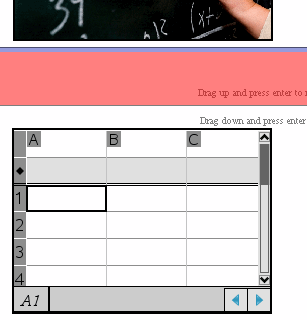
| 5. | Tryk på Enter for at slette mellemrummet mellem elementerne. Du kan justere mellemrummet ved at trække op eller ned, før du trykker på Enter. |
Bemærk: Hvis der er ikke er nok plads på arket til, at elementerne kan være der, flyttes elementerne ikke, når du fjerner mellemrum.
Du kan slette et ark, som ikke indeholder TI‑Nspire™-applikationer eller PublishView™-elementer, i en opgave. Sådan slettes et tomt ark i en opgave:
| 1. | Slet alle TI‑Nspire™-applikationer, PublishView™-elementer, flyt eller slet alle opgaveskillelinjer i arket. |
| 2. | Placér markøren i det ark, du vil slette. |
| 3. | Højreklik i det tomme ark for at åbne kontekstmenuen. |
| 4. | Klik på Redigér > Slet ark. |
Det tomme ark slettes fra opgaven.