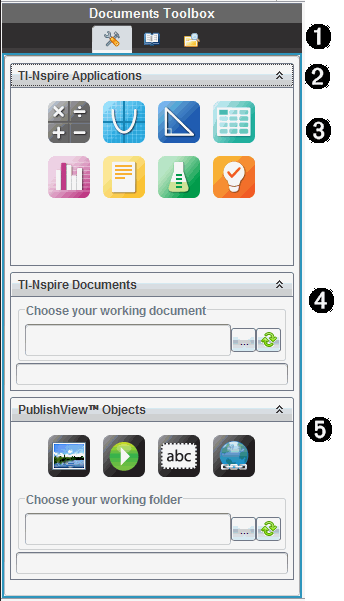
Når du opretter eller åbner et PublishView™-dokument, åbnes det i dokumentarbejdsområdet. Brug menuindstillingerne og værktøjslinjen, som når du arbejder med et TI‑Nspire™-dokument, til at:
| • | Navigere til eksisterende mapper og dokumenter ved hjælp af Indholdsstifinderen |
| • | Åbne eksisterende dokumenter |
| • | Gemme dokumenter |
| • | Bruge indstillingerne til at kopiere, indsætte, fortryde og annullere fortryd |
| • | Slette dokumenter |
| • | Få adgang til TI‑Nspire™-applikationsspecifikke menuer |
| • | Åbn menuen Variable i TI‑Nspire™-applikationer, som understøtter variable |
| • | Få adgang til og indsætte matematiske skabeloner, symboler, katalogelementer og bibliotekselementer i et PublishView™-dokument |
Bemærk: Se Brug af dokumentarbejdsområdet for yderligere oplysninger.
Når et PublishView™-dokument er aktivt, indeholder dokumentværktøjskassen de værktøjer, du har brug for, når du arbejder med PublishView™-dokumenter. Du kan tilføje TI‑Nspire™-applikationer til en opgave, indsætte dele af eksisterende TI‑Nspire™-dokumenter i en opgave og tilføje PublishView™-elementer.
Dokumentværktøjslinjen åbnes, når du opretter et nyt PublishView™-dokument eller åbner et eksisterende PublishView™-dokument. Når du arbejder i et PublishView™-dokument, er Sidesortering og TI‑SmartView™ Emulator ikke tilgængelige.
|
À |
I et PublishView™-dokument:
Bemærk: Se Brug af dokumentarbejdsområdet for yderligere oplysninger. |
|||||||||
|
Á |
Klik på |
|||||||||
|
 |
TI‑Nspire™-applikationer. Flyt et ikon til en opgave for at indsætte en applikation:
|
|||||||||
|
à |
TI‑Nspire™-dokumenter. Brug dette værktøj til at finde og indsætte eksisterende TI‑Nspire™-dokumenter (.tns-filer) i en opgave. |
|||||||||
|
Ä |
PublishView™-elementer. Brug dette værktøj til at flytte følgende elementer til en opgave:
|
Når du arbejder i et PublishView™-dokument, skal du vælge indstillinger i menuerne eller værktøjslinjen i dokumentarbejdsområdet for at arbejde med indhold og elementer. Når du indsætter et element i et PublishView™-dokument, kan du redigere det ved hjælp af de samme værktøjer, som du bruger til et TI‑Nspire™-dokument. I PublishView™-dokumenter kan du:
| • | Højreklikke på et element for at åbne kontekstmenuen, som indeholder de handlinger, du kan foretage på det pågældende element. |
| • | Bruge tilføj, indsæt (menu) og indsæt (CTRL-V) til at tilføje elementer til et PublishView™-dokument. |
| • | Slette eller klippe til at fjerne elementer fra et PublishView™-dokument. |
| • | Flytte elementer fra et sted til et andet i et PublishView™-dokument. |
| • | Kopiere elementer fra ét dokument og indsætte dem i et andet PublishView™-dokument. |
| • | Ændre størrelsen på og skalere elementer, såsom tekstfelter og billeder. |
| • | Ændre skriftsnittet og -størrelsen og anvende formatering, såsom kursiv, fed skrift, understregning og farver i tekst. |
Bemærk: Se Brug af dokumentarbejdsområdet for yderligere oplysninger.
I TI‑Nspire™-applikationer og i PublishView™-dokumenter viser kontekstmenuer en liste over indstillinger, som er specifikke for den opgave, du arbejder på. Når du f.eks. højreklikker på en celle, mens du arbejder i TI‑Nspire™-Liste- og Regnearksapplikation, åbnes en kontekstmenu med en liste over de handlinger, du kan foretage i den pågældende celle. Når du højreklikker på rammen omkring et tekstfelt i et PublishView™-dokument, vises de handlinger, du kan foretage i tekstfeltet, i kontekstmenuen.
Når du indsætter en TI‑Nspire™-applikation i et PublishView™-dokument, er den applikationsmenu og de kontekstmenuer, der er knyttet til den pågældende applikation, tilgængelige og fungerer på samme måde som i et TI‑Nspire™-dokument.
I PublishView™-dokumenter indeholder kontekstmenuer genveje til ofte udførte opgaver. Kontekstmenuer er specifikke for et element eller et område:
| • | Kontekstmenuen Ark indeholder indstillinger til at redigere arkets og dokumentets layout. |
| • | Kontekstmenuen for elementer indeholder indstillinger til at manipulere det pågældende element. |
| • | Indholdsfølsomme kontekstmenuer indeholder indstillinger til at arbejde med indholdet i elementer, såsom tekst eller video. |
 for at åbne den applikationsmenu og de værktøjer, du skal bruge til at arbejde med TI‑Nspire™-applikationer og PublishView™-elementer.
 for at åbne panelet Hjælpeprogrammer, hvor du finder Matematikskabeloner, Symboler, Katalog, Matematiske operatorer, Enheder og naturkonstanter samt Biblioteker.
 for at åbne Indholdsstifinderen.
 for at skjule en rude, som indeholder en menu. Klik på
  for at vise ruden.
  Beregninger
 Graf
Graf Geometri
 Lister og Regneark
 Diagrammer og statistik
 Noter
Noter Vernier DataQuest™
 Spørgeskema (tilgængeligt i TI‑Nspire™ CX Teacher Software, TI‑Nspire™ CX Navigator™ Teacher Software og TI‑Nspire™ Navigator™ NC Teacher Software).
 Billede
 Video
Video Tekstfelt
 Hyperlink