Udforsk Noter med eksempler
I dette afsnit ser du, hvordan applikationen Noter samarbejder med andre applikationer for at udnytte automatisk opdatering af beregninger.
Eksempel #1: Brug af Noter til at undersøge rødderne i etandengradspolynomium
|
1.
|
Åbn et nyt dokument, og vælg applikationen Noter. |
|
2.
|
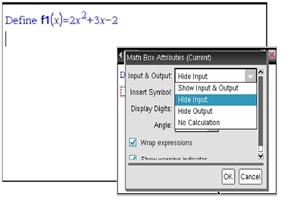
Definer en funktion i et matematikfelt, beregn og skjul outputtet med attributterne for matematikfeltet. |
|
3.
|
Skriv mere tekst; for eksempel: “De reelle rødder til f1(x) er:” |
|
4.
|
Åbn et nyt matematikfelt, og skriv: polyRoots(f1(x),x). |
|
5.
|
Tryk på ·, og skjul input i dette matematikfelt med dialogboksen Attributter for matematikfelt. |
|
6.
|
Med værktøjsikonet Sidelayout kan du vælge et opdelt layout. |

|
7.
|
Tilføj applikationen Graf, og plot f1(x). |
Se, hvordan rødderne for f1 ændres, når funktionen ændres i Graf.

Eksempel #2: Brug af Noter til at undersøge datafangst
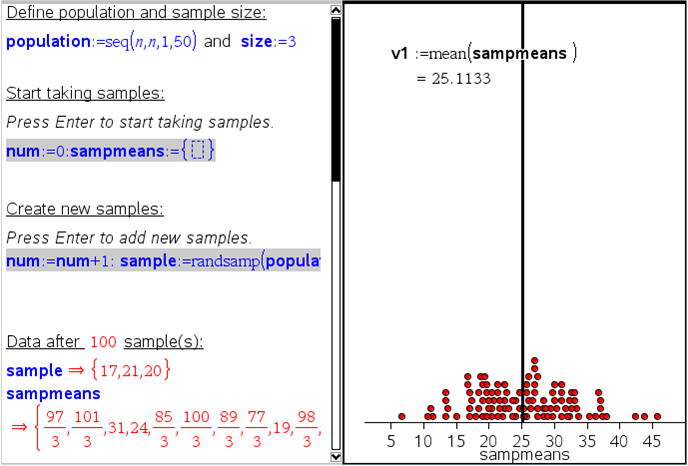
Dette eksempel viser, hvordan du finder en fordeling af gennemsnitsværdierne for stikprøver trukket fra en given population. Du vil kunne se fordelingen tage form efter en given stikprøvestørrelse og beskrive dens karakteristiske egenskaber. Du kan ændre såvel populationens som stikprøvens størrelse.
|
1.
|
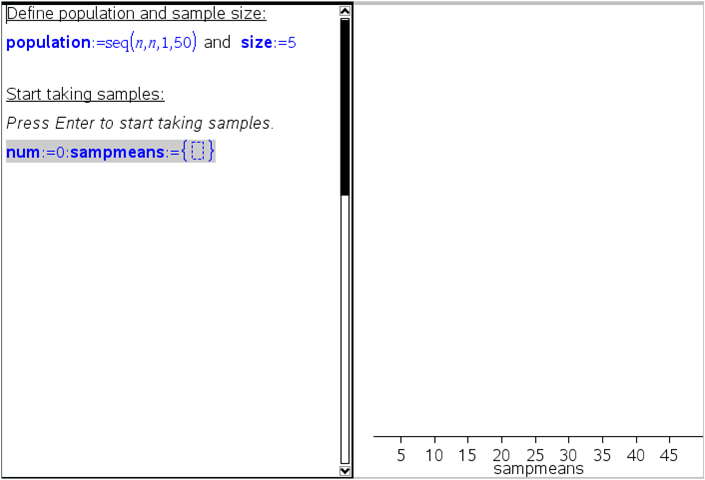
Opsætning af populations- og stikprøvestørrelse. |
|
a)
|
Skriv "Opret stikprøvedata:" |
|
b)
|
Indsæt et matematikfelt, og opret populationen. Skriv for eksempel "population:=seq(n,n,1,50)". |
|
c)
|
Tryk på , og skjul outputtet ved hjælp af dialogboksen Attributter for matematisk udtryksfelt. |
|
d)
|
Indsæt et matematisk udtryksfelt, og definer stikprøvestørrelsen. Skriv for eksempel "antal:=5". |
|
e)
|
Tryk på , og skjul outputtet ved hjælp af dialogboksen Attributter for matematisk udtryksfelt. |
|
2.
|
Opstil initialiseringen. |
|
a)
|
Skriv "Begynd at tage stikprøver:" |
|
b)
|
Indsæt et matematikfelt, og indstil startværdierne for antallet af stikprøver (forsøg) og listen med stikprøvegennemsnit (stikprøvemiddel). Indtast: |
"forsøg:=0:stikprøvemiddel:={}"
|
c)
|
Tryk på , og skjul outputtet ved hjælp af dialogboksen Attributter for matematikfeltet. |
|
d)
|
Deaktivér det matematikfeltet med . Deaktiveringen forhindrer, at det pågældende matematikfelt overskrives, når værdierne for forsøg og stikprøvemiddel ændres. Det deaktiverede matematikfelt vises med en lysere farvebaggrund. |
|
3.
|
Opsætning af Diagrammer og statistik til datafangsten. |
|
a)
|
Redigér sidelayoutet, og indsæt Diagrammer og statistik. |
|
b)
|
Klik på den vandrette akse, og tilføj listen med stikprøvegennemsnit. |
|
c)
|
Skift indstilling for vinduet: XMin=1 og XMax = 50. |
|
d)
|
Du kan også tegne den lodrette linje, der visergennemsnittet af stikprøverne med . |
|
4.
|
Indtast kommandoerne til tilføjelse af data. |
|
a)
|
Skriv "Opret nye stikprøver:" |
|
b)
|
Indsæt et matematisk udtryk for at oprette stikprøven (stikrprøve), og opdater antallet af stikprøver og listen med stikprøvegennemsnit. Indtast: |
"forsøg:=forsøg+1:stikprøve:=randsamp(population,antal):
stikprøvemiddel:=augment(stikprøve,{mean(stikprøve)})"
|
c)
|
Tryk på , skjul outputtet, og slå ombrydningen af udtryk fra med dialogboksen Attributter for matematikfelt. |
|
d)
|
Deaktivér matematikfeltet med for at forhindre, at matematikfeltets indhold overskrives, når værdierne forsøg og stikprøvemiddel initialiseres igen. |
|
e)
|
Opret matematikfelter, der viser de aktuelle antal forsøg (forsøg), stikprøve (stikprøve) og listen med stikprøvegennemsnit (stikprøvemiddel). |

|
5.
|
Du er nu klar til undersøgelsen. Tilføj flere stikprøver ved at trykke på , når du er i det matematikfeltet i afsnittet "Opret nye stikprøver". |
Bemærk: Du kan også automatisere stikprøveindsamlingen ved hjælp af løkken .
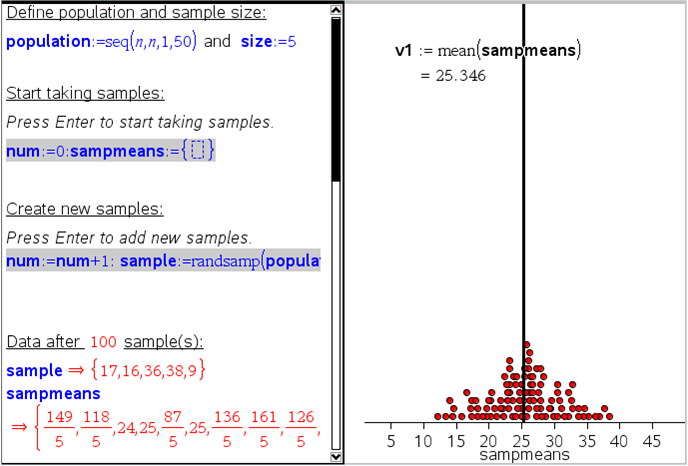
Du kan også ændre stikprøvestørrelsen og genstarte stikprøveindsamlingen.