| ▶ | Klik på Værktøjer > Netværksadministration. |
TI‑Nspire™ Netværksadministration åbner
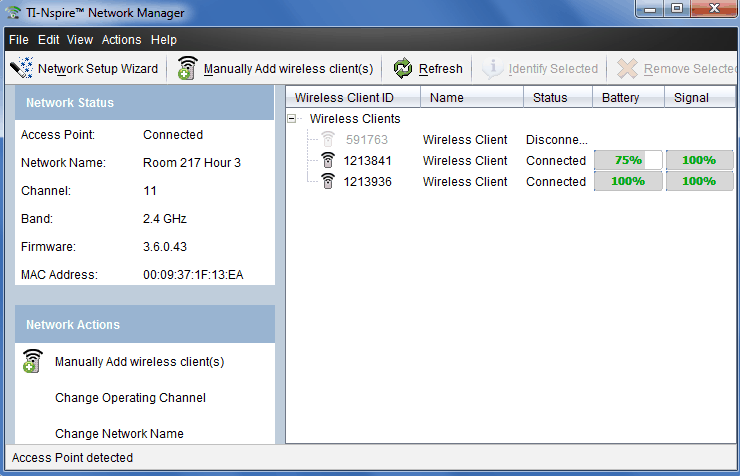
Bemærk: Klik på  Forny for til enhver tid at opdatere vinduet TI‑Nspire™ Netværksadministration.
Du kan oprette eller redigere et klasseværelses netværk til enhver tid ved hjælp af guiden Netværksopsætning.
| ▶ | Klik i vinduet TI‑Nspire™ Netværksadministration på Guiden netværksinstallation. |
Guiden fører dig gennem processen med at oprette et klasseværelses netværk, herunder.
| • | Opdatering af alle de studerendes og klasseværelsets håndholdte til det nyeste operativsystem (OS) version. OS på den håndholdte, skal matche softwareversion, der er installeret på computeren. |
| • | Tilslut adgangspunktet og om nødvendigt opdatér adgangspunktets firmware. |
| • | Navngiv klassenetværket. |
| • | Hvis det er nødvendigt, skal du vælge en kanal for adgangspunktet. |
| • | Tilføj trådløse klienter til klassenetværk |
| • | Opret en sikkerhedskopi af klassens netværkskonfigurationen |
Netværkets status vises i sidebjælken i vinduet TI‑Nspire™ Netværksadministration.
Bemærk: Hvis sidebjælken er skjult, skal du klikke på Vis> Sidebjælke. Klik på Forny for at opdatere status, hvis Netværksadministration allerede er åben.
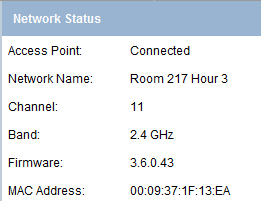
Status for netværket viser følgende oplysninger:
| • | Adgangspunkt. Viser, om Adgangspunktetet er tilsluttet eller afbrudt. |
| • | Netværkets navn. Det navn, du gav netværket, da du satte det op. |
| • | Kanal. Driftskanalen for adgangspunktet til det aktuelle netværk. |
| • | Bånd. Den valgte kommunikationsforbindelse |
| • | Firmware. Adgangspunktets version . |
| • | MAC-adresse. Media Access Control-adressen, der identificerer adgangspunktet. |
Efter du har sat netværket op, vil alle adaptere eller holdere, som du har tilføjet, vises i vinduet TI‑Nspire™ Netværks administration. Hvis en trådløs adapter eller holder er opladet og tilsluttet en TI‑Nspire™-håndholdt, der er tændt, vil TI‑Nspire™ Netværks administration vise status som tilsluttet. Det kan tage op til 30 sekunder, før den trådløse klient genkendes, og dens status vises som tilsluttet. Statusvinduet viser desuden batteristatus og signalstyrke.
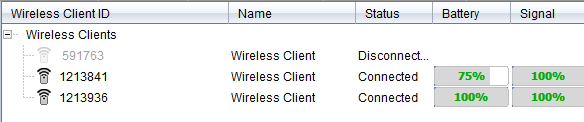
TI‑Nspire™ Netværks administration viser status som afbrudt, hvis holderen ikke er opladet, eller adapteren eller holderen ikke er tilsluttet en TI‑Nspire™-håndholdt, der er tændt. TI‑Nspire™ Netværksadministration husker de adapter- og holder-id'er, du har tilføjet, så næste gang, du tænder den TI-Nspire™-håndholdte, der er tilsluttet adapteren eller holderen, genkender TI‑Nspire™Netværksadministration den.
Der anvendes LED'er i forskellige farver og blinkemønstre på TI‑Nspire™ Navigator™-holderen for at vise dataaktivitet eller strømstatus. De fungerer, uanset om holderne er i eller uden for ladestationen.
LED'erne viser status som følger.
|
Farve og mønster |
Betydning |
|
Blinker grønt |
Angiver dataoverførsel til og fra adgangspunktet. |
|
Farve og mønster |
Betydning |
|
I ladestationen |
|
|
Lyser gult |
Batteriet oplades. |
|
Lyser grønt |
Tændt; oplades og får strøm fra en ladestation eller strømadapter. |
|
Lyser rødt |
Batteriet oplades, men kontakten med ladestationen er ikke god. Flyt holderen, så den får god kontakt. LED'en burde så skifte til gul for at vise, at der oplades. |
|
Uden for ladestationen |
|
|
Blinker grønt |
Tændt; får strøm fra batteriet. Batteriet er 30 % til 99 % opladet. |
|
Blinker gult |
Batteriet er ved at være brugt op (under 30 % opladet). |
|
Blinker rødt |
Batteriet er kritisk lavt (under 8 % opladet). |
Du kan manuelt til enhver tid tilføje trådløse adaptere eller trådløse holdere
Når du tilføjer en trådløs adapter eller holder manuelt, vises den i vinduet TI‑Nspire™Netværksadministration.
| 1. | Klik i vinduet TI‑Nspire™ netværksadministration på Manuel tilføjelse af trådløs klient(er). |
Dialogboksen Tilføj trådløse klienter efter id-nummer åbnes.
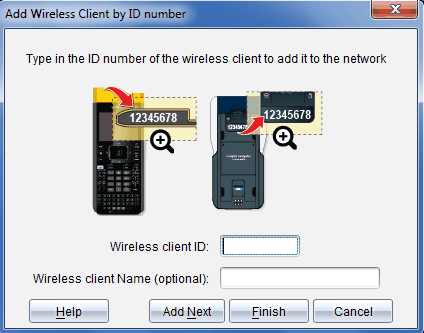
| 2. | Find id-nummeret på bagsiden af den trådløse adapter eller holder, du tilføjer, og skriv det i boksen Trådløs klient-id. Id'et er de sidste seks cifre i det ottecifrede nummer (ignorer de to første nuller). |
| 3. | Indtast et kaldenavn i boksen Trådløs klients kaldenavn (valgfrit). |
Kaldenavne kan bestå af bogstaver, mellemrum og tal. Et kaldenavn skal bestå af mindst 1 tegn og må indeholde op til 64 tegn.
| 4. | Klik på Tilføj næste for at tilføje yderligere en adapter eller holder, hvis du har mere end én trådløs klient, der skal tilføjes. |
| 5. | Klik på Afslut, når du er færdig med at tilføje alle adapterne og holderne. |
Når du tilføjer trådløse klienter manuelt, skal du tilknytte dem til netværket ved at bruge håndholdte.
| 6. | Tænd alle TI‑Nspire™-håndholdte. |
| 7. | Tilslut den trådløse adapter eller trådløse holder til hver håndholdte. (Se vejledningen vedrørende tilslutning af trådløse adaptere eller holdere til en TI‑Nspire™-håndholdt.) |
| 8. | Åbn startskærmen på den TI‑Nspire™-håndholdte, og markér 5:Indstillinger > 6:Netværk. |
Den håndholdte viser en liste over de tilgængelige netværk, der er i området.
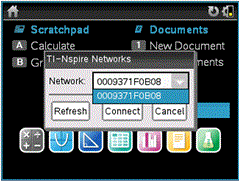
| 9. | Markér det netværk, du tilføjede den trådløse klient til, og klik på Tilslut. |
De trådløse klienter er nu tilknyttet til adgangspunktet.
| 1. | Klik i vinduet TI‑Nspire™ netværksadministration på Skift driftskanaler. |
Dialogboksen 'Avancerede indstillinger for Adgangspunkter' åbnes.
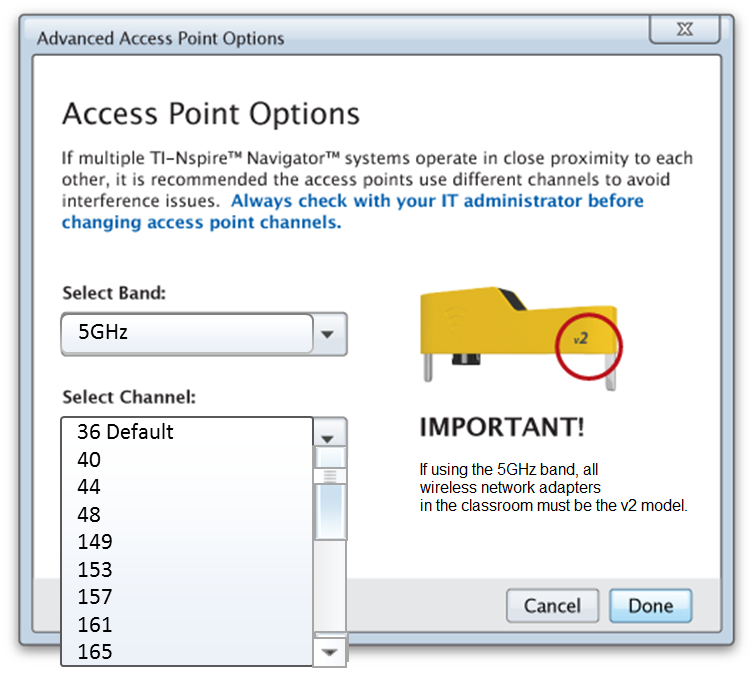
Vigtigt: Hvis du bruger TI‑Nspire™ CX Navigator™ netværksadapter - v2 adaptere, kan du vælge enten et 2,4 GHz eller et 5 GHz-bånd. Hvis du har en blanding af trådløse netværkskort, skal du vælge et2,4 GHz bånd.
| 2. | Vælg en anden kanal fra drop-down boksen. |
| 3. | Klik på Færdig. |
Dialogboksen Konfigurering af adgangspunkt åbnes og softwaren konfigurerer adgangspunktet.
Når du lagrer en Netværksopsætning kan du genindlæse konfigurationen på et senere tidspunkt ved hjælp af TI‑Nspire™ Netværksadministrationen. De gemte netværksoplysninger omfatter listen over trådløse klienter, klient ID'er, netværksnavnet og den valgte kanal og land på adgangspunktet. Som standard er filen gemt i mappen Mine Dokumenter/TI‑Nspire/Navigator Network.
| 1. | Klik i vinduet TI‑Nspire™ Netværksadministration på Handlinger > Gem Opsætning af netværk. |
Dialogboksen Gem åbnes.
| 2. | Navngiv netværket og klik derefter på Gem. Du kan gemme filen i en anden placering, hvis det ønskes. |
Genbrug et gemt netværk giver dig mulighed for at genindlæse konfigurationen for et gemt netværk Du kan spare tid ved at genanvende et netværk, fordi du ikke skal opsætte netværket igen.
| 1. | Klik i vinduet TI‑Nspire™ Netværksadministration på Handlinger > og anvend Gemt netværksopsætning. |
Dialogboksen Anvend et netværk åbnes.
| 2. | Vælg netværk og klik derefter på Anvend et netværk. |
| 3. | Adgangspunktet er konfigureret med den gemte netværkskonfiguration. |
For at identificere trådløse klienter, der ikke reagerer, skal du udføre følgende trin.
| 1. | Klik for at markere alle de holdere, der fungerer, på listen over hardwarekomponenter i vinduet TI‑Nspire™Netværksadministration. Tryk på og hold tasten Shift eller Ctrl nede (Mac®: tasten “), og klik på de ønskede elementer for at markere mere end én holder. |
| 2. | Klik på Handlinger > Identificér markerede. |
| 3. | Kig dig omkring i dit klasseværelse. |
| • | Hvis du bruger holdere, vil begge LED'erne på holderne, du har markeret, blinke hurtigt med en grøn farve. |
| • | Hvis du bruger en dockingstation, vil begge LED’erne på dockingstationen blinke hurtigt med en grøn farve |
Du kan identificere de holdere, der ikke fungerer, fordi deres LED'er ikke blinker.
Nu, hvor du har identificeret de holdere, der ikke fungerer, kan du føje dem til netværket igen.
Hvis du vil fjerne adaptere eller holdere fra klassenetværket, skal du udføre følgende trin.
| 1. | I vinduet TI‑Nspire™ Netværksadministration skal du markere de trådløse adaptere og holdere, du vil fjerne fra netværket. |
| 2. | Klik på Handlinger > Fjern markerede, eller klik på  . . |
| 3. | Når du bliver bedt om det, skal du klikke på Fjern. |
De valgte trådløse klienter bliver fjernet fra listen.
| 1. | Klik i vinduet TI‑Nspire™ Netværksadministration på Handlinger > Indstil fabriksindstillingerne til adgangspunkt. |
Adgangspunktet bliver rekonfigureret til fabriksindstillingerne.
| 2. | Klik på OK , når bekræftelsesmeddelelsen vises. |
 Sådan får du adgang til TI‑Nspire™ Netværksadministration
 Aktivitets LED