Vise tastetrykhistorik
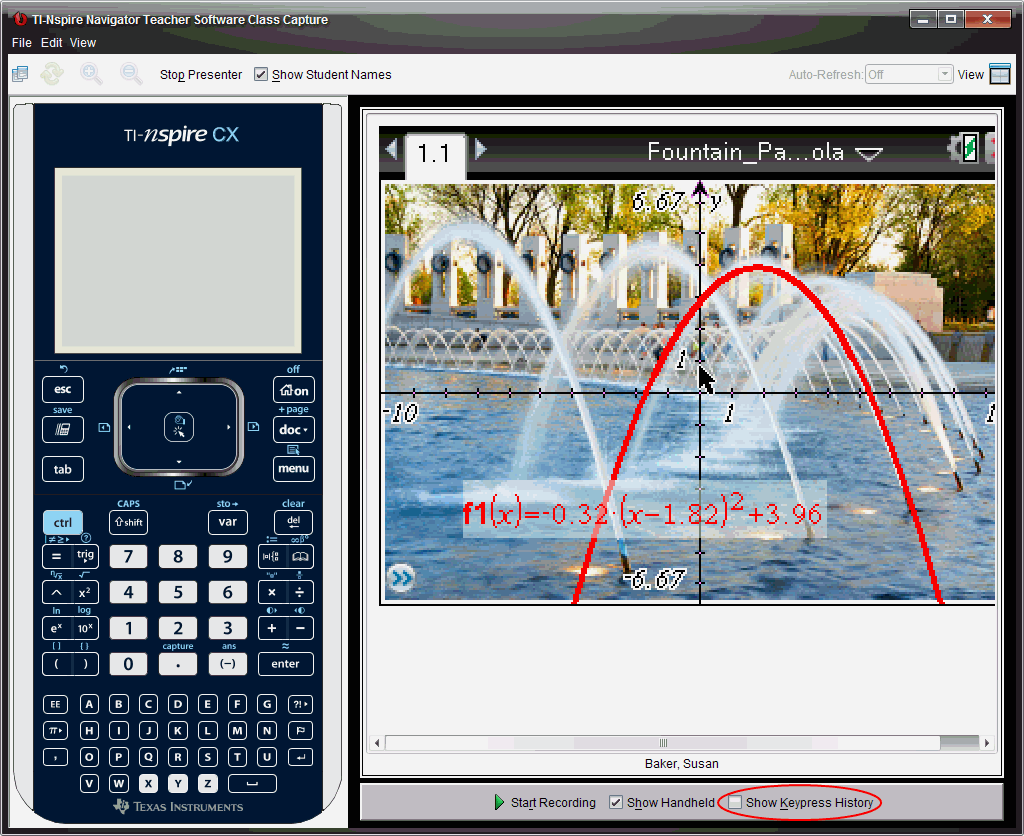
Som standard er ruden Tastetrykhistorik åbent under den håndholdtes skærmbillede, når du starter Live Presenter.
|
•
|
Når tasterne trykkes under en live præsentation, vises de i ruden Tastetrykhistorik. |
|
•
|
Efterhånden som tasterne trykkes, vises de fra venstre mod højre, ovenfra og nedad. |
|
•
|
Hvis værten trykker på samme tast mere end en gang, vises hvert optaget tastetryk i ruden Tastetrykhistorik. Hvis værten trykker på og holder en enkelt tast nede, (som når markøren flyttes), så registreres tasten kun en enkelt gang. |
|
•
|
Du kan kopiere de taster, der er fanget i ruden Tastetrykhistorik, til Klippebord og sætte billederne ind i et andet dokument. Du kan også rydde ruden Tastetrykhistorik . (Eleverne kan ikke gøre dette) |
|
•
|
Under længerevarende live-præsentationer kan de trykkede taster brede sig ud over displayområdet. Hvis dette sker, vises en rullepanel så du kan gennemse alle taster, der er trykket i sessionen. |
Skjule tastetrykhistorik
|
▶
|
Tastetrykhistorikken skjules ved at afmarkere Vis tastetrykhistorik. |
Ruden Tastetrykhistorik lukkes.
Vise tastetrykhistorik
|
▶
|
Hvis ruden Tastetrykhistorik er skjult, skal du klikke på afkrydsningsfeltet for at markere . |
|
•
|
Hvis den håndholdte vises, åbnes vinduet Tastetrykhistorik under værtens håndholdtes skærm. |
|
•
|
Hvis den håndholdte er skjult, vises tastetrykhistorik i ruden til venstre for værtens håndholdtes skærm. |
Kopiering af tastetrykhistorik
Du kan kopiere de taster, der er registreret i ruden Tastetrykhistorik, til Udklipsholder og derefter sætte billederne af tasterne ind i et Microsoft® Word-dokument eller en PowerPoint præsentation.
|
1.
|
Marker de taster, du vil kopiere, i vinduet tastetrykhistorik. |
|
2.
|
Vælg eller tryk på (Macintosh®: “ + C). |
Billederne af tasterne kopieres til Udklipsholder.
Rydde tastetrykhistorik
Sådan ryddes rudenTastetrykhistorik:
De taster, der vises i ruden Tastetrykhistorik, fjernes.