Visse oplysninger i statuslinjen ændrer sig afhængigt af, hvilket arbejdsområde, der er åbent.
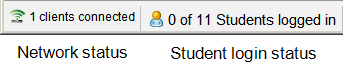
I alle arbejdsområder giver statuslinjen oplysninger om netværksstatus og elevernes loginstatus.
Netværksstatus viser, hvor mange TI‑Nspire™ CX-trådløse netværksadaptere og TI‑Nspire™ Navigator™-holdere, der er tilsluttet systemet. Klik her for at aktivere vinduet Netværksadministration.
Status for elevlogin viser hvor mange elever, der er logget ind i klassen, samt hvor mange elever, der er tildelt den aktuelle klasse.
I dokumentarbejdsområdet leverer statuslinjen yderligere oplysninger.

|
À |
Sidestørrelse. Viser dokumentets sidestørrelse som enten håndholdt eller computer. I TI‑Nspire™ kan du bruge menuen Fil til at konvertere et dokument fra én sidestørrelse til den anden. |
|
Á |
Opgave-/Sidetæller. Markerer opgavenummer og sidenummer på den aktive side. For eksempel vil mærket 1.2 angive Opgave 1, Side 2. |
|
 |
Indstillinger. Dobbeltklik for at vise eller ændre dokumentindstillingerne for det aktive dokument eller for at ændre standardindstillingerne for dokumentet. |
|
à |
Vinkeltilstand. Viser en forkortelse for gældende vinkeltilstand (Grader, Radianer eller Nygrader). Hold markøren over indikatoren for at se det fulde navn. |
|
Ä |
Zoom. Kun tilgængeligt ved håndholdt eksempelvisning (gå til værktøjsbjælken, og klik på Eksempelvisning af dokument, og vælg derpå Håndholdt). Klik på▼, og vælg en forstørrelsesværdi, eller klik på zoom-tilpasnings-knappen |
|
Å |
Tykkelse. Kun tilgængelig ved computer eksempelvisning (gå til værktøjsbjælken, og klik på Eksempelvisning afdokument, og vælg derpå Computer). Klik på ▼, og vælg en værdi til at øge eller mindske tekstens og andre elementers linjetykkelse. |
I bedømmelses-arbejdsområdet ændres statuslinjen afhængigt af visningen i sidesortereren.
| • | Hvis du befinder dig i dokumentvisningen, giver statuslinjen de samme oplysninger som dokumentarbejdsområdets statuslinje. |
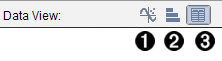
| • | Hvis du befinder dig i elevbesvarelsesvisningen, har statuslinjen datavisningsikoner. Brug ikonerne til at skifte mellem søjlediagram-, tabel- og grafvisning. Se Anvendelse af bedømmelses-arbejdsområde for yderligere information om datavisningerne. |
|
|
À |
Graf |
|
Á |
Søjlediagram |
|
|
 |
Tabel |
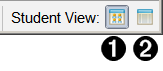
I klassearbejdsområdet har statuslinjen elevvisningsikoner. Brug ikonerne til at skifte mellem visning som klassespejl eller som elevliste. Se Anvendelse af klassearbejdsområdet for yderligere information om elevvisningerne.
|
|
À |
Klassespejl |
|
Á |
Elevliste |
 for automatisk at tilpasse eksempelvisningen til vinduets størrelse.