Du kan sortere og gruppere data med de kategoriske plottyper:
| • | Prikdiagram |
| • | Søjlediagram |
| • | Cirkeldiagram |
De kategoriske plottyper kan anvendes til at sammenligne repræsentationer af data på tværs i forskellige plot. Når samme variabel (liste) anvendes til et prikdiagram og et søjlediagram eller cirkeldiagram i en opgave, vil markeringen af et datapunkt eller segment i et af plottene vælge det tilsvarende datapunkt, segment eller søjle i alle andre plots, der indeholder variablen.
Standardplottypen for kategoriske data er prikdiagrammet.
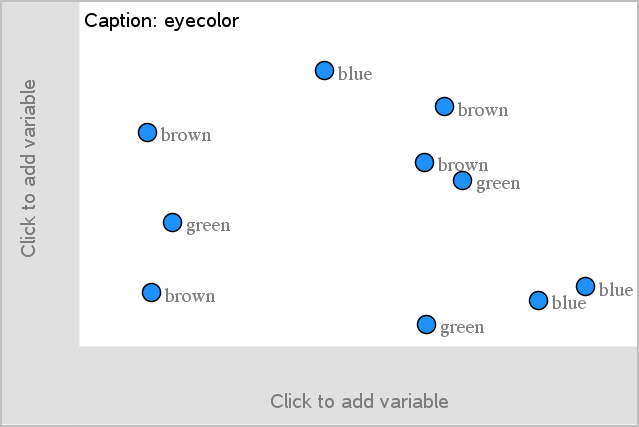
Når en variabel er plottet, repræsenteres værdien af hver celle som en prik, og prikkerne stables ved punktet på aksen svarende til celleværdien.
| 1. | Opret et regneark i Lister og regneark med mindst én søjle med tekststrenge, der kan anvendes som kategorier for data. |
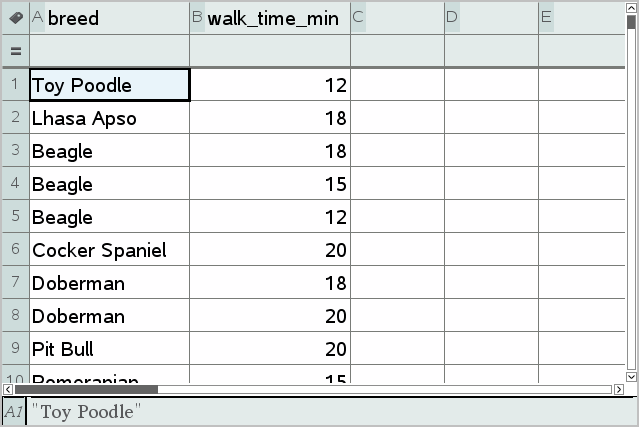
Bemærk: En streng i Lister og regneark skrives ved at sætte bogstaverne i citationstegn.
| 2. | Tilføj en Diagrammer og statistik-side til opgaven. |
Bemærkninger:
| - | Med værktøjet HurtigGraf i Lister & regneark kan du automatisk tilføje en Diagrammer og statistik-side og plotte den markerede kolonne. |
| - | Det nye arbejdsområde for Diagrammer og statistik viser et ustruktureret plot med en påskrift, et variabelnavn og datapunkter for variablen (inklusive observationer med udefinerede værdier). Du kan klikke på variabelnavnet i påskriften og vælge at se en anden variabel eller trække et standarddatapunkt mod en akse for at plotte den aktuelle værdi. |
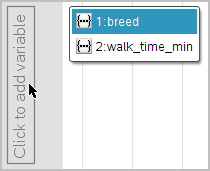
| 3. | Gå tæt på centrum for hver akse, og klik på feltet Tilføj variabel. Listen med variabler vises. |
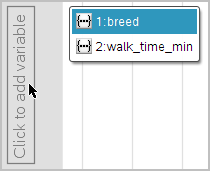
| 4. | Klik på listen med de kategorier, du vil bruge til at sortere dataene efter. |
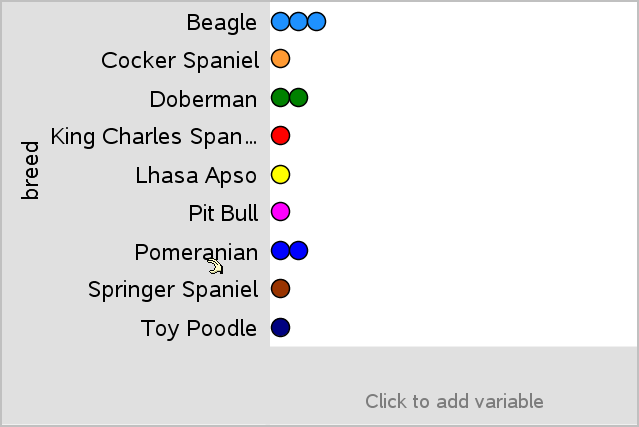
Et prikdiagram plottes i arbejdsområdet. Applikationen navngiver aksen med variabelnavnet og viser en prik for hver forekomst af en kategori.
| 5. | Undersøg de plottede data. |
| - | Hold markøren over en prik i plottet for at vise dataværdierne. |
| - | Klik på en prik for at markere den. Klik på prikken endnu en gang for at fravælge den eller fjerne den fra en markering af gruppe af prikker. |
| - | Aktivér værktøjet Grafsporing, og tryk på ◄ eller ► til at flytte mellem datapunkterne i plottet i listens rækkefølge. Punkterne fremhæves med en fed kontur, når du flytter hen til dem i sporingstilstand. |
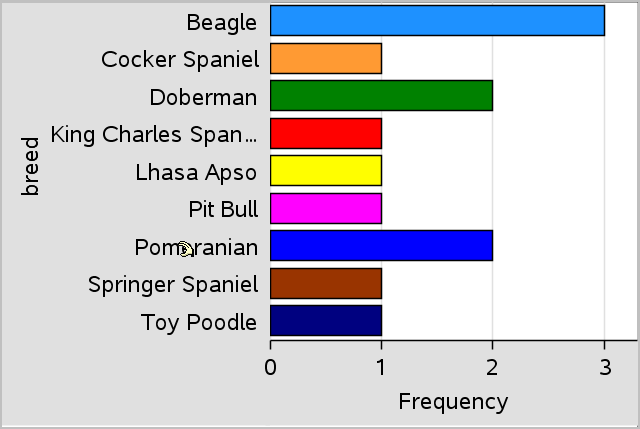
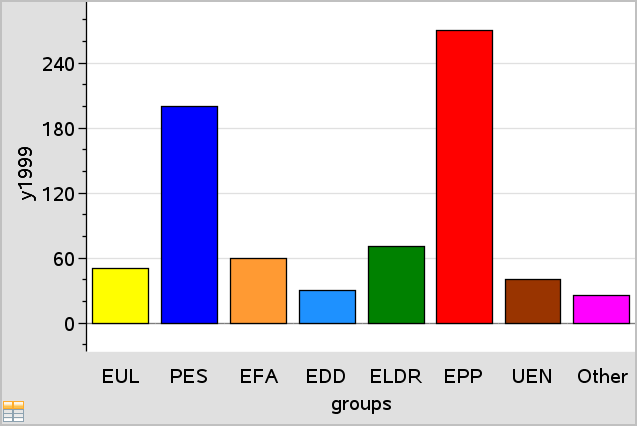
Ligesom prikdiagrammer viser søjlediagrammerne kategoriske data. Længden af en søjle repræsenterer antallet af observationer hørende til kategorien.
| 1. | Klik på området Tilføj variabel på en af akserne, og vælg navnet på en kategorisk variabel. For yderligere oplysninger henvises der til Oprettelse af et prikdiagram. |
| 2. | Åbn menuen Plottyper, og klik på Søjlediagram. |
Prikdiagrammet ændres til en søjlerepræsentation af dataene.
| 3. | Undersøg dataene i plottet. |
| - | Hold markøren over en søjle for at se kategorioversigten (antallet af tilfælde og procentdelen blandt alle kategorier). |
| - | Aktivér værktøjet Grafsporing, og tryk på ◄ eller ► for at navigere mellem søjlerne og vise oversigtsoplysningerne. |
| 1. | På en ny Diagrammer og statistik-side kan du oprette et søjlediagram med hyppigheds- eller oversigtsdata ved at vælge Tilføj X-variabel i menuen Plotegenskaber. |
Bemærk: Du kan også oprette et søjlediagram med tilhørende frekvensliste ved at markere Tilføj variabel med værdiliste i kontekstmenuen i Tilføj variabel-feltet for en akse.
| 2. | Markér den ønskede variabel i pop op-valgmulighederne. |
| 3. | Indstil højden på søjlerne med oversigtsvariablen ved at markere Tilføj værdiliste i menuen Diagramegenskaber. |
| 4. | Vælg værdilisten i listen over valgmulighederne. |
Søjlediagrammet plottes i arbejdsområdet. Ikonet i det nederste venstre hjørne indikerer, at dette plot blev dannet på grundlag af oversigtsdata.
| 5. | Hold markøren over en søjle for at se en kategorioversigt eller brug værktøjet Grafsporing i menuen Analysér til at navigere mellem alle søjler, der viser oversigterne. |
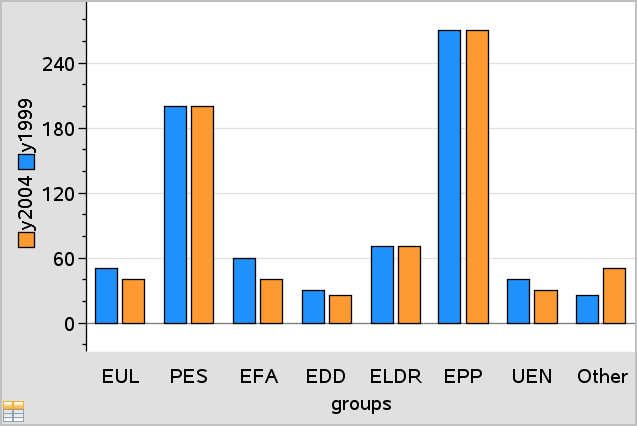
| 6. | (Valgfrit) Tilføj værdiliste for at oprette et sammenlignende søjlediagram. |
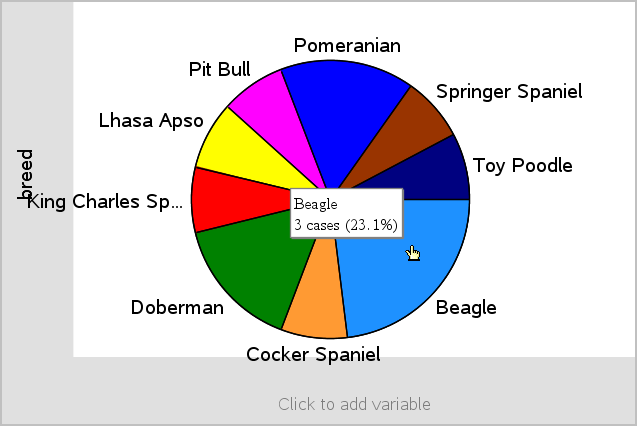
Et cirkeldiagram repræsenterer kategoriske data i et cirkellayout og bruger et vinkeludsnit, hvis størrelse er proportional med antallet i hver kategori.
| 1. | Opret et prikdiagram i arbejdsområdet. |
| 2. | Åbn menuen Plottyper, og klik på Cirkeldiagram. |
Prikkerne sæter sig i bevægelse efter kategori og lægger sig på plads i cirkeldiagrammets udsnit.
| 3. | Hold markøren over et udsnit for at se oversigten for kategorien, eller brug værktøjet Grafsporing i menuen Analysér til at navigere mellem udsnittene, der viser alle oversigterne. Oversigten viser antallet af tilfælde for kategorien og procentdelen blandt alle tilfælde. |
Bemærk: Du kan skifte til et cirkeldiagram fra et søjlediagram, der er genereret ud fra oversigtsdata.
Dette kan bruges til at undersøge data i en kryds-tabel.
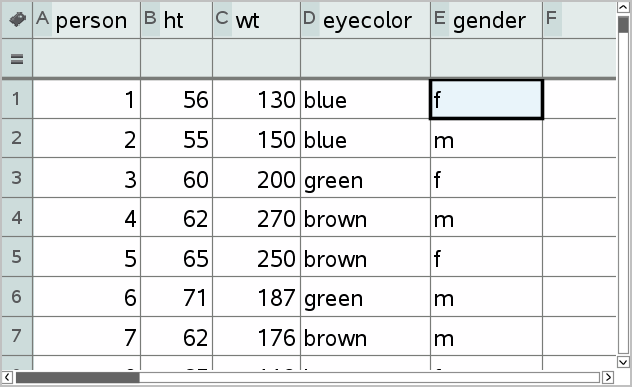
| 1. | Skriv de rå data på en Lister og regneark-side. |
| 2. | I menuen Indsæt i værktøjslinjen skal du vælge Diagrammer og statistik. |
Bemærk: Dit skærmbillede kan se anderledes ud afhængigt af de indtastede data.
| 3. | Markér feltet Klik for at tilføje variabel , og markér øjenfarve som variablen for x-aksen. |
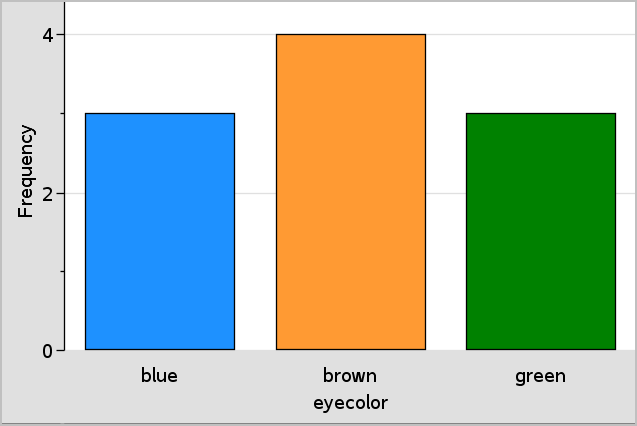
| 4. | Åbn menuen Plottype, og klik på Søjlediagram. |
Frekvensen for øjenfarvedata plottes.
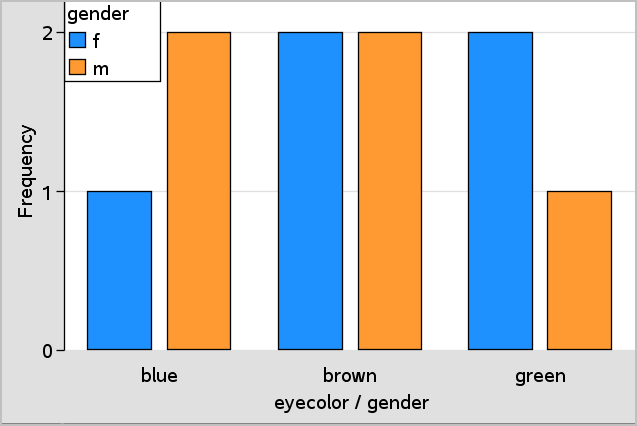
| 5. | For at opdele øjenfarvedataene ud fra køn skal du klikke på menuen Plotegenskaber og derpå Opdel kategorier efter variabel og på køn. |
Med en kategoriopdeling kan du sortere de værdier, der er plottet på en akse.
| 1. | Åbn en opgave med en Lister og regneark-side, eller opret data, der skal plottes i applikationen Lister og regneark. |
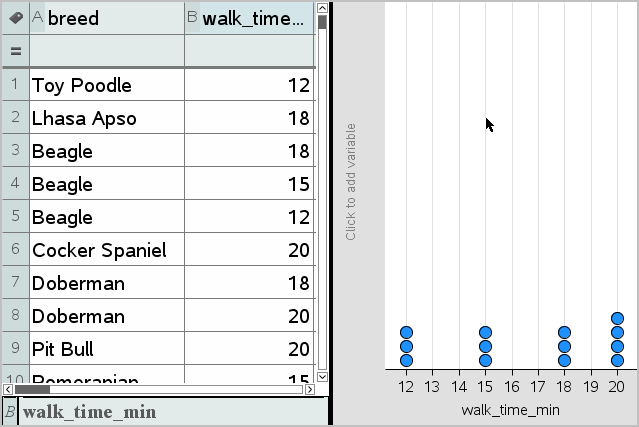
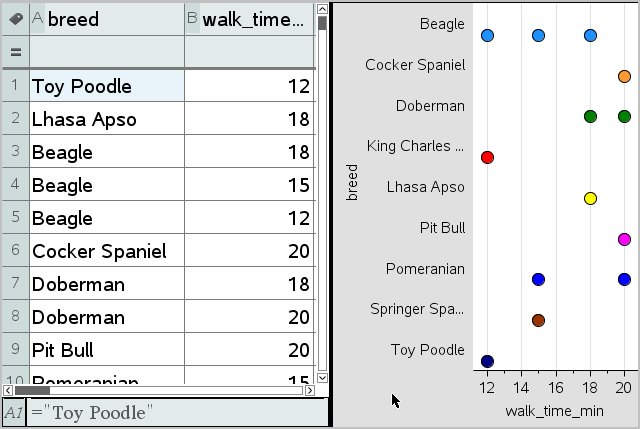
I dette eksempel indeholder listerne oplysninger om hunderacer og daglige gåture.
| 2. | Klik på kolonnebogstavet (B). |
| 3. | I Lister og regneark, gå til menuen Data, og klik på værktøjet HurtigGraf. |
Værktøjet HurtigGraf tilføjer en Diagrammer og statistik-side. Diagrammer og statistik plotter variablen og navngiver den vandrette akse.
| 4. | De numeriske data for hver kategori plottes ved at holde markøren over feltet Tilføj variabel tæt på den lodrette akses centrum og klikke på værktøjstippet Klik eller tast Enter for at tilføje variabel. |
Listen med tilgængelige variabler vises.
| 5. | I listen med variabler skal du klikke på navnet på kategorivariablen. |
Diagrammer og statistik navngiver den lodrette akse og plotter de numeriske data for hver kategori.
Oprettelse af et prikdiagram