Sådan sletter du filer fra klasseportfolier
Når det er nødvendigt, kan du slette filer fra elevklasseportfolier. Du kan slette filer, som er sendt til klassen eller indsamlet fra klassen. Klasselektionen skal køre, før du kan slette filer.
Bemærk: Når du sletter en fil, fjernes kun den specifikke fil fra klasseportfolioen. Hvis eleven har gemt en kopi under et andet navn, eller kopieret filen til en anden placering, har vedkommende stadig adgang til filen.
|
1.
|
Klik på eller klik på  . . |
Dialogboksen Marker fil(er) der skal slettes, vises.
|
2.
|
Gør et af følgende for at markere de filer, du vil slette: |
|
•
|
Klik på , og find frem til filen, du vil slette, og klik på den. Du vælger flere filer eller portfolier ved at trykke på Ctrl-tasten (Mac®: “), mens der klikkes på hvert filnavn. |
|
•
|
Klik på , angiv navnet på filen i feltet , og klik derefter på . |
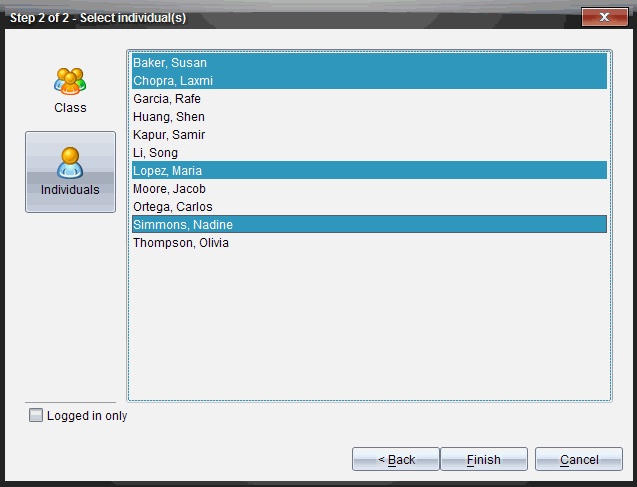
Dialogboksen Vælg personer vises.
|
4.
|
Markér den eller de elever, hvis filer du vil slette. |
|
•
|
Du kan slette filen fra hele klassen ved at klikke på  . Du sletter kun filen hos de elever i klassen, der i øjeblikket er logget på, ved at markere afkrydsningsfeltet . . Du sletter kun filen hos de elever i klassen, der i øjeblikket er logget på, ved at markere afkrydsningsfeltet . |
|
•
|
Du kan slette filen hos en enkelt elev ved at klikke på  , og derefter klikke på elevens navn. , og derefter klikke på elevens navn. |
Hvis du havde elever markeret i klasseværelseområdet, har softwaren markeret dem på forhånd.
Filsletningen vises på klasseloggen.