Bemærk: For at undgå utilsigtede resultater ved brug af denne funktion skal du kontrollere, at dokumentindstillingernefor »Reelt eller Komplekst Format« er indstillet til Reel.
Når du beregner arealet af området mellem kurverne, skal hver kurve være:
| • | Grafen for en funktion af x. |
— eller —
| • | En ligning på formen y =, herunder y = -ligninger defineret via et tekstfelt eller en keglesnitsskabelon fra graftypen ligninger. |
| 1. | Åbn menuen Undersøg grafer, og vælg Areal af område. |
Hvis der kun er to passende kurver tilgængelige, vil de automatisk blive valgt. Ellers vil du blive bedt om at udpege de to kurver.
| 2. | Klik på en kurve for at udpege den. |
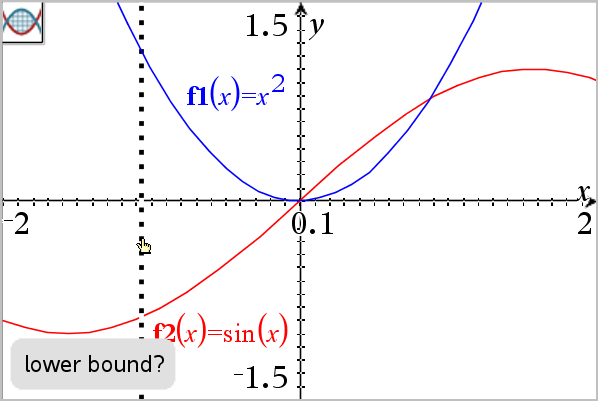
Du vil blive bedt om at angive de nedre og øvre grænser.
| 3. | Klik på to punkter for at angive grænserne. Du kan eventuelt indtaste tal i stedet. |
Området bliver derefter skraveret, og arealværdien vises. Værdien vil altid være ikke-negativ, uanset rækkefølgen af intervalgrænserne.
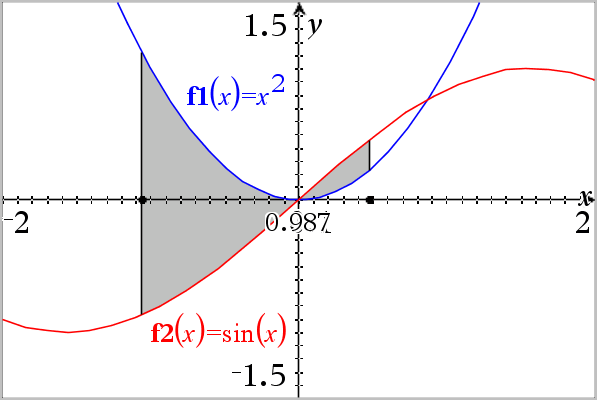
Hvis du ændrer grænserne eller omdefinerer kurverne, vil skraveringen og arealværdien blive opdateret.
| • | For at ændre den nedre eller øvre grænse skal du trække i grænserne eller angive nye tal. Man kan ikke ændre en grænse, der er placeret på et skæringspunkt. Skæringspunktet vil dog flytte sig automatisk i takt med, at du flytter kurverne. |
| • | Du kan flytte en kurve ved enten at trække i den eller rette dens forskrift i indtastningslinjen. |
Hvis et endepunkt før var placeret på et skæringspunkt, og hvis de omdefinerede kurver ikke længere skærer, vil skraveringen og arealværdien forsvinde. Hvis du omdefinerer funktionerne, så der igen er et skæringspunkt, vil skraveringen og arealværdien igen kunne ses.
| • | Brug kontekstmenuen for at slette eller skjule et skraveret område eller ændre dets farve og andre attributter. |
| - | Windows®: Højreklik på det skraverede område. |
| - | Mac®: Hold “ nede og klik på det skraverede område. |
| - | Håndholdt: Flyt markøren til det skraverede område, og tryk på / x. |