Nota: Para evitar resultados inesperados ao utilizar esta funcionalidade, certifique-se de que a definição do documento para "Formato real ou complexo" está definida como Real.
Quando calcula a área entre curvas, cada curva tem de ser:
| • | Uma função em relação a x. |
ou
| • | Uma equação na forma y=, incluindo equações y= definidas através de uma caixa de texto ou de um modelo de equação cónica. |
| 1. | No menu Analisar gráfico, selecione Área limitada. |
Se só estiverem disponíveis duas curvas adequadas, estas serão selecionadas automaticamente. Caso contrário, é-lhe solicitado que selecione ambas as curvas.
| 2. | Clique em cada uma das curvas para as selecionar. |
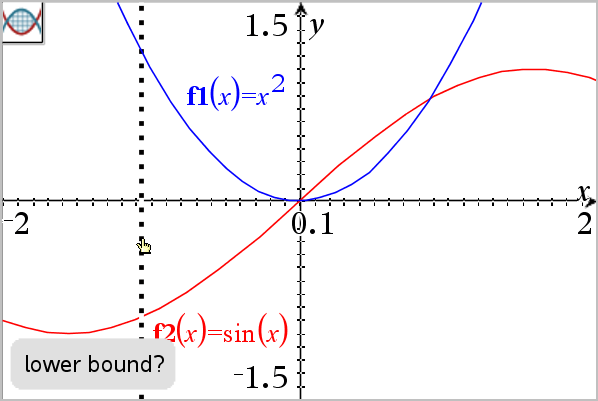
É-lhe solicitado que defina os limites superior e inferior.
| 3. | Clique em dois pontos para definir os limites. Opcionalmente, pode digitar valor numéricos. |
A área fica sombreada e é apresentado o valor da área. O valor é sempre não negativo, independentemente da direção do intervalo.
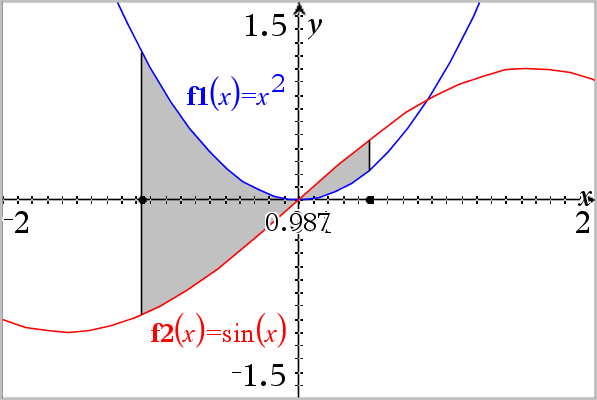
À medida que altera os limites ou redefine as curvas, o sombreado e o valor da área são atualizados.
| • | Para alterar o limite inferior ou superior, arraste-o ou digite novas coordenadas para o mesmo. Não pode mover um limite que se encontre numa interseção. Contudo, o ponto move-se automaticamente enquanto edita ou manipula as curvas. |
| • | Para redefinir uma curva, arraste-a ou edite a respetiva expressão na linha de entrada. |
Se uma extremidade se encontrava originalmente numa interseção e as funções redefinidas já não se intersetam, o sombreado e o valor da área desaparecem. Se redefinir as funções para estabelecer um ponto de interseção, o sombreado e o valor da área reaparecem.
| • | Para eliminar ou ocultar a área sombreada, ou para alterar a cor e outros atributos, aceda ao respetivo menu de contexto. |
| - | Windows®: Clique com o botão direito na área sombreada. |
| - | Mac®: Mantenha “ premido e clique na área sombreada. |
| - | Unidade portátil: Mova o ponteiro para a área sombreada e prima / x. |