Utilisation des images dans le logiciel
Lorsque vous utilisez le logiciel TI‑Nspire™, vous pouvez insérer, copier, déplacer et supprimer des images.
Insertion d’images
Dans les applications Éditeur mathématique et Question, et dans Question rapide, vous pouvez insérer plusieurs images sur une page. En revanche, dans les applications Graphiques & géométrie et Données & statistiques, vous pouvez insérer une seule image sur une page.
|
1.
|
Ouvrez le classeur dans lequel vous voulez ajouter une image. |
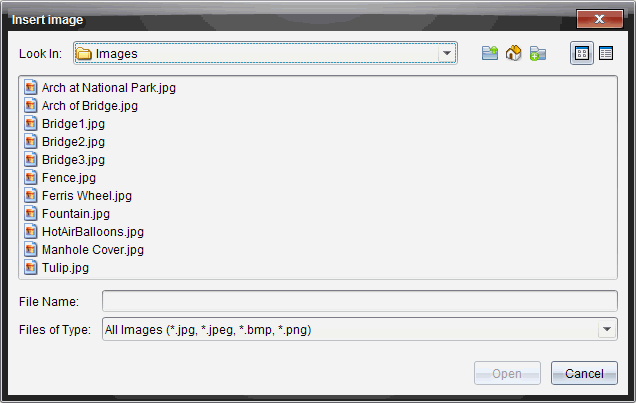
La boîte de dialogue Insérer une image s'ouvre.
|
3.
|
Accédez au dossier où se trouve l'image et sélectionnez-la. |
|
•
|
Dans les applications Graphiques & géométrie et Données & statistiques, l'image est insérée en arrière-plan derrière l'axe. |
|
•
|
Dans les applications Éditeur mathématique, Question et Question rapide, l'image est insérée à l'emplacement du curseur. Vous pouvez saisir du texte au-dessus ou au-dessous de l'image, et vous pouvez déplacer cette dernière vers le haut ou vers le bas sur la page. |
Remarque : Vous pouvez également insérer des images. Pour ce faire, il vous suffit de copier une image dans le Presse-papiers et de la coller dans l'application.
Déplacement des images
Dans les applications telles que Éditeur mathématique et Question où l'image est définie à l'emplacement du curseur, vous pouvez repositionner l'image en la déplaçant vers une nouvelle ligne, un espace vierge ou en la plaçant à l'intérieur d'une ligne de texte. Dans les applications Graphiques & géométrie et Données & statistiques, les images peuvent être déplacées vers n'importe quelle position sur la page.
|
•
|
Dans les applications Éditeur mathématique et Question, cliquez sur l'image pour la sélectionner. |
|
•
|
Dans les applications Graphiques & géométrie et Données & statistiques, effectuez un clic droit sur l'image, puis cliquez sur . |
|
2.
|
Cliquez sur l'image sélectionnée et maintenez enfoncé le bouton de la souris. |
|
•
|
Si une image est au premier plan, le curseur se transforme en  . . |
|
•
|
Si une image est en arrière-plan, le curseur se transforme en  . . |
|
3.
|
Faites glisser l'image vers le nouvel emplacement et relâchez le bouton de la souris pour la positionner. |
Si une image est au premier plan, le curseur se transforme en  lorsque vous pointez le curseur sur l’emplacement d’une nouvelle ligne ou d’un nouvel espace. Les images en arrière-plan peuvent être déplacées et positionnées n'importe où sur la page.
Redimensionnement des images
Pour conserver les proportions d'une image, redimensionnez-la en la saisissant au niveau de l'un de ses quatre coins.
|
•
|
Dans les applications Éditeur mathématique et Question, cliquez sur l'image pour la sélectionner. |
|
•
|
Dans les applications Graphiques & géométrie et Données & statistiques, effectuez un clic droit sur l'image, puis cliquez sur . |
|
2.
|
Déplacez le curseur vers l'un des coins de l'image. |
Le curseur se transforme en  (une flèche de direction quadrangulaire).
Remarque : Si vous faites glisser le curseur sur le bord d'une image, celui-ci se transforme en  (une flèche bidirectionnelle). Si vous faites glisser une image à partir de l'un de ses bords afin de la redimensionner, celle-ci est déformée.
|
3.
|
Cliquez sur le coin ou le bord de l'image. |
L'outil est activé.
|
4.
|
Pour réduire l'image, faites-la glisser vers l'intérieur et pour la développer, faites-la glisser vers l'extérieur. |
|
5.
|
Relâchez le bouton de la souris lorsque la taille de l'image est adaptée. |
Suppression des images
Pour supprimer une image d'un classeur ouvert, procédez comme suit :
|
•
|
Si une image est au premier plan, cliquez sur celle-ci pour la sélectionner. |
|
•
|
Si une image est en arrière-plan, effectuez un clic droit sur celle-ci, puis cliquez sur . |
L'image est supprimée.