Représentation graphique en 3D
La vue Représentation graphique en 3D permet d'afficher et d'étudier les graphiques tridimensionnels :
|
•
|
des fonctions 3D du type z(x,y) ; |
|
•
|
des tracés paramétriques en 3D. |
Dans la vue Graphique en 3D, vous pouvez définir, faire pivoter, redimensionner et tracer des graphiques en 3D. Vous avez également la possibilité de configurer les couleurs et d'autres attributs visuels d'un graphique sélectionné et personnaliser l'environnement de visualisation en 3D.
|
À
|
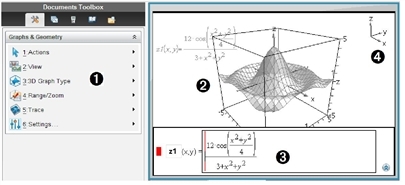
Menu Graphique 3D. Ce menu est spécifique aux graphiques 3D et accessible à partir du menu de l'application Graphiques & géométrie.
|
|
Á
|
Exemple de graphique en 3D. Chaque page Graphique 3D peut afficher plusieurs graphiques.
|
|
Â
|
Ligne de saisie contenant l'expression définissant le graphique
|
|
Ã
|
Légende indiquant l'orientation des axes
|
Opérateurs et fonctions pris en charge
Vous pouvez utiliser l'un des éléments suivants dans une expression pour la représentation graphique en 3D :
+ N Q P ^
explnlog
sqrtabsceilingfloorintsignroot
realimagconj
sincostanseccsccot
arcsinarccosarctanarcsecarccscarccot
sinhcoshtanhsechcschcoth
arcsinharccosharctanharcsecharccscharccoth
Représentation graphique de fonctions en 3D
|
1.
|
Dans le menu , sélectionnez . |
|
2.
|
Dans le menu , cliquez sur . |
La ligne de saisie s'affiche.

|
3.
|
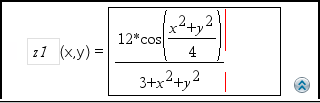
Saisissez l'expression qui définit le graphique. |
|
4.
|
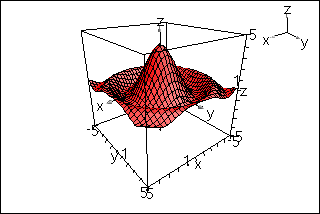
Appuyez sur · pour tracer le graphique et masquer la ligne de saisie. Vous pouvez afficher ou masquer la ligne de saisie à tout moment en appuyant sur /. |
Représentation graphique d'équations paramétriques en 3D
|
1.
|
Dans le menu , sélectionnez . |
|
2.
|
Dans le menu , cliquez sur . |
La ligne de saisie s'affiche.
|
3.
|
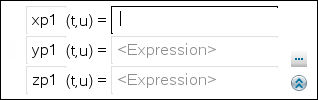
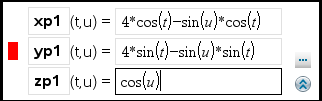
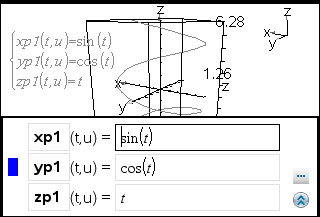
Saisissez les équations qui définissent le graphique. |
|
4.
|
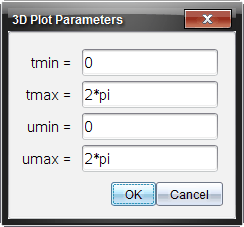
(Facultatif) Cliquez sur le bouton Modifier les paramètres  pour définir les paramètres de représentation graphique tmin, tmax, umin et umax. pour définir les paramètres de représentation graphique tmin, tmax, umin et umax. |
|
5.
|
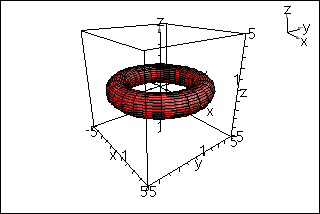
Appuyez sur · pour tracer le graphique et masquer la ligne de saisie. Vous pouvez afficher ou masquer la ligne de saisie à tout moment en appuyant sur /. |
Affichage du menu contextuel d'un graphique en 3D
Certaines fonctions spécifiques aux graphiques en 3D sont uniquement accessibles par les menus contextuels.
|
1.
|
Si nécessaire, appuyez sur d pour revenir à l'outil Pointeur. |
|
2.
|
Pointez sur le graphique voulu pour le sélectionner. |
Le graphique sélectionné s'affiche en gris.
|
3.
|
Affichez le menu contextuel du graphique. |
|
-
|
Unité : Appuyez sur / b. |
|
-
|
Sur Mac® : Maintenez la touche “ enfoncée, puis cliquez. |
Modification d'un graphique en 3D
|
1.
|
Affichez le menu contextuel du graphique, puis cliquez sur . |
—ou—
Appuyez sur / pour afficher la ligne de saisie et utilisez les touches fléchées vers le haut et le bas pour afficher l'expression.
|
2.
|
Modifiez l'expression existante ou tapez une nouvelle expression sur la ligne de saisie. |
Modification de la couleur ou de l'apparence d'un graphique en 3D
Pour définir la couleur du trait et de la surface :
|
1.
|
Affichez le menu contextuel du graphique, cliquez sur , puis cliquez sur ou . |
|
2.
|
Cliquez sur une couleur pour l'appliquer. |
Pour définir les couleurs d'un tracé personnalisé :
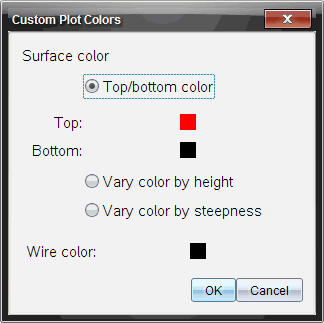
Les couleurs de tracé personnalisé peuvent faciliter la visualisation des caractéristiques de forme du graphique. Vous pouvez choisir des couleurs différentes pour ses surfaces supérieure et inférieure ou encore choisir l'application automatique de couleurs au graphique en fonction de la hauteur ou de l'épaisseur. Vous avez également la possibilité de définir la couleur du fil de fer.
|
1.
|
Affichez le menu contextuel du graphique, puis cliquez sur > . |
|
2.
|
Sélectionnez l'une des trois options de couleur de surface : , ou . |
|
-
|
Si vous choisissez l'option Couleur haut/bas, cliquez sur les couleurs voulues pour les appliquer aux surfaces supérieure et inférieure. |
|
-
|
Si vous choisissez l'option de variation en fonction de la hauteur ou de l'épaisseur, les couleurs sont déterminées automatiquement. |
|
3.
|
Pour définir la couleur du fil de fer, cliquez sur la palette de couleurs et sélectionnez celle de votre choix. |
Pour définir les autres attributs d'un graphique :
|
1.
|
Affichez le menu contextuel du graphique, puis cliquez sur . Vous pouvez définir les attributs suivants pour le graphique sélectionné. |
|
-
|
format : surface+fil de fer, surface uniquement ou fil de fer uniquement |
|
-
|
résolution de x (saisissez une valeur comprise entre 2 et 200* ; valeur par défaut = ) |
|
-
|
résolution de y (saisissez une valeur comprise entre 2 et 200* ; valeur par défaut = ) |
|
-
|
transparence (saisissez une valeur comprise entre 0 et 100 ; valeur par défaut = ) |
|
-
|
ombre (contrôle les mises en surbrillance ; saisissez une valeur comprise entre 0 et 100 ; valeur par défaut = ) |
* Quelle soit la valeur entrée, la résolution d'affichage maximum sur les unités est de 21.
|
2.
|
Configurez les attributs selon vos besoins. Pour plus d'informations, reportez-vous à la section Modification d'un attribut d'un objet. |
|
3.
|
Appuyez sur · pour accepter les modifications. |
Si vous avez des difficultés à sélectionner un graphique
|
1.
|
Dans le menu , cliquez sur le type du graphique ( ou ). |
La ligne de saisie s'affiche.
|
2.
|
Utilisez les touches fléchées vers le haut et bas pour sélectionner le graphique. |
|
3.
|
Affichez le menu contextuel du graphique. |
|
-
|
Unité : Appuyez sur / b. |
|
-
|
Windows® : Cliquez avec le bouton droit. |
|
-
|
Sur Mac® : Maintenez la touche “ enfoncée, puis cliquez. |
|
4.
|
Cliquez sur l'élément de menu que vous souhaitez modifier. |
Affichage et masquage des graphiques en 3D
Pour masquer un graphique en 3D :
|
¢
|
Affichez le menu contextuel du graphique, puis cliquez sur . |
Pour afficher un graphique en 3D masqué :
|
1.
|
Dans le menu , cliquez sur . |
L'icône Masquer/Afficher  s'affiche et tous les graphiques masqués s'affichent en gris.
|
2.
|
Cliquez sur un graphique pour afficher/cacher son état. |
|
3.
|
Pour revenir à l'outil Pointeur, appuyez sur d. |
Personnalisation de l'environnement de visualisation en 3D
Pour définir la couleur d'arrière-plan :
|
¢
|
Affichez le menu contextuel de l'espace de travail, puis cliquez sur . |
Pour afficher ou masquer des éléments d'affichage spécifiques :
|
¢
|
Dans le menu , sélectionnez l'élément à afficher ou masquer. Vous pouvez choisir les éléments comme la boîte 3D, les axes, les valeurs extrêmes de la boîte et la légende. |
Pour définir les attributs visuels de la boîte et des axes :
|
1.
|
Affichez le menu contextuel de la boîte, puis cliquez sur . Les attributs suivants peuvent être définis : |
|
-
|
Affichage ou masquage du libellé des graduations |
|
-
|
Affichage ou masquage des valeurs extrêmes |
|
-
|
Affichage ou masquage des flèches sur les axes |
|
-
|
Affichage des têtes de flèche 3D ou 2D |
|
2.
|
Configurez les attributs selon vos besoins. Pour plus d'informations, reportez-vous à la section Modification d'un attribut d'un objet. |
|
3.
|
Appuyez sur · pour accepter les modifications. |
Pour réduire ou agrandir la vue en 3D :
|
¢
|
Dans le menu , cliquez sur ou . |
Pour modifier le rapport hauteur/largeur en 3D :
|
1.
|
Dans le menu , cliquez sur . |
|
2.
|
Saisissez les valeurs des axes x, y et z. La valeur par défaut de chaque axe est . |
Pour modifier les paramètres de plage
|
¢
|
Dans le menu , cliquez sur . Les paramètres suivants peuvent être définis : |
|
-
|
XMin (valeur par défaut = )
XMax (valeur par défaut = )
XScale (valeur par défaut = ) Vous pouvez saisir une valeur numérique. |
|
-
|
YMin (valeur par défaut = )
YMax (valeur par défaut = )
YScale (valeur par défaut = ) Vous pouvez saisir une valeur numérique. |
|
-
|
ZMin (valeur par défaut = )
ZMax (valeur par défaut = )
ZScale (valeur par défaut = ) Vous pouvez saisir une valeur numérique. |
|
-
|
œil q¡ (valeur par défaut = )
œil f¡ (valeur par défaut = )
distance œil (valeur par défaut = ) |
Rotation de la vue en 3D
Pour appliquer une rotation manuelle :
|
1.
|
Appuyez sur pour activer l'outil Rotation (uniquement nécessaire sur l'unité TI‑Nspire™ avec Clickpad). |
|
2.
|
Appuyez sur l'une des quatre touches fléchées pour appliquer une rotation au graphique. |
Pour appliquer une rotation automatique :
La rotation automatique est équivalente à une pression prolongée de la touche fléchée droite.
|
1.
|
Dans le menu , cliquez sur . |
L'icône Rotation automatique  s'affiche et la rotation est appliquée au graphique.
|
2.
|
(Facultatif) Utilisez les touches fléchées vers le haut ou le bas pour étudier le graphique en rotation. |
|
3.
|
Pour arrêter la rotation et revenir à l'outil Pointeur, appuyez sur d. |
Pour activer la visualisation à partir d'orientations spécifiques :
|
1.
|
Si nécessaire, appuyez sur d pour revenir à l'outil Pointeur. |
|
2.
|
Utilisez les touches alphabétiques pour sélectionner l'orientation souhaitée : |
|
-
|
Appuyez sur , ou pour une visualisation le long de l'axe z, y ou x. |
|
-
|
Appuyez sur la lettre pour activer la visualisation à partir de l'orientation par défaut. |
Tracés dans l'environnement de visualisation en 3D
Pour démarrer la Trace :
|
1.
|
Dans le menu , cliquez sur . |
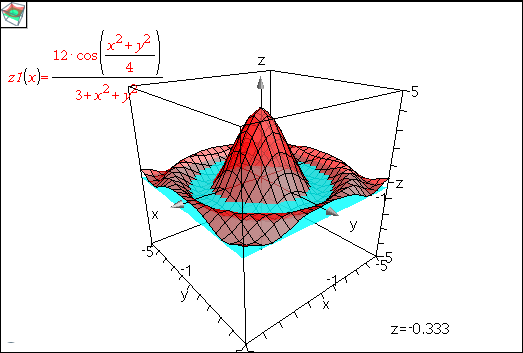
L'icône Trace z  et le plan de trace s'affichent avec une ligne de texte indiquant la valeur courante de trace "z=".
|
2.
|
Pour déplacer la trace, maintenez la touche enfoncée et appuyez sur la touche fléchée vers le haut ou vers le bas. |
Le texte associé à "z=" est actualisé en fonction du déplacement.
|
3.
|
(Facultatif) Utilisez les quatre touches fléchées pour appliquer une rotation à la vue et observer la façon dont le plan de trace et le graphique se coupent. |
|
4.
|
Pour arrêter la trace et revenir à l'outil Pointeur, appuyez sur d. |
Pour modifier les paramètres de Trace :
|
1.
|
Dans le menu , sélectionnez . |
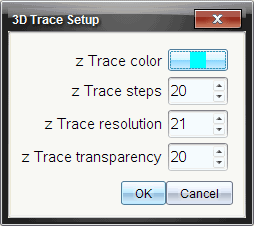
La boîte de dialogue Configuration de la trace s'affiche.
|
2.
|
Saisissez ou sélectionnez les paramètres, puis cliquez sur pour les appliquer. |
|
3.
|
Si la trace n'est pas activée, les nouveaux paramètres sont pris en compte lors de la prochaine utilisation de la fonction Trace. |
Animation d'un graphique 3D à l'aide d'un curseur
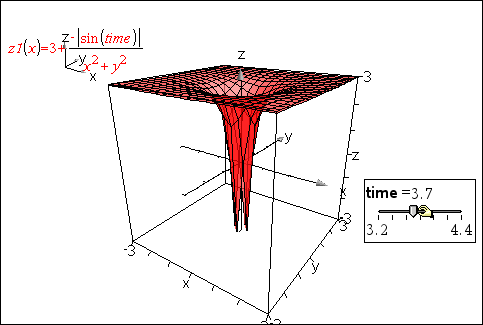
La procédure suivante illustre un exemple de graphique en 3D animé.
|
1.
|
Insérez une nouvelle activité et sélectionnez l'affichage de représentation graphique en 3D. |
|
2.
|
Dans le menu , cliquez sur , cliquez pour le positionner, puis saisissez temps en tant que nom de variable. |
|
3.
|
Affichez le menu contextuel du curseur, cliquez sur , puis saisissez les valeurs suivantes. |
Valeur :
Minimum :
Maximum :
Valeur du pas :
|
4.
|
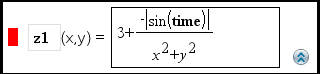
Dans la ligne de saisie, définissez la fonction suivante : |
|
5.
|
Faites glisser le curseur pour observer l'effet de la variation de la variable temps. |
|
6.
|
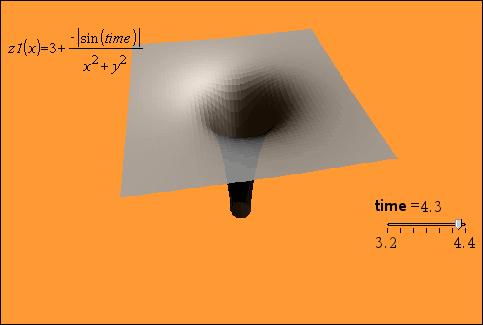
Ajoutez un intérêt visuel. Par exemple, tentez d'exécuter les opérations suivantes : |
|
-
|
Masquage de l'encadré, des axes et de la légende. |
|
-
|
Configuration de l'attribut de format du graphique pour afficher uniquement la surface. |
|
-
|
Modification des attributs de transparence et d'ombre du graphique. |
|
-
|
Changement de la couleur d'arrière-plan et de remplissage du graphique. |
|
7.
|
Pour animer le graphique, affichez le menu contextuel du curseur et sélectionnez . Pour arrêter, sélectionnez dans le menu contextuel. |
Vous pouvez combiner la rotation manuelle ou automatique avec l'animation du curseur. Modifiez la résolution de x et y afin de trouver un compromis entre la définition de la courbe et la régularité de l'animation.