Vælg en applikation i menuen, første gang du åbner et nyt dokument eller føjer en ny opgave til et dokument.
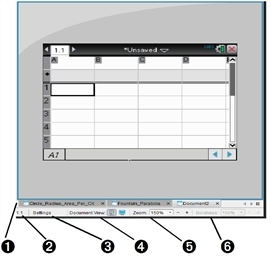
Illustrationen i det følgende viser, hvordan en opgave og applikationen Lister og regneark vises i arbejdsområdet i højre side af vinduet, når der er valgt håndholdt tilstand.
|
À |
Dokumentnavn. Denne fane indeholder dokumentnavnet. |
|
Á |
Opgave-/sidetæller. Første værdi er opgavenummeret på den aktive side, mens den anden værdi viser sidetallet i opgaven. Hvis tælleren f.eks. står på 1.2, er det opgave 1 på side 2. |
|
 |
Indstillinger. Sætter dig i stand til at ændre dokumentindstillinger og indstillinger for Grafer og Geometri-applikationerne for det aktive dokument eller til at ændre standardindstillingerne for de øvrige applikationer. Se Brug dokumentarbejdsområdet for yderligere oplysninger. |
|
à |
Dokumentvisning. Sætter dig i stand til at skifte mellem computertilstand og håndholdt tilstand. |
|
Ä |
Zoom. Håndholdt tilstand giver mulighed for at øge eller mindske dokumentstørrelsen inde i arbejdsområdet. |
|
Å |
Tykkelse. Når du er i computervisning, kan du øge eller mindske skrifttykkelsen i et dokument. |
Du kan tilføje op til fire applikationer på en side. Hvis du har flere programmer på en side, vises menuen for den aktive applikation i dokumentværktøjslinjen. Anvendelsen af flere applikationer omfatter to trin:
| • | Ændring af sidelayoutet til at rumme flere applikationer. |
| • | Tilføjelse af applikationerne. |
Du kan føje flere applikationer til en side, selvom der allerede er en aktiv applikation.
Som standard er hver side forberedt til at indeholde en applikation Gennemfør følgende trin for at føje yderligere applikationer til siden.
| 1. | Klik på Rediger > Sidelayout > Vælg layout. |
—eller—
Klik  .
.
Menuen Sidelayout åbnes.
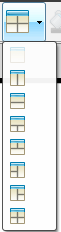
Der er otte menuvalg for sidelayout at vælge imellem. Indstillinger, der allerede er valgt, er nedtonet.
| 2. | Markér det layout, du vil føje til opgaven eller siden, og klik for at vælge det. |
Det nye layout vises med den første applikation aktiv.
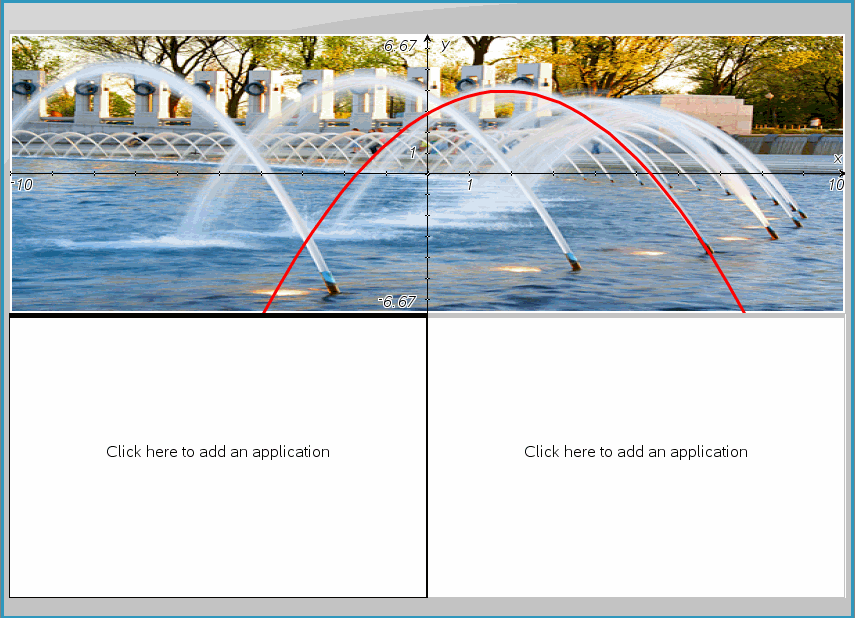
| 3. | I håndholdt tilstand klikkes der på Tryk for menu for at vælge en applikation for hvert nyt afsnit i opgaven eller på siden. I computervisning vælges Klik her for at tilføje en applikation. |
Hvis du vil ændre placeringen af applikationer på en side, kan du gøre det ved at ombytte to applikationers placering.
| 1. | Klik på Rediger > Sidelayout > Byt applikation. |
Bemærk: Den sidste aktive applikation, du har arbejdet med, vises automatisk som den første applikation, der skal byttes.
| 2. | Klik på den applikation, den skal ombyttes med. |
Derved udføres ombytningen.
Bemærk: Hvis der kun er to ruder, ombyttes de to applikationer automatisk.
Du kan annullere en bytning ved at trykke på Esc.