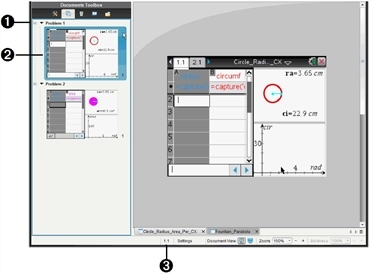
For hurtig flytning og omarrangering af sider i et dokument, der indeholder flere sider, brug sidesortereren for at vise miniaturer af alle sider i dokumentet.
|
À |
Sidesorterer. Viser miniaturer af alle sider i alle opgaver i det aktuelle dokument. Brug rullepanelet til at få vist de sider, der ligger uden for skærmbilledet. |
|
Á |
Aktiv side. Siden som er fremhævet i sidesortereren og aktiv i arbejdsområdet. |
|
 |
Opgave-/sidetæller. Viser opgavenummeret efterfulgt af sidenummeret. |
Sidesorterer viser altid de aktive sider i arbejdsområdet.
| • | Hvis du arbejder på en side i arbejdsområdet, vises denne side i sidesortereren med en farvet ramme. |
| • | Hvis du aktivt anvender Sidesorterer, har den aktive side i arbejdsområdet en blå kant i ruden med sidesortering. |
| • | Når du klikker på en side i sidesortereren, bliver den til den aktive side og vises i arbejdsområdet. |
Med Sidesorterer kan du ændre sidernes rækkefølge i en opgave
| 1. | Klik for at vælge miniaturevisningen af siden i Sidesorterer. |
| 2. | Træk siden til den ønskede placering, og slip på den nye placering. |
Sådan samler du op til fire applikationer fra andre sider på en enkelt side:
| 1. | Klik på den første side i serien. |
| 2. | Klik på Rediger > Sidelayout > Saml. |
Næste side trækkes tilbage på første side. Sidelayoutet tilpasses automatisk, så det viser alle sider i samlingen.
Sådan spredes applikationer på separate sider:
| 1. | Klik på den ønskede side med flere ruder. |
| 2. | Klik på Rediger > Sidelayout > Spred applikationer. |
Ruderne med applikationerne fordeles på separate sider.
| 1. | Klik på den applikation, du vil slette |
| 2. | Klik på Rediger > Sidelayout > Slet applikation. |
Applikationen slettes.
For at annullere sletningen, tryk på Ctrl-Z (Mac®: ì “+ Z).
| 1. | Marker den side, du vil slette. |
| 2. | Klik på Rediger > Slet. |
—eller—
Klik  .
.
—eller—
Højreklik og klik på Slet.