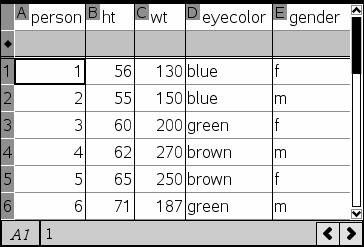
Du kan afbilde regnearkdataene i en graf med Hurtig-graf eller Kombinationsdiagram. Lister og regnearkceller, der ikke indeholder data, repræsenteres ikke af datapunkter på grafer.
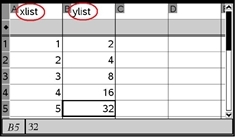
Du kan nemt oprette et prikplot over dataene i en søjle eller et punktplot over to tilstødende søjler ved hjælp af Hurtig-graf-funktionen. Denne funktion viser de graftegnede data ved hjælp af applikationen Diagrammer og statistik.
Oprettelse af et punktplot:
| 1. | Navngiv begge de to søjler for at lagre dem som lister. |
| 2. | Vælg begge søjler. |
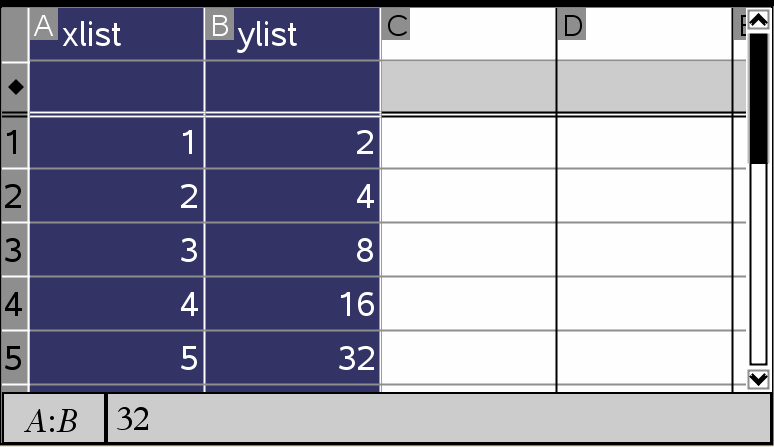
| 3. | Klik på Data > Hurtig-graf. |
Applikationen Diagrammer og statistik føjes til siden med de plottede data. Listen længst til venstre plottes på x-aksen, og den anden liste plottes på y-aksen.
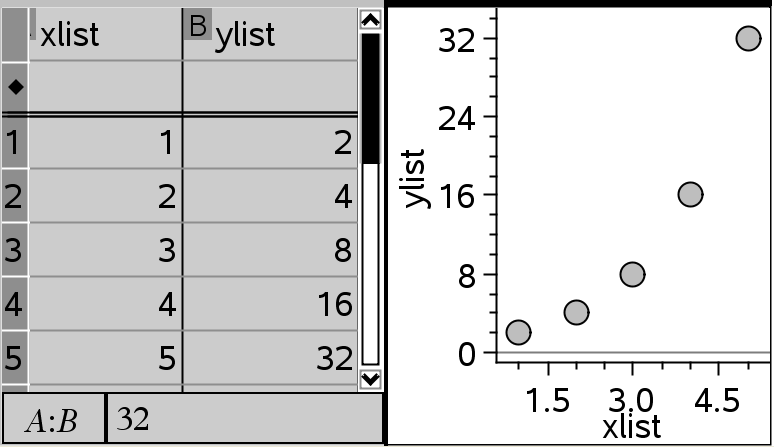
| 4. | (Valgfrit) Brug værktøjerne i Diagrammer og statistik til at analysere eller forbedre grafen visuelt. |
Bemærk: For yderligere oplysninger henvises der til Anvendelse af Diagrammer og statistik.
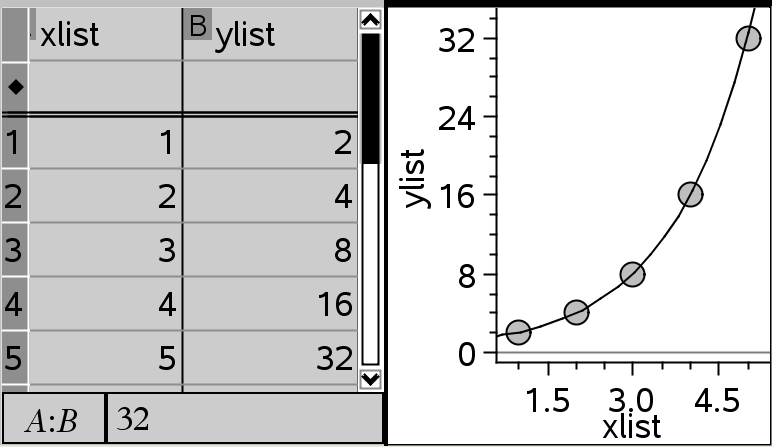
I dette eksempel opretter du en værditabel ud fra rå data og bruger derefter tabellen til at frembringe et kombinationsdiagram. For yderligere oplysninger henvises der til Anvendelse af Diagrammer og statistik.
|
|
|
En værditabel indeholder en X- (eller Y-) liste kombineret med en værdiliste.
| • | X- (eller Y-) listen indeholder numeriske eller kategoriske værdier (såsom 1999 eller "rød"). Numeriske værdier resulterer i et histogram. Kategoriske værdier resulterer i et søjlediagram. |
| • | Værdilisten indeholder numeriske værdier (såsom antal, frekvens, sandsynlighed eller andre karakteristika) knyttet til ethvert element på den anden liste. |
Bemærk: I de situationer, hvor du allerede har en værditabel, kan du springe de to første trin over.
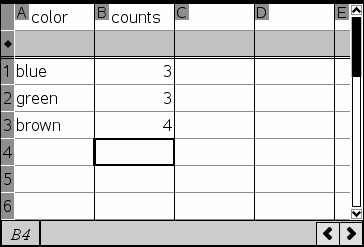
| 1. | Opret kategorilisten, som indeholder de mulige kategorier. I dette eksempel skal du kalde listen “farve” og indtaste tekststrenge for de forskellige øjenfarver. Sæt kategorietiketterne i anførselstegn for at forhindre at de bliver fortolket som variabler. |
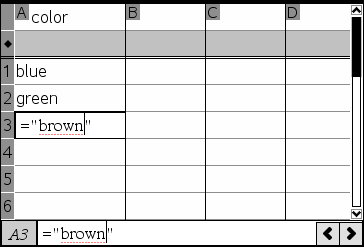
| 2. | Opret værdilisten. I dette eksempel skal du kalde listen “antal” og indtaste det samlede antal for hver øjenfarve. |
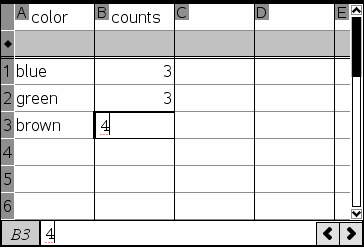
| 3. | Vælg en af listerne ved at klikke på den øverste celle i den første kolonne og trykke på £. |
| 4. | Klik på Data > Kombinationsdiagram. |
Dialogboksen kombinationsdiagram åbnes.
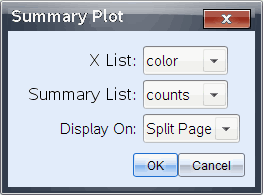
| 5. | Brug om nødvendigt e og piltasterne til at vælge de korrekte lister for X-liste og Værdiliste. |
| 6. | I feltet Vis på vælger du, hvordan du vil vise kombinationsdiagrammet i applikationen Diagrammer og statistik. |
| • | Vælg Delt side for at placere diagrammet på halvdelen af den aktuelle side. |
| • | Vælg Ny side for at tilføje diagrammet på en ny side. |
Kombinationsdiagrammet vises med listenavnene langs akserne og et kombinationsdiagramsymbol i det nederste venstre hjørne af diagramvinduet.
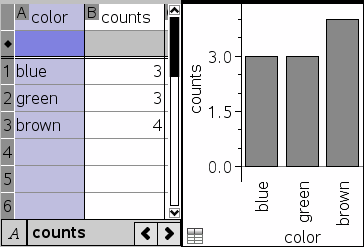
Bemærk: I dette eksempel indeholder X-listen strengdata, så kombinationsdiagrammet vises som et søjlediagram. Kategorietiketterne fra listen vises under søjlerne.