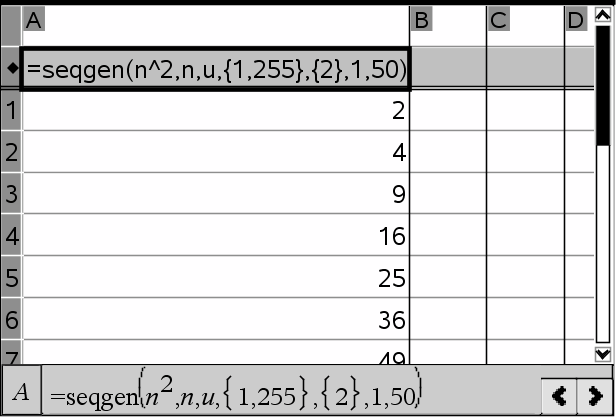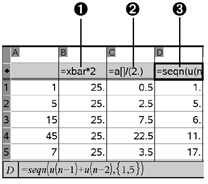
Du kan oprette en søjle med værdier på grundlag af værdierne i en anden søjle. Du kan også oprette en søjle baseret på en af mange typer sekventielle data.
Indtastning af en formel i søjlens formelcelle fortæller Lister og regneark, at du vil anvende formlen på alle celler i søjlen, ikke blot på en enkelt celle.
|
À |
Søjleformler baseret på en variabel |
|
Á |
Søjleformel baseret på en anden søjle |
|
 |
Søjleformel, der frembringer en talfølge |
Noter:
| • | Hvis du frembringer data i en søjle, der i forvejen indeholder en eller flere celleværdier, beder Lister og regneark om en bekræftelse, før de eksisterende værdier erstattes. Hvis du fortsætter, fjernes alle eksisterende værdier i søjlen. |
| • | Hvis du redigerer en celle manuelt i en søjle med frembragte data, beder Lister og regneark om en bekræftelse, før de frembragte data udskiftes. Hvis du fortsætter, fjernes de frembragte data i hele søjlen. |
| 1. | Klik på cellen med søjleformlen (næstøverste celle) i den søjle, hvor du vil bruge variablen. |
Lister og regneark indsætter det foranstillede lighedstegn (=) før formlen. Hvis søjlen er en navngivet liste, indsætter Lister og regneark listenavn:= efterfulgt af markøren.
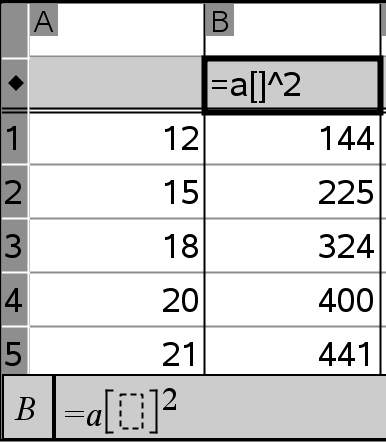
| 2. | Skriv udtrykket for formlen efter = og tryk på ·. Anvend kantparenteser ([]) efter de søjlebogstaver, du medtager i formlen. Skriv for eksempel =a[]^2 for at oprette en søjle med værdier, hvor hver celle er kvadratet på den tilsvarende celle i søjle A. |
Lister og regneark viser formlen i formelcellen og udfylder søjlen med resultaterne.
Dette eksempel frembringer en søjle med 20 vilkårlige heltal i området fra 1-6.
| 1. | Klik på cellen med søjleformlen (næstøverste celle) i søjlen. |
Lister og regneark indsætter det foranstillede lighedstegn (=) før formlen. Hvis søjlen er en navngivet liste, indsætter Lister og regneark listenavn:= efterfulgt af markøren.
| 2. | Skriv RandInt(1,6,20) efter lighedstegnet. |
Bemærk: Du kan også bruge Kataloget eller klikke på Data > Tilfældigt > helt tal for at indsætte funktionen RandInt().
| 3. | Tryk på · for at frembringe tallene. |
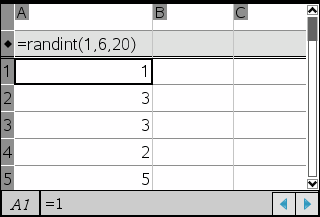
| 4. | Du kan frembringe (genberegne) et nyt sæt vilkårlige tal ved at trykke på / R. |
Mac®: “+R.
| 1. | Klik på en vilkårlig celle i den søjle, hvor du vil frembringe talfølgen. |
| 2. | Klik på Data > Opret talfølge. |
Dialogboksen Opret talfølge åbnes.
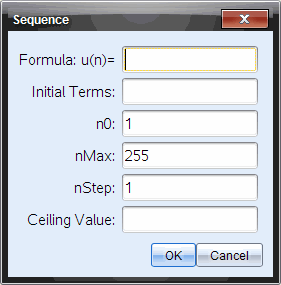
| 3. | Skriv Formlen, der skal anvendes på søjleværdierne. |
| 4. | Indtast de startværdier talfølgen kræver i feltet Start værdier og adskil dem med komma. |
| 5. | Indtast en startværdi for den uafhængige variabel (n0). |
| 6. | Indtast et maksimalt antal værdier der skal frembringes (nMax). |
| 7. | Indtast trinværdien (nStep). |
| 8. | (Valgfrit) Tast en maksimumsværdi for talfølgen i feltet Største værdi. |
| 9. | Klik på OK. |
Lister og regneark viser formlen i formelcellen og udfylder søjlen med resultaterne.