Brug af visningen Plangeometri
Visningen Plangeometri indeholder som standard en skala men ingen akser eller indtastningslinje i arbejdsområdet.
|
¢
|
Du kan skifte til visningen Plangeometri i menuen ved at markere . |
Arbejdsområdet opdateres for at rydde akserne og indtastningslinjen og vise en standardskala. Grafer og tegninger oprettet i visningen Graftegning vises ikke i plangeometriområdet.
Bemærk: For at vise geometriske konstruktioner, der er oprettet i visningen Plangeometri sammen med tidligere oprettede grafer, skal du markere eller skifte til visningen Graftegning ().
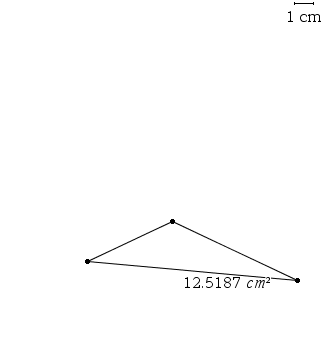
Oprettelse af et objekt i visningen Plangeometri
Du kan vælge på en tom side af et dokument for at arbejde i visningen Plangeometri. De figurer, punkter og linjer, du opretter i denne visning, er geometriske objekter. Geometriske objekter kan måles en brugerdefineret enhed , såsom centimeter i stedet for u som enheder (der benyttes i visningen Graftegning).
Når du arbejder i modelleringsvisning (dvs. visningen Plangeometri med et analytisk vindue), kan du flytte et geometrisk element ind på arbejdsområdet til graftegning. Elementet forbliver et geometrisk objekt og er altså ikke knyttet til akserne. Du kan for eksempel flytte et hjørne for en trekant ind i koordinatsystemet, men da trekanten ikke er bundet til en koordinatplan, vises ingen koordinater for hjørnepunktet.
Eksemplerne nedenfor viser et modelleringsarbejdsområde og de to typer objekter: A er et analytisk objekt, og B er et geometrisk objekt.
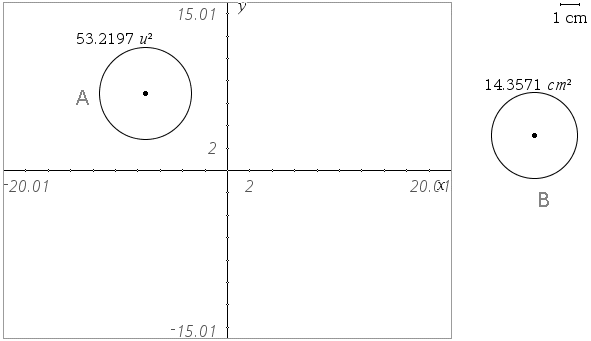
Selvom de to cirkler ser identiske ud, opfører de sig ikke på samme måde. Analytiske objekter påvirkes, når grafområdet ændres. I følgende eksempel er akserne ændret. Bemærk, at kun Cirkel A’s udseende påvirkes af ændringen.
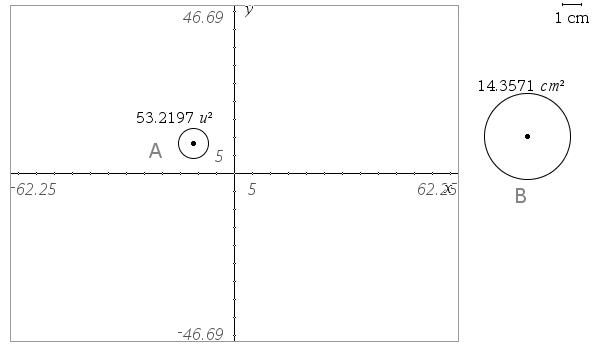
Når du opretter et objekt med aksen skjult, er det et geometrisk objekt. Men hvis du konstruerer et analytisk objekt og senere skjuler aksen, forbliver objektet analytisk.
|
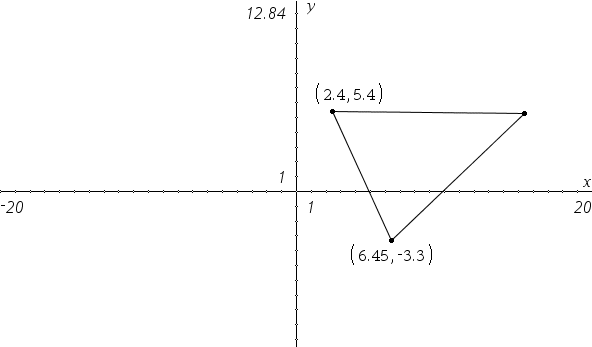
Trekant som den vises i visningen Graftegning. Hjørnet uden navn forbliver et geometrisk punkt.
|
Brug af det analytiske vindue
Det analytiske vindue (til brug for graftegning) er tilgængeligt i visningen Plangeometri. Det tilføjer et analytisk vindue (graftegning) oven på en del af plangeometriarbejdsområdet. Det stiller et kombineret arbejdsområde til rådighed, hvormed du kan bruge begge typer arbejdsområder uden at skulle skifte visning.
|
1.
|
Kontrollér, at arbejdsområdet er i visningen Plangeometri. |
|
2.
|
I menuen skal du klikke på . |
Et lille graftegningsvindue åbnes i nederste venstre hjørne af plangeometriarbejdsområdet. For yderligere oplysninger henvises der til Arbejde med forskrifter.
|
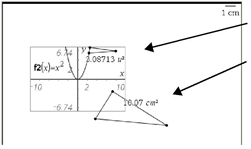
Modelleringsvisning – viser de forrige to visninger og arbejdet, der er foretaget i begge.
|
Graftegningsområde
Plangeometriområde
|
|
3.
|
Med modelleringsvisningen kan du både arbejde med analytiske og geometriske objekter. Du kan udføre følgende handlinger: |
|
-
|
Gå til menuen for at vise eller skjule akserne, aksernes slutværdier og skala. |
|
-
|
Gå til menuen for at skjule gitteret eller vise det, som et punktgitter eller linjegitter. |
|
-
|
Du kan skalere akserne med værktøjerne eller ved at trække i skalamærkerne. |
|
-
|
Grib fat i et tomt område i skærmbilledet, og træk i det for at panorere gennem arbejdsområdet. |
|
4.
|
Markér for at fjerne det analytiske vindue fra arbejdsområdet: |
Arbejde med Cabri™ II Plus-filer
Du kan åbne Cabri™ II Plus Figures (.fig)-filer i applikationen Grafer og Geometri: Hver .fig-fil konverteres til en Grafer og Geometri-side med konverterede figurer og en Noter-side med konverteringsmeddelelser.
Åbning af en Cabri™ II Plus-fil
Sådan åbnes en Cabri™ II Plus figures (.fig)-fil:
|
1.
|
Åbn menuen , og klik på Åbn dokument. |
|
2.
|
Åbn dialogboksen Åbn TI Nspire-dokument, og klik på Filer af typen, og vælg Cabri™ II Plus Figures (*.fig). |
|
3.
|
Klik på den .fig-fil, du vil åbne, og klik på . |
Brug af geometrisk spor
Med værktøjet Geometrisk spor kan du efterlade et synligt spor efter et objekt, der flyttes rundt i arbejdsområdet. Bevægelsen kan foretages manuelt eller ved hjælp af værktøjet Animation.
Bemærk: Sporet kan ikke vælges eller manipuleres.
|
1.
|
Opret et objekt eller grafen for en funktion. |
|
2.
|
Gå til menuen , og klik på . |
|
3.
|
Klik på objektet eller grafen for funktionen, og grib og flyt objektet manuelt, eller markér et punkt, og udnyt animationen fra værktøjet Attributter. |
Hvis du anvender animation, skal punktet markeres for både Geometrisk spor og for animation. For yderligere oplysninger henvises der til Ændring af en attribut for et element.
|
4.
|
Se resultaterne af Geometrisk spor. |
I følgende eksempel blev et linjestykke tegnet og markeret til Geometrisk spor. Linjestykket blev bevæget manuelt.
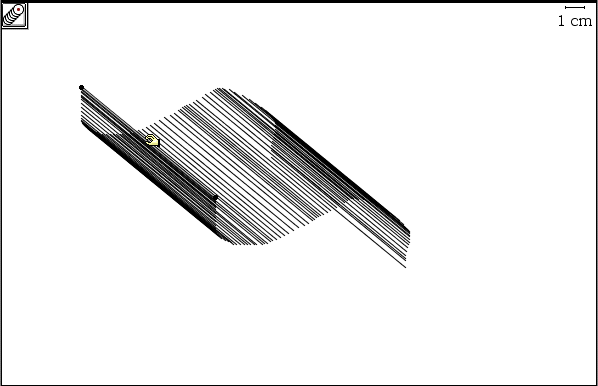
Omfanget af sporet, der vises i arbejdsområdet, afhænger af bevægelsens omfang.
|
•
|
Hvis objektet bevæger sig meget lidt, vil hele sporet fortsat blive vist, indtil du sletter det. |
|
•
|
Hvis objektet bevæger sig meget, kan sporet blokere for vigtige dele af arbejdsområdet. I dette tilfælde nedtones ældre dele af sporet, så arbejdsområdet ikke bliver blokeret af sporet. |
Sletning af Geometrisk spor
Den nemmeste måde at fjerne sporene fra arbejdsområdet på er at markere værktøjet Slet Geometrisk spor.
|
¢
|
Gå til menuen , og klik på . |
Når det markeres, fjerner værktøjet omgående alle spor fra arbejdsområdet.
Gruppering af objekter
Du kan gruppere elementer i arbejdsområdet for at bevare objekternes indbyrdes position og udføre visse handlinger på alle objekter i gruppen på én gang. Du kan trække og flytte objekterne i en gruppe.
|
1.
|
Markér de objekter, der skal grupperes. |
Bemærk: Medtag ikke fastgjorte objekter, hvis du vil flytte gruppen. Medtagelse af et fastgjort element i en gruppe opretter en fastgjort gruppe.
For yderligere oplysninger henvises der til Markering af objekter med værktøjet Markør eller Markering af objekter med værktøjet Markering.
|
2.
|
Når de markerede objekter blinker, skal du klikke på i kontekstmenuen. |
Håndholdt: Tryk på / b.
Windows®: Højreklik på et af objekterne i gruppen.
Mac®: Tryk på “, og hold den nede, og klik på gruppen.
Objekterne grupperes i arbejdsområdet. Når du holder markøren over eller klikker på et objekt i gruppen af elementer, bliver navnet “gruppe” vist. Du kan også opdele gruppen af objekter ved at klikke på et element i gruppen og markere i kontekstmenuen.
Fastgørelse af objekter
Du kan fastgøre figurer, vinkler, værdier, tekst, grafer for funktioner, akserne og arbejdsområdets baggrund for at forhindre utilsigtede forskydninger, når du manipulerer andre objekter i arbejdsområdet.
|
1.
|
Markér et eller flere objekter, der skal fastgøres. |
For yderligere oplysninger henvises der til Markering af objekter med værktøjet Markør eller Markering af objekter med værktøjet Markering.
|
2.
|
Klik på i kontekstmenuen. |
Håndholdt: Tryk på / b.
Windows®: Højreklik på objektet.
Mac®: Tryk på og hold “ nede, og klik på objektet.
Fastgjorte objekter navngives med objekttypen (“cirkel” eller “akser”) og viser et fastgørelsesikon . Du kan vælge objektet og klikke på i kontekstmenuen for at sætte objektet fri igen.
Bemærkninger:
|
-
|
Arbejdsområdet viser ikke et navn, når det er fastgjort. Du kan ikke gribe fat i arbejdsområdet og panorere det, hvis arbejdsområdet er fastgjort. |
|
-
|
Fastgørelse af et objekt til et andet objekt forhindrer ikke manipulation af det objekt, der er "fastgjort til". Et punkt, der er fastgjort til en funktionsgraf, forhindrer ikke manipulation af den tegnede funktion. |
|
-
|
Du kan stadig redigere et fastgjort objekt i visse tilfælde. Du kan for eksempel redigere x- og y-koordinaterne for et fastgjort punkt. Punktet kan bevæge sig for at afspejle en redigering af værdier, men ikke som resultat af en manipulation. |
|
-
|
For et element med en låseattribut deaktiveres låsning, når du har fastgjort elementet. |
|
-
|
Når du holder markøren over et fastgjort element, ændres markøren ikke til en markør, der muliggør forskydninger eller grib- og-træk-handlinger. |
Arbejde med punkter og linjer
Med værktøjerne Punkt og Linje i menuen kan du tegne følgende typer af punkter og linjer. Med værktøjerne Punkt og Linje kan du også navngive, mærke eller omdefinere punkter.
|
•
|
Punkter: Punkt, Punkt på, Skæringspunkt(er) |
Arbejde med punkter
Der er tre værktøjer til oprettelse af punkter:
Oprettelse af et punkt
Du kan oprette et punkt med værktøjet Punkt. Punktet kan oprettes i arbejdsområdet eller på et objekt som en graf eller figur.
|
1.
|
I menuen skal du klikke på . |
|
2.
|
Gå til arbejdsområdet, og klik for at oprette et punkt. |
|
3.
|
Arbejd med punktet med værktøjet Markør i menuen . |
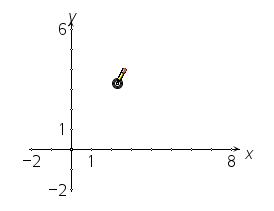
Markér for eksempel punktet med værktøjet Markør, og træk for at flytte det.
|
•
|
Et fastgjort punkt viser fastgørelsesikonet og kan ikke flyttes. |
|
•
|
Du kan også oprette et punkt ved at skrive en begyndelsesparentes og kommaseparerede koordinater. Aktivér for eksempel værktøjet Punkt, skriv (3 ENTER 5), og tryk derefter på · for at oprette et punkt (3,5), der har x-koordinaten 3 og y-koordinaten 5. |
Oprettelse af et punkt på et objekt
|
1.
|
I menuen skal du klikke på . |
|
2.
|
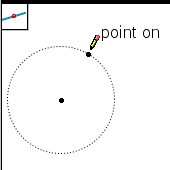
Klik på det objekt, du vil oprette et specifikt punkt på, og klik derefter for at placere punktet. |
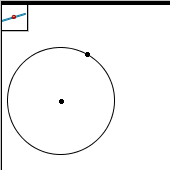
|
3.
|
Arbejd med punktet med værktøjet i menuen . |
Du kan for eksempel bruge værktøjet Attributter i menuen til at animere punktet på elementet.
Oprettelse af skæringspunkter
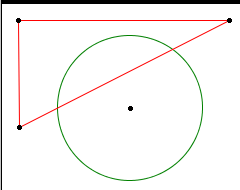
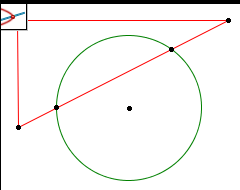
Med dette værktøj kan du finde punkter, hvor to objekter skærer hinanden.
|
1.
|
I menuen skal du klikke på . |
|
2.
|
Klik på hvert af objekterne for at finde skæringspunkter. |
Grafer og Geometri tilføjer et punkt til hvert skæringspunkt.
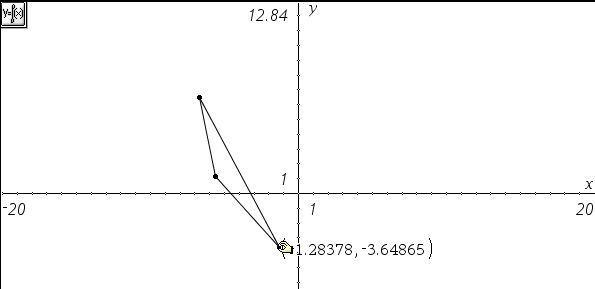
Afsætning (identifikation) af koordinaterne for et punkt
Du kan identificere koordinaterne til ethvert analytisk punkt med værktøjet Koordinater og ligninger.
Bemærk: Et analytisk punkt oprettes i visningen Graftegning eller i det analytiske vindue i visningen Plangeometri.
Du kan også oprette et punkt på et objekt med værktøjet Punkt på.
|
2.
|
Gå til menuen , og klik på . |
|
3.
|
Flyt markøren hen mod punktets placering. Koordinaterne bliver vist. |
|
4.
|
Klik for at markere punktet. Punktet blinker for at vise, at det er markeret. |
|
5.
|
Gå til det sted, hvor du vil forankre punktets koordinater, og tryk på ·. |
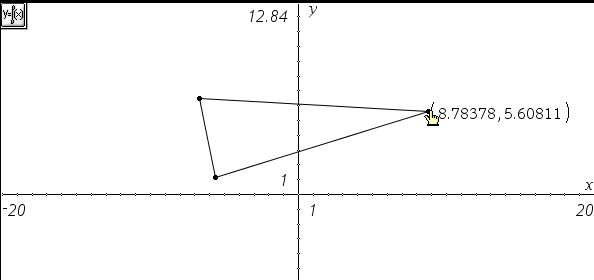
Hvis du flytter punktet til en anden placering, opdateres de nye koordinater til den nye position.
Navngivning af et punkt
Du kan navngive punkter i både visningen Graftegning og visningen Plangeometri. Da de ikke er bundet til specifikke koordinater, forbliver navnene uændrede, hvis du ændrer placering på en vilkårlig del af et objekt.
|
1.
|
Højreklik på objektet for at vise kontekstmenuen, og klik på . |
Håndholdt: Hold markøren over punktet, og tryk på / b, og vælg .
|
2.
|
Skriv navnet til punktet i tekstfeltet. |
(Valgfrit) Du kan navngive et punkt, når du opretter det, ved at skrive et bogstav eller navn straks, når du har defineret punktet. Ved oprettelse af en trekant kan du for eksempel skrive bogstavet “A”, når første hjørnepunkt er oprettet. Skriv “B” og “C” for de to andre hjørnepunkter, når de oprettes.
Omdefinering af et punkt
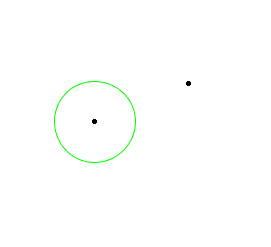
Du kan omdefinere et punkt fra et punkt i arbejdsområdet til et objekt, fra ét objekt til et andet eller fra det analytiske vindue til arbejdsområdet Plangeometri (eller fra det geometriske arbejdsområde til det analytiske vindue).
|
1.
|
Opret et punkt, eller bestem, hvilket eksisterende punkt, du vil omdefinere. |
|
2.
|
Gå til menuen , og klik på værktøjet . |
|
3.
|
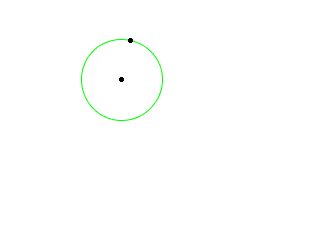
Klik på det punkt, du vil omdefinere, og klik derefter på objektet eller klik i arbejdsområdet på stedet som det skal omdefineres til. |
Punktet flytter hen til objektet eller det nye sted.
Arbejde med linjeobjekter
De linjeobjekter, du kan oprette og undersøge, er placeret i menuen . Grafer og Geometri opretter “smarte” linjer og halvlinjer. Det vil sige, at kun en del af linjen eller halvlinjen vises. Denne facilitet giver et mere overskueligt arbejdsområde.
Oprettelse af en linje
|
1.
|
I menuen skal du klikke på . |
|
2.
|
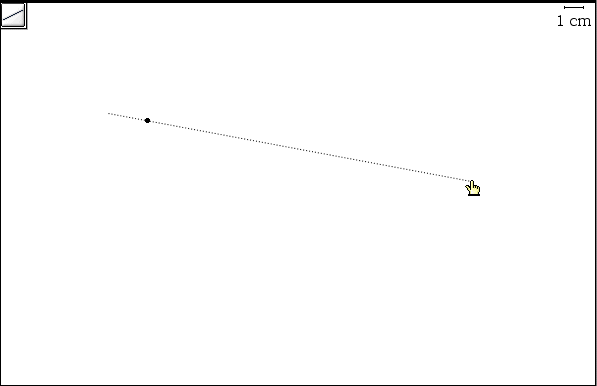
Klik på en placering, hvor du vil starte linjen. |
Dette klik definerer et ankerpunkt på linjen.
Bemærk: Hvis du trykker på og holder g nede, mens du opretter linjen, begrænser du dens retningsvinkel (i forhold til x-aksen eller vandret på skærmen) til multipla af 15-.
|
3.
|
Flyt og klik igen for at fastlægge endnu et punkt for linjen. |
Grafer og Geometri tegner linjen.
Oprettelse af en halvlinje
|
1.
|
I menuen skal du klikke på . |
|
2.
|
Klik for at definere halvlinjens toppunkt. |
Bemærk: Hvis du trykker på og holder g nede, mens du opretter halvlinjen, begrænser du dens retningsvinkel i forhold til x-aksen eller vandret på skærmen til multipla af 15-.
|
3.
|
Flyt markøren, og klik igen for at definere halvlinjens retning. |
Grafer og Geometri tegner halvlinjen.
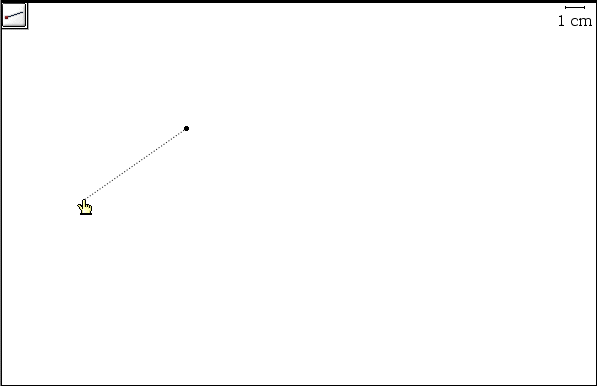
Forlængelse af den synlige del af en linje eller halvlinje
|
1.
|
Gå til menuen , og klik på . |
|
2.
|
Grib enden af den synlige linje eller halvlinje for at forlænge eller forkorte den. |
Oprettelse af et linjestykke
|
1.
|
I menuen skal du klikke på . |
|
2.
|
Klik for at fastlægge startpunktet for linjestykket. |
Bemærk: Hvis du trykker på og holder g nede under oprettelse af linjestykket, begrænser du dets retningsvinkel (i forhold til x-aksen eller vandret på skærmen) til multipla af 15-.
|
3.
|
Flyt markøren, og klik igen for at fastlægge slutpunktet på linjestykket. |
Grafer og Geometri tegner linjestykket på siden.
Oprettelse af et linjestykke med tilhørende midtpunkt
Med værktøjet Midtpunkt kan du definere et midtpunkt på et eksisterende linjestykke mellem to angivne punkter på en linje eller mellem to punkter, du afsætter. Når du markerer det andet punkt, oprettes midtpunktet.
|
1.
|
Åbn menuen , og klik på værktøjet . |
|
2.
|
Klik på det sted, hvor linjestykket skal starte. |
Når du flytter markøren, vises et andet punkt, midtpunktet.
|
3.
|
Du kan flytte linjestykket i alle retninger, indtil du klikker i arbejdsområdet anden gang. |
Med det andet klik forankres linjestykket, og midtpunktet afsættes.
|
4.
|
Hvis du afsætter midtpunktet på et linjestykke, der allerede eksisterer, skal du blot klikke på linjestykket. |
Midtpunkt oprettes.
Redigering af linjestykker med midtpunkter
|
1.
|
Gå til menuen , og klik på . |
|
2.
|
Markér linjestykket, og træk det til en ny placering uden at ændre dets retningsvinkel eller længde, eller vælg et af linjens endepunkter, og træk det til en ny placering. |
Hvis kun ét endepunkt flyttes, og hvis længden af linjestykket ændres, flyttes midtpunktet, så det stadig er på midten af linjestykket.
Oprettelse af en parallel linje
Du kan oprette en linje parallel med enhver eksisterende linje i arbejdsområdet, herunder akserne og siden på en trekant, et kvadrat, et rektangel og en polygon.
|
1.
|
Åbn menuen , og klik på . |
|
2.
|
Klik på en eksisterende linje, et linjestykke eller en akse i arbejdsområdet. |
Dette klik identificerer referencelinjen til den nye parallelle linje, der oprettes.
|
3.
|
Flyt markøren fra referencelinjen, aksen eller linjestykket. |
|
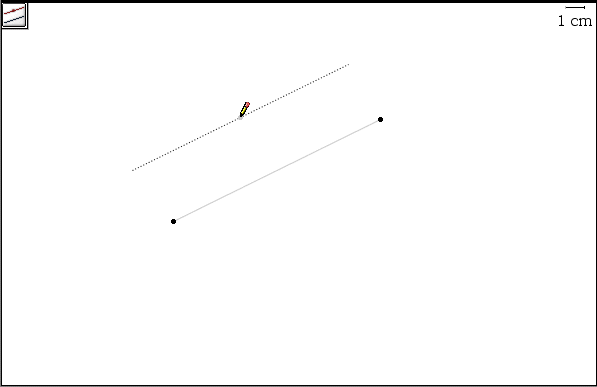
Parallel linje, der følger markøren
|
Bemærk, at der bliver vist en punkteret linje, der repræsenterer den parallelle linje.
|
4.
|
Når den punkterede linje er på den ønskede position, klikker du igen for at forankre den i arbejdsområdet. |
|
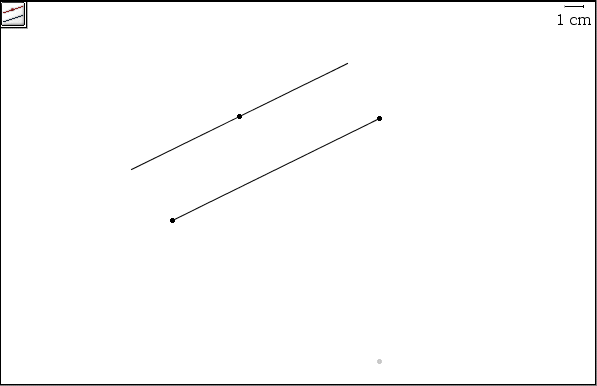
Forankret parallel linje
|
Bemærk: Du kan også først klikke i arbejdsområdet og derefter markere referencelinjen for at oprette den parallelle linje.
Oprettelse af en vinkelret linje
Du kan oprette en vinkelret linje til enhver eksisterende linje eller linjestykke i arbejdsområdet, herunder akserne og siderne på trekanter, kvadrater, rektangler og polygoner.
|
1.
|
I menuen skal du klikke på . |
|
2.
|
Klik på et punkt, hvor den vinkelrette linje skal gå igennem. En punkteret linje viser positionen for den vinkelrette linje. |
|
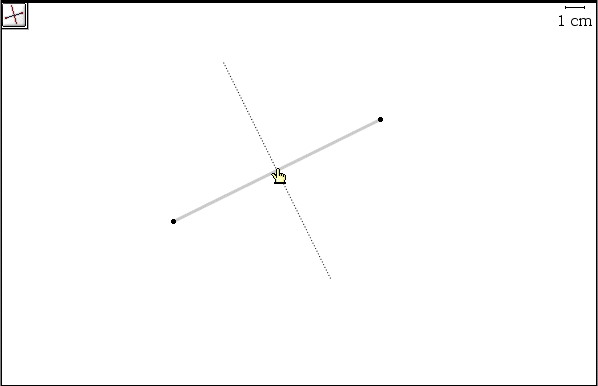
Vinkelret linje før forankring på siden
|
|
3.
|
Klik igen for at forankre den vinkelrette linje. Den punkterede linje ændres til en ubrudt linje. |
|
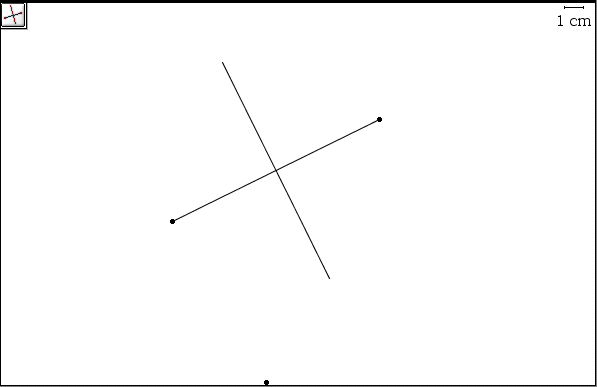
Forankret vinkelret line
|
Bemærk: Alternativt kan du dobbeltklikke på linjen eller linjestykket, hvor du vil sætte skæringspunktet for den vinkelrette linje.
|
4.
|
(Valgfrit) Gå til menuen , og klik på for at flytte den vinkelrette linje til en anden placering på referencelinjen. |
|
5.
|
(Valgfrit) Klik på skæringspunktet, og træk punktet og den vinkelrette linje til den nye placering. |
Opretning af en vektor
|
1.
|
I menuen skal du klikke på . |
|
2.
|
Klik i arbejdsområdet på det sted, vektoren udgår fra. |
|
3.
|
Flyt markøren i vektorens retning. |
En punkteret linje følger markøren.
|
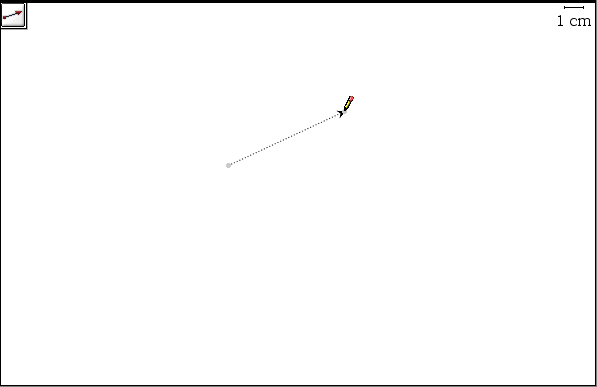
Vektoren, der følger markøren efter identifikation af endepunktet.
|
|
4.
|
Når vektoren er på den korrekte placering, skal du klikke for at forankre vektoren i arbejdsområdet. |
Den punkterede linje ændres til en ubrudt linje.
Flytning af en vektor
|
1.
|
I menuen Handlinger skal du klikke på Markør. |
|
2.
|
Klik på et andet punkt end endepunktet, og træk vektoren til den ønskede placering. |
Tilpasning af en vektor
|
¢
|
Markér et endepunkt, og træk i det for at øge eller mindske størrelsen på vektoren. |
Bemærk: Hvis endepunktet er placeret på en akse eller et andet element, kan du kun flytte vektorens endepunkt langs det pågældende objekt.
Oprettelse af en tangent
Du kan oprette en tangent ved at udpege røringspunktet for tangenten på et eksisterende objekt eller grafen for en funktion. Sådan oprettes en tangentlinje:
|
1.
|
I menuen skal du klikke på . |
|
2.
|
Markér det punkt, hvor du vil tegne tangentlinjen i arbejdsområdet. |
En punkteret tangentlinje blinker i arbejdsområdet.
|
3.
|
Tryk på · for at forankre tangenten på arbejdsområdet. |
|
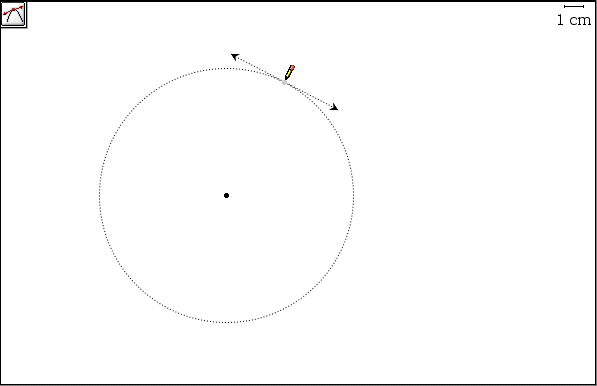
Tangent til et objekt
|
Oprettelse af en cirkelbue
|
1.
|
Klik den første gang i arbejdsområdet for at fastlægge startpunktet for cirkelbuen. |
|
2.
|
Flyt i den retning, cirkelbuen skal ligge, og klik på arbejdsområdet igen for at afsætte et punkt inde i cirkelbuen. |
|
3.
|
Flyt markøren væk fra det andet punkt for at fastlægge cirkelbuens slutpunkt, og klik på arbejdsområdet en tredje gang. |
Buen vises.
Oprette og arbejde med figurer
Du kan bruge figurværktøjerne til at konstruere mange forskellige geometriske figurer, herunder geometriske keglesnit.
|
•
|
Keglesnit gennem fem punkter |
Når du bruger figurværktøjet, bliver markøren til en blyant. Når du opretter en figur, der indeholder en retlinjet del (såsom en halvlinje, et linjestykke eller en trekant) kan du aktivere en brugerdefineret justering.
|
•
|
Juster en retlinjet del af figuren til at ligge vandret eller lodret. |
|
•
|
Tryk på g for at orientere den retlinjede del af en figur til multipla på 15 grader i forhold til vandret. |
Du kan få en præcis definition af figuren ved at skrive koordinaterne på figurens hjørnepunkter i parenteser i stedet for at klikke. Du kan for eksempel oprette en cirkel med centrum i (-1,4) ved at skrive (-1 ENTER 4), dvs. (-1,4), når du bedes om at angive centrum.
Oprettelse af en figur
|
1.
|
Gå til menuen , og klik på værktøjet for den figur, du vil tegne. |
Markøren bliver vist som en blyant for at vise, at figurværktøjet er aktivt. Du kan holde markøren over ikonet for værktøjet og vise tips om tegning af en figur.
|
2.
|
Flyt markøren til den ønskede placering i arbejdsområdet. |
|
3.
|
Klik én gang for at bestemme første punkt på figuren. |
Bemærk: Du kan trykke på tasterne for at fastlægge størrelsen af visse figurer, når du tegner dem. Hvis du for eksempel trykker på og holder g nede, mens du opretter en cirkel, begrænser du radius til at være et helt tal.
|
4.
|
Flyt markøren væk fra første punkt for at placere andet punkt i figuren. |
Med markørens retning og bevægelse kan du bestemme en figurs højde, retning eller vinkler. En nedtonet gengivelse af figuren eller en del af en figur bliver vist som en vejledning.
|
5.
|
Klik på arbejdsområdet igen for at afsætte det andet punkt eller færdiggøre figuren. Du skal flytte og placere markøren det nødvendige antal gange for den figur, du tegner. |
Du kan flytte markøren til ikonet for figurværktøjet øverst i arbejdsområdet og læse tips til at oprette en figur.
|
6.
|
Når alle hjørner/vinkler er på plads, trykker du på · for at færdiggøre figuren. Når du er færdig med at bruge figurværktøjet, skal du trykke på d for at lukke det. |
Du kan udføre en række handlinger for at undersøge de figurer, du tegner. Du kan for eksempel flytte en figur rundt i arbejdsområdet, ændre dens størrelse og fastgøre den til arbejdsområdet eller en akse. Du kan undersøge og analysere figurer med værktøjer, såsom værktøjerne til måling og transformation.
Cirkel
|
1.
|
Klik på arbejdsområdet for at placere cirklens centrum. |
|
2.
|
Bevæg markøren ud fra midtpunktet for at bestemme cirklens radius. |
En punkteret omkreds vises.
|
3.
|
Klik i arbejdsområdet for at færdiggøre cirklen. |
Trekant
|
1.
|
Klik i arbejdsområdet for at bestemme trekantens første vinkelspids. |
|
2.
|
Gå til placeringen for den anden vinkelspids, og klik igen. |
Siden på trekanten bliver vist som en punkteret linje.
|
3.
|
Gå til placeringen for den sidste vinkelspids. Når du flytter markøren, vises alle sider i trekanten som punkterede linjer. |
|
4.
|
Klik i arbejdsområdet en tredje gang for at oprette den sidste vinkelspids og færdiggøre trekanten. |
Siderne defineres af ubrudte linjer.
Rektangel
|
1.
|
Klik én gang for at bestemme rektanglets første hjørne. |
|
2.
|
Gå til placeringen for det andet hjørne, og klik igen. |
Den ene side af rektanglet vises.
|
3.
|
Flyt markøren vinkelret væk fra rektanglet. Flyt i den retning, rektanglet skal vende. |
Rektanglets kontur vises i arbejdsområdet.
|
4.
|
Når rektanglet har den korrekte størrelse, skal du klikke igen for at forankre rektanglet til arbejdsområdet. |
Polygon
|
1.
|
Klik i arbejdsområdet for at bestemme polygonens første punkt. |
|
2.
|
Gå til det andet punkts placering, og klik igen i arbejdsområdet. |
Siden på polygonen vises som en punkteret linje.
|
3.
|
Gå til det næste punkts placering. Når du flytter markøren, bliver polygonens sider vist som punkterede linjer. |
|
4.
|
Fortsæt med at flytte markøren, og klik for at oprette så mange sider som nødvendigt. |
|
5.
|
Klik to gange for at oprette den sidste side (eller klik på startpunktet) for at afslutte polygonen. |
Siderne bliver vist med ubrudte linjer.
Regulær Polygon
|
1.
|
Klik i arbejdsområdet for at bestemme centrum for den regulære polygon. |
|
2.
|
Flyt markøren væk fra midtpunktet, og klik igen i arbejdsområdet for at fastlægge den første vinkelspids (og dermed også radius). |
Der dannes en 16-sidet reg. polygon. Antallet af sider bliver vist i kantede parenteser tæt på midtpunktet; for eksempel {16}.
|
–
|
Antallet af sider kan reduceres ved at markere en vinkelspids og bevæge markøren med uret omkring polygonens omkreds. |
|
–
|
Antallet kan øges ved at markere en vinkelspids og bevæge markøren mod uret. |
Antallet af sider i polygonen bliver vist, når du flytter markøren.
Ellipse
|
1.
|
I arbejdsområdet skal du klikke på en placering for at fastlægge det første brændpunkt. |
|
2.
|
Klik på en ny placering for at fastlægge det andet brændpunkt. |
|
3.
|
Flyt markøren væk fra brændpunkterne. |
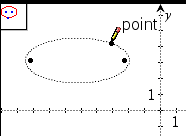
Når du flytter markøren, vil ellipsen blive vist som en punkteret kurve.
|
4.
|
Klik for at færdiggøre ellipsen. |
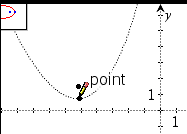
Parabel (ud fra brændpunkt og toppunkt)
|
1.
|
I arbejdsområdet skal du klikke på en placering for at fastlægge brændpunktet. |
|
2.
|
Flyt markøren væk fra brændpunktet. |
Når du flytter markøren, vil parablen blive vist som en punkteret linje.
|
3.
|
Klik for at forankre toppunktet og færdiggøre parablen. |
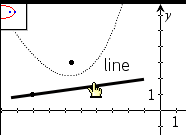
Parabel (ud fra brændpunkt og ledelinje)
|
1.
|
I menuen Geometri skal du markere og oprette en linje, der kan fungere som ledelinjen. |
|
2.
|
I menuen Geometri skal du markere . |
|
3.
|
I arbejdsområdet skal du klikke på placering af brændpunktet. |
|
4.
|
Flyt markøren til ledelinjen. |
|
5.
|
Klik for at færdiggøre parablen. |
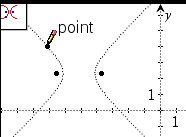
Hyperbel
|
1.
|
I arbejdsområdet skal du klikke på en placering for at fastlægge det første brændpunkt. |
|
2.
|
Klik på en anden placering for at fastlægge det andet brændpunkt. |
|
3.
|
Flyt markøren væk fra brændpunkterne. |
Når du flytter markøren, vil hyperblen blive vist som en punkteret kurve.
|
4.
|
Klik for at færdiggøre hyperblen. |
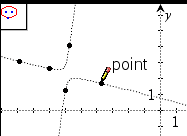
Keglesnit gennem fem punkter
|
1.
|
I arbejdsområdet skal du klikke på fire placeringer for at fastlægge keglesnittets første fire punkter. |
|
2.
|
Flyt markøren fra punkterne. |
Når du flytter markøren, vil keglesnittet blive vist som en punkteret kurve. Afhængigt af punkternes indbyrdes beliggenhed, kan figuren være en hyperbel, parabel eller en ellipse.

|
3.
|
Klik for at tilføje det femte punkt og færdiggøre figuren. |
Ændring af figurers størrelse og placering
|
1.
|
I menuen skal du klikke på . |
|
2.
|
Hold markøren over en figur, så markøren ændres til ÷. Du kan trække i en cirkels omkreds og ændre dens størrelse eller trække i et punkt og ændre størrelsen på en polygon, et rektangel eller en trekant. |
|
3.
|
Klik og hold nede på det markerede område, så markøren ændres til { . |
|
4.
|
Træk for at ændre størrelsen på det markerede. |
|
5.
|
Du kan flytte en figur ved at gribe og trække i et centrum (cirkel) eller en side (trekant, rektangel eller polygon). |
Visning af ligningen for et geometrisk element
Du kan vise ligningen for en linje, en tangentlinje, en cirkel eller et geometrisk keglesnit, forudsat at figuren blev konstrueret i visningen Graftegning eller i det analytiske vindue i visningen Plangeometri.
Bemærk: På grund af forskellene i de numeriske repræsentationer af analytiske og geometriske keglesnit vil muligheden for at konvertere et geometrisk keglesnit til en analytisk skabelon nogle gange ikke være tilgængelig. Dette gøres for at undgå en situation, hvor det keglesnit, der er baseret på en skabelon, er forskelligt fra det geometriske.
|
1.
|
Gå til menuen , og klik på |
|
2.
|
Flyt markøren til figuren. |
Ligningen for figuren vises.
Bemærk: Hvis du nærmer dig et punkt afsat på linjen eller et centrum for en cirkel, vises koordinaterne for det pågældende punkt i stedet for ligningen. Flyt markøren væk fra punktet på figuren for at hente ligningen for figuren.
|
3.
|
Klik for at fastgøre ligningen til markørens placering. |
|
4.
|
Flyt ligningen til den ønskede placering, og klik for at forankre den. |
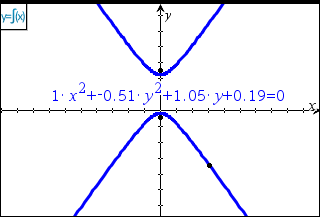
|
5.
|
Tryk på d for at afslutte værktøjet. |
Overførsel af en ligning til indtastningslinjen
Efter at have vist ligningen for en cirkel eller et geometrisk keglesnit kan du overføre ligningen til en keglesnitskabelon i indtastningslinjen. Du kan derfra kopiere ligningen til Udklipsholderen eller oprette et analytisk element ud fra ligningen.
|
1.
|
Hvis det er nødvendigt, skal du bruge værktøjet for at vise figurens ligning. |
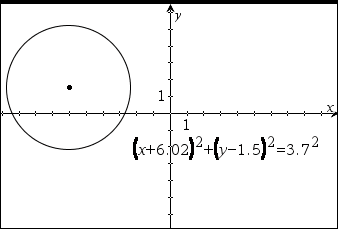
|
2.
|
I ligningens kontekstmenu skal du klikke på . |
Indtastningslinjen fremkommer og viser den relevante keglesnitskabelon udfyldt med koefficienter fra ligningen.
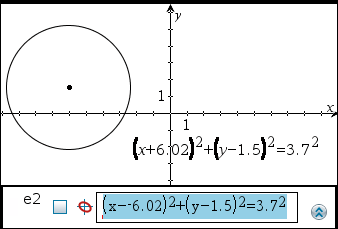
|
3.
|
Markér teksten, og kopiér den til Udklipsholderen, eller redigér ligningen, og tryk på · for at oprette et analytisk objekt. |
Opmåling af figurer
Du kan udføre forskellige målinger på de figurer, du tegner. Disse målinger omfatter arealer, længder, vinkler og hældninger.
De målte værdier er dynamiske. Hvis du for eksempel måler sider og vinkler i en trekant og derefter ændrer trekanten, opdateres værdierne automatisk.
Du kan ændre det viste antal cifre for arealer, vinkler eller hældninger ved at pege på dem og derefter trykke på + eller -.
Måling af længde
Med værktøjet Længde kan du måle længden af linjestykker, cirkelbuer eller vektorer. Du kan måle siden eller omkredsen af en polygon, omkredsen af en cirkel, afstanden mellem to punkter, afstanden fra et punkt til en linje, en halvlinje, et linjestykke, en vektor og afstanden fra et punkt til en cirkel.
Bemærk: Målinger foretaget på figurer og grafer i visningen Graftegning har generiske enheder, u. Målinger foretaget på figurer i visningen Plangeometri benytter den enhed, du selv opretter. Standardenheden er centimeter (cm).
Måling af længden for et Linjestykke, en Cirkelbue eller en Vektor.
|
1.
|
I menuen skal du klikke på . |
|
2.
|
Klik på figuren for at markere den. |
Figuren blinker.
|
3.
|
Tryk på · for at forankre målingen i arbejdsområdet. Bemærk, at et linjestykke kan være en del af en trekant, et rektangel eller en polygon. |
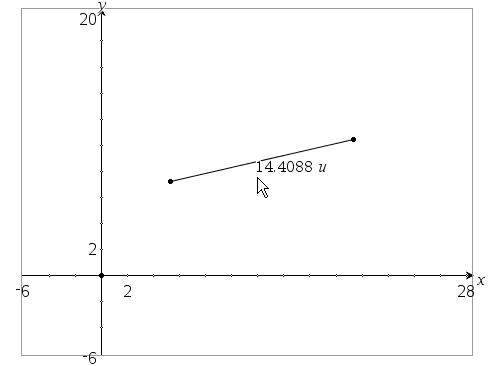
Måling af afstanden mellem to punkter, et punkt og en linje eller mellem et punkt og en cirkel:
|
1.
|
I menuen skal du klikke på . |
|
2.
|
Markér det første punkt. |
|
3.
|
Markér det andet punkt eller et punkt på linjen eller cirklen. |
Den markerede længde blinker.
|
4.
|
Klik eller tryk på · for at forankre målingen i arbejdsområdet. |
|
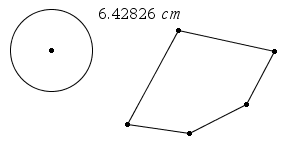
I dette eksempel måles længden fra cirklens centrum til polygonens øverste venstre vinkelspids.
|
Bestemmelse af omkredsen af en cirkel, en ellipse, en polygon, et rektangel eller en trekant.
|
1.
|
I menuen skal du klikke på . |
|
2.
|
Klik på figuren for at måle dens omkreds. |
|
3.
|
Tryk på · for at forankre den målte værdi i arbejdsområdet. |
|
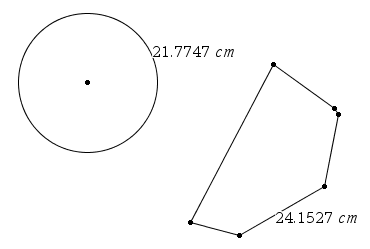
Målt omkreds
|
Måling af en side i en trekant, et rektangel eller en polygon.
|
1.
|
I menuen skal du klikke på . |
|
2.
|
Peg på siden i den figur, du vil opmåle. |
I starten bliver elementets omkreds vist sammen med en påmindelse om, at du kan bruge e til at måle sidelængden i stedet.
|
3.
|
Tryk på e for at vise længden på siden, og klik for at fastgøre den til markøren. |
|
4.
|
Placér målingen, og tryk på · for at forankre den til arbejdsområdet. |
Bestemmelse af arealet af en cirkel, en ellipse, en polygon, et rektangel eller en trekant
|
1.
|
I menuen skal du klikke på Areal. |
|
2.
|
Klik på figuren for at måle dens areal. |
|
3.
|
Tryk på · for at forankre den målte værdi i arbejdsområdet. |
|
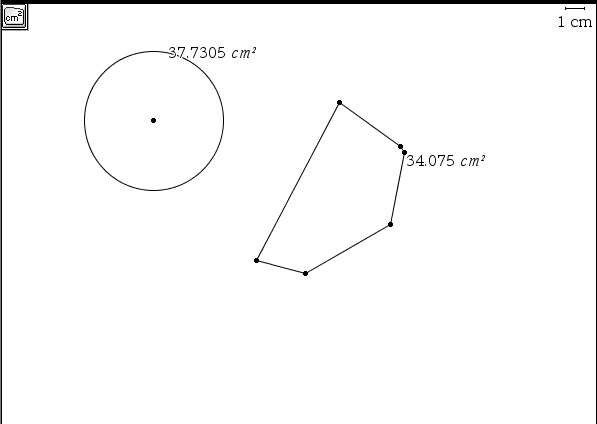
Arealer af en cirkel og en polygon
|
Bestemmelse af størrelsen for en vinkel
|
1.
|
I menuen skal du klikke på . |
|
2.
|
Klik på et punkt på det ene ben i den vinkel, der skal måles. |
|
3.
|
Klik på vinkelspidsen i den vinkel, du vil måle. |
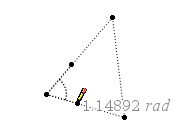
Når du flytter markøren, bliver vinklens mål vist tæt på vinkelspidsen.
|
4.
|
Klik på et punkt på det andet ben i den vinkel, der skal måles, for at forankre værdien til arbejdsområdet. |
Bestemmelse af en vinkel med tre punkter
Du kan afgrænse og måle en vinkel ved at markere tre punkter i arbejdsområdet.
|
1.
|
I menuen skal du klikke på . |
|
2.
|
Klik én gang i arbejdsområdet, og gå til det næste punkt. |
Første klik repræsenterer vinklens ene ben. Når du går til det næste punkt, viser en punkteret linje den linje, der anvendes til vinkelmålingen.
|
3.
|
Klik på arbejdsområdet igen. |
Andet klik repræsenterer vinkelspidsen. Når du går til det næste punkt, beregner Grafer og geometri vinklens størrelse og viser den i arbejdsområdet.
Hvis du definerer en vinkel med et specifikt mål, kan du ændre linjen for at justere vinkelstørrelsen.
|
4.
|
Klik en tredje gang i arbejdsområdet, eller tryk på. |
Det tredje klik repræsenterer vinklens andet ben og forankrer de tre punkter.
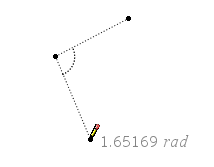
Målingen forbliver synlig og tæt på vinklen, også hvis du ændrer vinklens størrelse. Hvis du ændrer vinklen, opdateres målingen, så den viser den nye værdi.
Noter:
|
-
|
Værdien for en vinkel vil altid være mellem 0- og 180- målt i grader eller mellem 0- og p målt i radianer. |
|
-
|
Vinkelmålingen er som standard i radianer for målinger i visningen Graftegning eller et analytisk vindue og i grader for målinger i visningen Plangeometri. Du kan ændre dette ved at ændre dokumentindstillingerne. |
Flytning af en målt værdi
|
1.
|
I menuen skal du klikke på . |
|
2.
|
Markér og træk målingen til den ønskede placering. |
Bestemmelse af hældningen for en linje, en halvlinje, en linjestykke eller en vektor
|
1.
|
I menuen skal du klikke på . |
|
2.
|
I arbejdsområdet skal du trykke på · for at markere elementet. |
|
3.
|
Tryk på · for at forankre værdien på arbejdsområdet. |
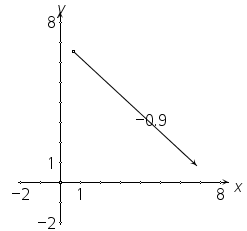
Hældningen forbliver synlig og tæt på elementet, også hvis du ændrer hældningen. Bemærk, at værdien ændres, i takt med at elementet bevæges.
Bemærk: Hvis elementet er lodret, er hældningens værdi - % eller + %. Hvis elementet er vandret, er hældningens værdi nul.
Overførsel af målinger
Med værktøjet Overfør måling kan du overføre en talværdi til en figur. Den overførte værdi forbliver sammenkædet med den oprindelige værdi. Hvis du justerer længden på den første måling, justeres alle figurer automatisk, som du har oprettet med denne måling, så de afspejler ændringen.
Værktøjet kan bruge alle målte værdier eller tal som værdien, der skal overføres.
Du kan overføre værdien til:
|
•
|
En koordinatakse – dette opretter en punkt på aksen med en koordinat, der svarer til den overførte værdi. |
|
•
|
En ny cirkel – dette opretter et punkt på cirklen på en afstand, der svarer til den overførte værdi. Hvis du senere sletter den oprindelige værdi, slettes cirklen også. |
|
•
|
En eksisterende cirkel – dette fastlægger et buestykke på cirklen. Du vælger startpunktet, og den overførte værdi anvendes til at oprette slutpunktet. |
|
•
|
En halvlinje eller vektor – dette opretter et punkt på halvlinjen eller vektoren med en afstand fra toppunktet, der svarer til den overførte værdi. |
Eksempel: Overførsel af en numerisk værdi i et tekstfelt til en koordinatakse
|
1.
|
Åbn menuen , klik på , og klik derefter for at oprette et tekstfelt i arbejdsområdet. |
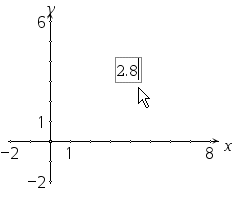
|
2.
|
Skriv det tal, der skal overføres, og tryk på · for at forankre det. |
|
3.
|
Tryk på d for at afslutte værktøjet Tekst. |
|
4.
|
Gå til menuen , og vælg . |
|
5.
|
Klik på det tal, der skal overføres, og klik derefter på den ønskede akse. |
Værdien overføres ved tilføjelse af et punkt på aksen. I eksemplet er dette punkt markeret, så dets koordinater vises.
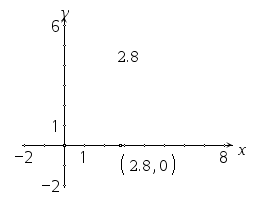
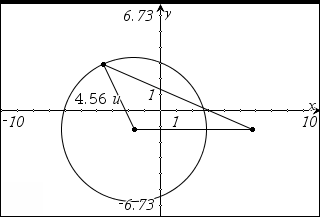
Eksempel: Oprettelse af en cirkel med en overført måling
|
1.
|
Opret en trekant i menuen , og brug derefter menuen til at måle længden på den ene side. Denne længde anvendes som radius for en ny cirkel. |
|
2.
|
Gå til menuen , og vælg . |
|
3.
|
Klik på den målte værdi, du har oprettet i trin 1. |
|
4.
|
Åbn menuen , og klik på . |
En ny cirkel oprettes med en radius, der svarer til den overførte værdi.
|
5.
|
Flyt markøren for at placere cirklen, og klik for at forankre den. |
|
6.
|
Tryk på d for at afslutte værktøjet, og juster derefter formen på trekanten for at undersøge virkningen på cirklen. |
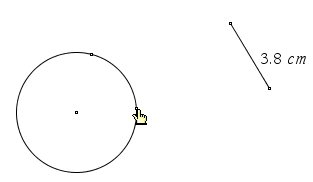
Eksempel: Overførsel af en måling til en cirkel
|
1.
|
Opret en cirkel med værktøjet i menuen . |
|
2.
|
Opret et linjestykke i menuen , og brug derefter menuen til at oprette en måling af linjestykkets længde. Denne længde anvendes som længden på en bue på cirklen. |
|
3.
|
Gå til menuen , og vælg . |
|
4.
|
Klik på den målte værdi, du har oprettet i trin 2. |
Et punkt, der repræsenterer buens start, følger markøren, i takt med at du bevæger dig rundt om cirklen.
|
6.
|
Placer startpunktet, og klik derefter for at forankre buen. |
Målet overføres i retning mod uret, og start- og endepunkter for værdien markeres af punkter.
|
7.
|
Tryk på d for at afslutte værktøjet, og flyt derefter det oprindelige linjestykkes endepunkter for at undersøge virkningen på buen. Du kan også flytte buen ved at trække dens startpunkt. |
Bemærk: Hvis du måler afstanden mellem de to punkter på cirklen, vil værdien være mindre end den overførte måling. Dette skyldes, at du måler en lige linje mellem punkterne, ikke den bue, der dannes mellem punkterne. Buestykkets længde er den overførte måling.
Brug af værktøjet Beregninger
Med værktøjet Beregninger kan du udføre matematiske beregninger på målte og indtastede værdier. Et eksempel viser bedst, hvordan dette værktøj anvendes.
|
1.
|
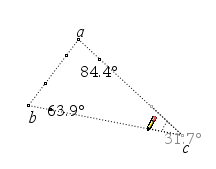
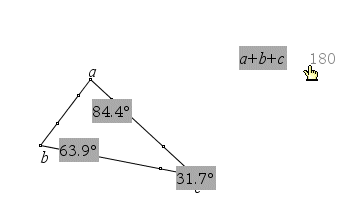
Opret et element, og vis målene på det. I dette tilfælde konstrueres en trekant, og dens vinkler måles med værktøjet Vinkel i menuen . |
|
2.
|
Åbn menuen , og klik på . |
|
3.
|
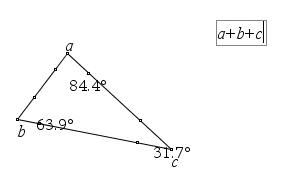
Skriv beregningsformlen. I dette eksempel lægger formlen målingerne af de tre vinkler sammen. |
|
4.
|
I menuen skal du klikke på . |
|
5.
|
Klik på den oprettede formel. |
Du bedes om at markere en værdi for hvert led i formlen.
|
6.
|
Klik på hver vinkelmåling, når du bedes om det. |
Bemærk: Hvis du har lagret en måling som en variabel, kan du markere den, når du bliver bedt om det, ved at klikke på  (eller trykke på h). Hvis navnet på en lagret måling svarer til et led i formlen, kan du trykke på “L”, når du bliver bedt om det, for dette led.
Når alle variable i formlen har fået værdier, vises resultatet i arbejdsområdet.
|
7.
|
Tryk på · for at forankre resultatet som et nyt element. |
Transformation af elementer
Transformationer kan anvendes på tegnede figurer, og nogle transformationer kan også anvendes på grafen for funktioner. Når der arbejdes med funktioner, involveres akserne ofte og de skal derfor være vist. Transformationer af geometriske figurer kræver ikke nødvendigvis brug af akser som referencepunkt.
Følgende transformationer understøttes af Grafer og Geometri:
|
•
|
Spejling i punkt med hensyn til et vilkårligt punkt, herunder origo |
|
•
|
Spejlinger med hensyn til en vilkårlig ret linje, herunder akserne |
|
•
|
Parallelforskydninger langs en vilkårlig vektor, herunder vektorer på akserne |
|
•
|
Drejninger omkring et punkt, også origo, med en vilkårlig vinkel |
|
•
|
Multiplikationer (ligedannetheder) fra et vilkårligt punkt, herunder origo, med en vilkårlig faktor |
Første trin i enhver transformation er at oprette en figur eller en graf for en funktion.
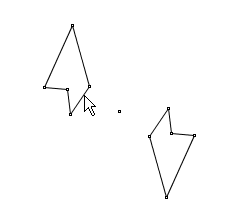
Gennemgang af spejling i punkt
|
2.
|
I menuen skal du klikke på . |
|
3.
|
Klik på arbejdsområdet for at oprette symmetripunktet. |
|
4.
|
Gå til menuen , og klik på . |
|
5.
|
Markér punktet og derefter figuren. |
Det symmetriske billede bliver vist.
Gennemgang af spejling i linje
|
2.
|
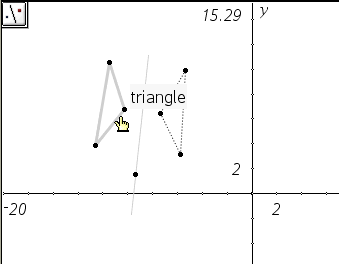
Opret en spejlingsakse, dvs. en linje eller et linjestykke, som figuren skal spejles i. |
|
3.
|
Gå til menuen , og klik på . |
|
4.
|
Markér spejlingsaksen i arbejdsområdet. |
Spejlbilledet vises.
|
6.
|
Klik i arbejdsområdet for at forankre spejlbilledet. |
—eller—
Tryk på ·.
Gennemgang af parallelforskydning
|
1.
|
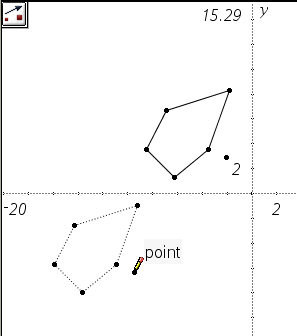
Opret en figur, der skal forskydes (kopieres). |
|
2.
|
(Valgfrit) Opret en vektor for at vise forskydningens størrelse og retning. |
|
3.
|
Gå til menuen , og vælg . |
|
4.
|
Du kan definere parallelforskydningens størrelse og retning ved at udføre en af følgende handlinger. |
—eller—
|
-
|
Klik i arbejdsområdet for at markere startpunktet for forskydningsvektoren, og klik derefter anden gang for at vise slutpunktet for forskydningsvektoren. |
|
5.
|
Klik på den figur, der skal parallelforskydes. |
Den parallelforskudte figur vises.
Gennemgang af drejning
|
1.
|
Opret den figur, eller tegn grafen for den funktion, der skal drejes. |
|
2.
|
(Valgfrit) Du kan oprette et omdrejningspunkt og et vinkelmål for at angive drejningsvinklen. |
|
3.
|
Gå til menuen , og klik på . |
|
4.
|
Hvis du tidligere har defineret et omdrejningspunkt og en vinkel i trin 2, skal du først klikke på omdrejningspunktet, derefter på drejningsvinklen og til sidst på figuren.
—eller—
Hvis du ikke har defineret et omdrejningspunkt eller en vinkel: |
|
a)
|
Skriv begyndelsesparentesen ( efterfulgt af x-kordinaten, efterfulgt af ENTER og til slut y-koordinaten for et omdrejningspunkt, og tryk derefter på ·. |
|
b)
|
Skriv på tastaturet et tal, der skal bruges til drejningsvinklen, og tryk på ·. |
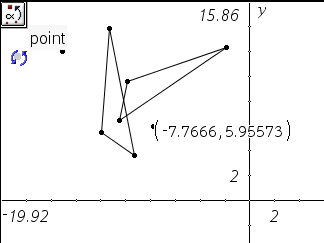
Figuren oprettes igen i den drejede position.
Gennemgang af multiplikation
|
1.
|
Opret et element, der skal forstørres/formindskes ved at multiplicere det. |
|
2.
|
Opret et punkt som centrum for multiplikationen. |
|
3.
|
Åbn menuen , klik på , og skriv derefter en værdi for at bestemme størrelsen på multiplikationen. Du kan også beregne et forhold ud fra eksisterende længder for at bestemme størrelsen på multiplikationen. |
Bemærk: Hvis du angiver en stor værdi for forstørrelsen, skal du måske bruge Zoom-værktøjerne eller panorere displayet for at kunne vise den forstørrede figur.
|
4.
|
Tryk på · for at forankre forstørrelsesværdien i arbejdsområdet. |
|
5.
|
Gå til menuen , og klik på . |
|
6.
|
Klik på multiplikationscentret og forstørrelsesfaktoren, før du udpeger figuren. |
Bemærk: Du kan også angive koordinaterne for multiplikationscentret og forstørrelsesfaktoren for multiplikationen ved at skrive koordinaterne efter en begyndelsesparentes osv.
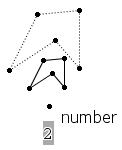
Den forstørrede figur vises i arbejdsområdet.
Udførelse af andre undersøgelser
Du kan undersøge andre scenarier ved at oprette midtnormaler, vinkelhalveringslinjer eller geometriske steder.
|
•
|
Oprettelse af en midtnormal |
|
•
|
Oprettelse af en vinkelhalveringslinje |
|
•
|
Oprettelse af et geometrisk sted |
Oprettelse af en midtnormal
|
1.
|
I menuen skal du klikke på . |
Midtnormalen bliver vist.
Bemærk: Hvis der ikke er et linjestykke til stede i arbejdsområdet, kan du oprette et ved at markere to forskellige punkter.
|
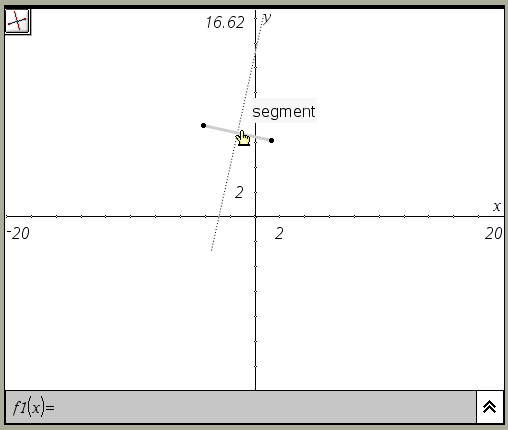
Midtnormal til et eksisterende linjestykke (midtnormalen er endnu ikke forankret på siden)
|
|
3.
|
Klik igen for forankre midtnormalen i arbejdsområdet. |
Bemærk: Et linjestykke kan være en side i en trekant, et rektangel eller en polygon.
Halvering af en vinkel
|
1.
|
Gå til menuen , og klik på . |
Bemærk: Hvis der ikke er en vinkel til stede i arbejdsområdet, kan du oprette en ved at markere tre forskellige punkter.
|
2.
|
Klik for at definere første ben på vinklen. |
|
3.
|
Klik for at definere vinkelspidsen. |
|
4.
|
Klik for at definere andet ben på vinklen. |
|
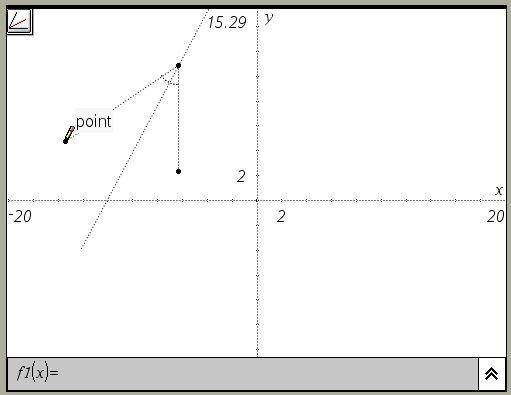
Oprettelse af en vinkelhalveringslinje ud fra tre punkter. Det andet punkt repræsenterer vinkelspidsen.
|
Vinkelhalveringslinjen vises og forankres i arbejdsområdet, når du markerer det tredje punkt.
Bemærk: Hvis du vælger værktøjet Markør og flytter det ene punkt i den oprettede vinkel, flyttes vinkelhalveringslinjen med, så den altid halverer vinklen.
Oprettelse af et geometrisk sted
Med værktøjet Geometrisk sted kan du undersøge figuren frembragt af et afhængigt objekt, der bevæger sig, når man trækker i et punkt, der flytter sig langs en sti.
|
1.
|
Opret et linjestykke, en linje eller en cirkel. |
|
2.
|
Opret et styrepunkt på linjestykket, linjen eller cirklen. |
|
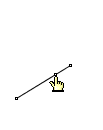
Punkt defineret på linjestykket.
|
|
3.
|
Opret en figur, der afhænger af det styrepunkt, der blev oprettet i det foregående trin. |
|
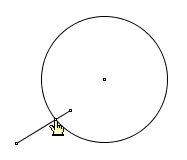
Cirkel oprettet til at anvende styrepunktet på linjestykket.
|
|
4.
|
Åbn menuen , og klik på værktøjet . |
|
5.
|
Markér det uafhængige styrepunkt (der er bundet til at løbe på en sti eller et gitter) for det geometriske sted. |
|
6.
|
Markér den afhængige figur, der følger med, hvis man trækker i styrepunktet. |
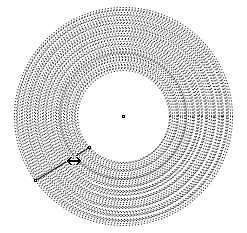
Det kontinuerlige geometriske sted bliver vist.
|
7.
|
Flyt centrum for cirklen i den første konstruktion. |
Den anden konstruktion ændrer sin form for at følge det geometriske sted.
|
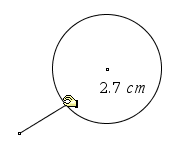
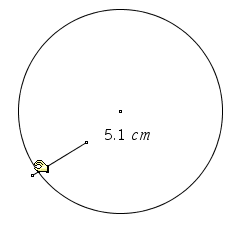
To eksempler på ændringen i radius for cirklen, når punktet bevæges langs linjestykket. Radius markeres for bedre at vise ændringen.
|
Du kan oprette og undersøge andre konstruktioner med værktøjet Geometrisk sted.
|
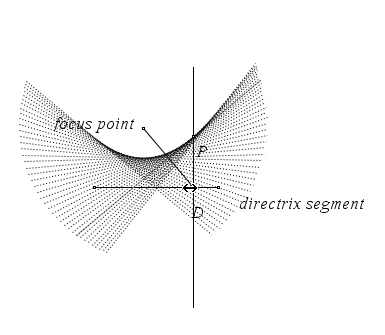
Geometrisk sted oprettet med et punkt og et linjestykke.
|
Animering af punkter
Du kan animere et punkt på en linje, halvlinje, akse, vektor, graf, linjestykke, trekant, polygon, cirkel eller et keglesnit. Desuden kan du også animere flere punkter på figurer i arbejdsområdet samtidigt.
Animering af et punkt på en figur
|
1.
|
I menuen skal du klikke på . |
|
2.
|
Klik på den figur, punktet skal oprettes på, og klik derefter på punktets placering. |
|
3.
|
Gå til menuen Handlinger, og klik på . |
Værktøjet Attributter bliver vist.
|
4.
|
Tryk på £ eller ¤ for at gå til animationsattributten, og tryk på ¡ eller ¢ for at enten at gå til attributten for envejs animationshastighed eller tovejs animationshastighed. |
|
5.
|
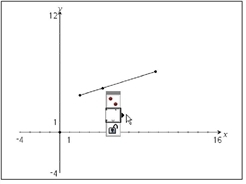
Skriv et tal fra 1-9 for at indstille hastigheden. Standardindstillingen er 0. |
Jo højere tal, du skriver, jo hurtigere gennemløbes animationen.
|
6.
|
Animationen begynder automatisk, når du markerer farten og retningen. |
Tryk på + og - på computerens tastatur eller den håndholdte for trinvist at hæve/sænke animationens hastighed.
Animationskontrolpanelet
Når et punkt er animeret, vises et flydende kontrolpanel på siden Du kan flytte dette panel ved at trække det til en ny placering.
Når animationen er aktiv, indeholder panelet en knap til  og en til
  . Når du trykker på en af knapperne, og animationen nulstilles eller holder pause, ændres knappen til en
  -knap. Disse kontrolelementer påvirker alle animerede punkter på siden.
|

Panel, når animationen er aktiv
|
|

Panel med animationen sat på pause eller nulstillet
|
Ændring af animationen for et punkt i bevægelse
Sådan ændres hastigheden af et punkts bevægelse eller animationsretningen:
|
1.
|
Nulstil eller sæt animationen på pause. |
|
a)
|
Markér værktøjet Attributter. |
|
b)
|
Markér det punkt, du vil ændre. |
|
c)
|
Når listen med attributter bliver vist, skal du markere en animationsattribut. |
|
2.
|
Hvis du vil ændre hastigheden, skal du skrive et nyt tal. |
|
3.
|
For at ændre animationsretningen skal du trykke på 78. |
|
4.
|
Tryk på knappen . |
Punktet bevæger sig ved den nye hastighed og/eller i den nye retning, du har markeret.
Pause og genoptagelse af animationen
|
1.
|
Animationen afbrydes midlertidigt på en side ved at klikke på knappen  . . |
|
2.
|
Animationen genstartes ved at klikke på knappen . |
Nulstilling af en animation
Ved at vælge knappen , afbrydes animationen ikke blot midlertidigt, det bringer også det animerede punkt til sine startkoordinater på figuren, som da animationen blev startet første gang. Hvis flere punkter er animeret på siden, bringes alle tilbage til deres oprindelige placeringer, når du markerer Nulstilling.
Afbryde en animation
Sådan afbrydes animationen for en figur:
|
1.
|
Klik på knappen eller på animationskontrollen. |
|
2.
|
Vis animationsattributten for punktet. |
|
3.
|
Sæt hastigheden til 0 (nul). |
|
4.
|
Klik på et tomt område af skærmen for at sætte ændringen i kraft. |
—eller—
Tryk på ·.
|
5.
|
Klik på for at fortsætte animationen, hvis andre animationspunkter blev midlertidigt afbrudt. |
Hvis der ikke er andre animerede punkter på siden, vises animationskontrollen ikke igen, når hastigheden er sat til nul.
Bemærk: Hvis du har flere punkter i bevægelse på en side og vil standse animationen af alle figurer permanent, når bevægelsen midlertidigt er afbrudt eller standset, skal du vise attributlisten for hvert punkt og ændre hastigheden til nul.