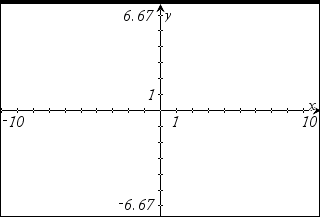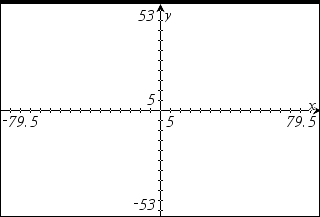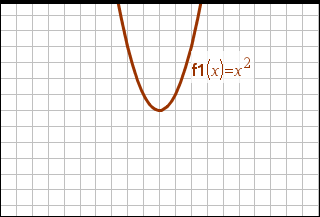
Med panorering kan du undersøge objekter, dele af grafer eller plot, der ligger lige i i nærheden af grafvinduet.
| ¢ | Grib fat et tomt sted på arbejdsområdet, og træk det. |
Markøren skifter til ù, når du panorerer.
Bemærk: Panorering virker i både visningen Graftegning og i visningen Plangeometri. I visningen Plangeometri med det analytiske vindue vist kan du panorere uafhængigt i hver enkelt visning.
I visningen Graftegning eller i det analytiske vindue i visningen Plangeometri kan du selektivt vise eller skjule akserne, gitteret, indtastningslinjen og slutværdier. Du kan vise eller skjule skalaindikatoren i alle visninger.
Bemærk: Du kan også skjule eller vise indtastningslinjen ved at trykke på / G.
| ¢ | Gå til menuen Vis, og markér det element, du vil vise eller skjule. I dette eksempel vises linjegitteret, mens akserne og indtastningslinjen skjules. |
Med akseattributværktøjet kan du ændre visningen af attributter, såsom aksepile, slutværdier, skalamærkeetiketter og zoomindstillinger.
| 1. | I menuen Handlinger skal du vælge Attributter. |
| 2. | Klik på en af akserne. |
| 3. | Tryk på 9 og : for at gå til den ønskede attribut, og tryk derefter på 7 og 8 for at vælge den indstilling, der skal anvendes. |
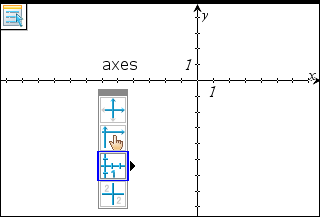
Brug en af følgende metoder til at ændre skalaen i visningen Graftegning eller det analytiske vindue i visningen Plangeometri.
| ¢ | Åbn menuen Vindue/Zoom, markér et af zoom-værktøjerne (Zoom - boks, Zoom - ind eller Zoom - ud), eller markér en af de prædefinerede zoom-indstillinger. Startindstillingen er Zoom - Standard. |
| ¢ | Markér en endeværdi til en akse, tryk på · for at redigere den, og skriv en ny værdi. |
| ¢ | Grib fat i et skalamærke, og træk det for at skalere visningen. |
Aksernes aspektforhold bevares, når du trækker. For at ændre skalaen for de to akser hver for sig, skal du trykke på g og holde den nede, mens du trækker.
| ¢ | Åbn menuen Vindue/Zoom, og klik på Vindueindstillinger. I værktøjet Vindueindstillinger skriver du slutværdierne XMin, XMax, YMin eller YMax. Hvis du vil indstille brugerdefinerede mellemrum på skalamærkerne og gitteret, skal du klikke på pil ned ved X-skala eller ved Y-skala og skrive en værdi. |
|
|
|
|
Bemærk: Du kan lagre en akses slutværdi som en variabel og derefter bruge den uden for applikationerne Grafer og Geometri. Markér slutværdien i arbejdsområdet, og klik derefter på  (eller tryk på h) for at lagre værdien.
Du kan indsætte et billede som en baggrund for en Grafer og Geometri -side. Filformatet for billedet kan være .bmp, .jpg, eller .png.
| 1. | I menuen Indsæt vælges Billede. |
| 2. | Navigér til det ønskede billede, markér det, og klik derefter på Åbn. |
Billedet indsættes som baggrund.
For yderligere oplysninger henvises der til Arbejde med billeder.