3D-graftegning
Med visningen 3D-graftegning kan du vise og udforske tredimensionale grafer for:
|
•
|
3D-funktioner på formen z(x,y) |
|
•
|
3D-parameterfremstillinger |
Når du er i visningen 3D-graftegning, kan du oprette, rotere, ændre størrelsen på og spore 3D-grafer. Du kan angive farverne og andre visuelle attributter for en markeret graf, og du kan tilpasse 3D-visningsomgivelserne.
|
À
|
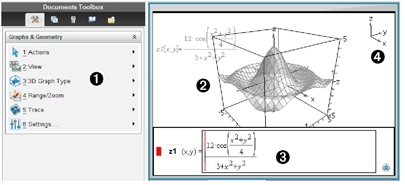
Menuen 3D-graftegning. Denne menu er specifik for 3D-graftegning og er tilgængelig fra Grafer og geometri i menuen i.
|
|
Á
|
Eksempel på 3D-graf Hver side til 3D-graftegning kan vise flere grafer.
|
|
Â
|
Indtastningslinje med forskrifter, som definerer grafen
|
|
Ã
|
Tekstforklaring, der viser aksernes retning
|
Understøttede operatorer og funktioner
Du kan bruge følgende elementer i en forskrift for 3D-graftegning:
+NQP^
explnlog
sqrtabsceilingfloorintsignroot
realimagconj
sincostanseccsccot
arcsinarccosarctanarcsecarccscarccot
sinhcoshtanhsechcschcoth
arcsinharccosharctanharcsecharccscharccoth
Graftegning af 3D-funktioner
|
1.
|
I menuen skal du klikke på . |
|
2.
|
I menuen skal du klikke på . |
Indtastningslinjen vises.

|
3.
|
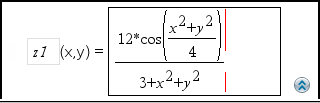
Skriv den forskift, der hører til grafen. |
|
4.
|
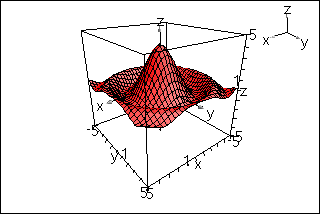
Tryk på · for at tegne grafen og skjule indtastningslinjen. Du kan også vise eller skjule indtastningslinjen når som helst ved at trykke på /. |
Graftegning af 3D-parameterfremstillinger
|
1.
|
I menuen skal du klikke på . |
|
2.
|
I menuen skal du klikke på . |
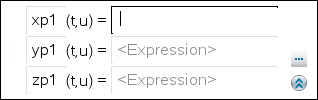
Indtastningslinjen vises.
|
3.
|
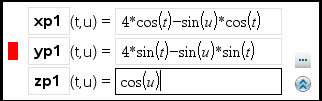
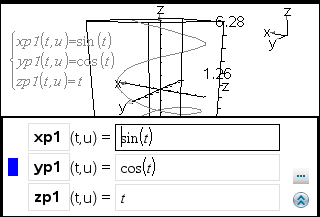
Skriv forskrifterne, der definerer grafen. |
|
4.
|
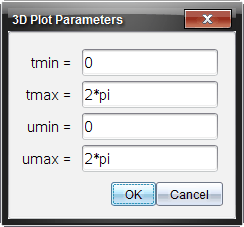
(Valgfrit) Klik på knappen Redigér parametre  for at indstille parametrene til graftegning; tmin, tmax, umin og umax. for at indstille parametrene til graftegning; tmin, tmax, umin og umax. |
|
5.
|
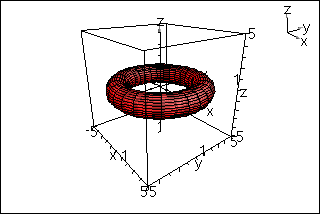
Tryk på · for at tegne grafen og skjule indtastningslinjen. Du kan også vise eller skjule indtastningslinjen når som helst ved at trykke på /. |
Visning af kontekstmenuen for en 3D-graf
Nogle funktioner til 3D-graftegning er kun tilgængelige fra kontekstmenuer.
|
1.
|
Tryk om nødvendigt på d for at vende tilbage til værktøjet Markør. |
|
2.
|
Peg på grafen for at markere den. |
Den markerede graf bliver vist med gråt.
|
3.
|
Vis grafens kontekstmenu. |
|
-
|
Håndholdt: Tryk på / b. |
|
-
|
Mac®: Hold “ nede, og klik. |
Redigering af en 3D-graf
|
1.
|
Få vist grafens kontekstmenu, og klik derefter på . |
—eller—
Tryk på / for at vise indtastningslinjen, og brug pil op/pil ned for at vise forskriften.
|
2.
|
Redigér den eksisterende forskrift, eller indtast en ny forskrift på indtastningslinjen. |
Ændring af en 3D-grafs farve eller udseende
Sådan indstilles net- og overfladefarve:
|
1.
|
Åbn grafens kontekstmenu, klik på , og klik derefter på eller . |
|
2.
|
Klik på en farveprøve for at anvende den. |
Sådan indstilles brugerdefinerede plotfarver:
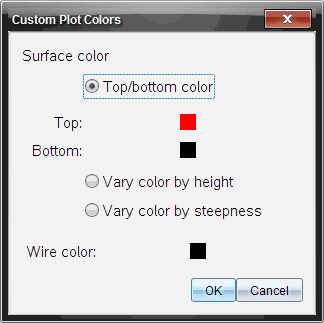
Brugerdefinerede plotfarver kan gøre det nemmere at se detaljerne i grafens udseende. Du kan tildele forskellige farver til grafens top- og bundflader eller vælge at farve grafen automatisk på basis af højde eller hældning. Du kan også angive netfarven.
|
1.
|
Få vist grafens kontekstmenu, og klik derefter på > . |
|
2.
|
Markér en af de tre farveindstillinger for overfladefarve: , eller . |
|
-
|
Hvis du vælger Farve for top/bund, skal du klikke på farveprøverne for at markere farver for top- og bundfladerne. |
|
-
|
Hvis du vælger at farvelægge på basis af højde eller hældning, indstilles farverne automatisk. |
|
3.
|
Hvis du vil indstille netfarven, skal du klikke på farveprøven og markere en farve. |
Sådan indstilles andre attributter for en graf:
|
1.
|
Få vist grafens kontekstmenu, og klik derefter på . Du kan indstille følgende attributter for den markerede graf. |
|
-
|
format: overflade+net, kun overflade eller kun net |
|
-
|
x-opløsning (indtast en værdi i intervallet 2-200*, standard=) |
|
-
|
y-opløsning (angiv en værdi i intervallet 2-200*, standard=) |
|
-
|
gennemsigtighed (angiv en værdi i intervallet 0-100, standard=) |
|
-
|
skravering (fremhæver, angiv en værdi i intervallet 0-100, standard=) |
* Håndholdte har en maksimal skærmopløsning på 21, uanset den indtastede værdi.
|
2.
|
Indstil attributterne til de ønskede værdier. For yderligere oplysninger henvises der til Ændring af en attribut for et objekt. |
|
3.
|
Tryk på · for at acceptere ændringerne. |
Hvis en graf er svær at vælge
|
1.
|
I menuen skal du klikke på grafens type (enten eller ). |
Indtastningslinjen vises.
|
2.
|
Brug pil op/pil ned til at markere grafen. |
|
3.
|
Vis grafens kontekstmenu. |
|
-
|
Håndholdt: Tryk på / b. |
|
-
|
Mac®: Hold “ nede, og klik. |
|
4.
|
Klik på det menupunkt, du vil ændre. |
Vise og skjule 3D-grafer
Sådan skjules en 3D-graf:
|
¢
|
Få vist grafens kontekstmenu, og klik derefter på . |
Sådan vises en skjult 3D-graf:
|
1.
|
I menuen skal du klikke på . |
Ikonet Skjul/Vis  vises, og alle skjulte grafer vises med gråt.
|
2.
|
Klik på en graf for at skjule eller vise den. |
|
3.
|
Tryk på d for at vende tilbage til værktøjet Markør. |
Tilpasning af 3D-visnings omgivelserne
Sådan indstilles baggrundsfarven:
|
¢
|
Få vist kontekstmenuen for arbejdsområdet, og klik derefter på . |
Sådan vises eller skjules bestemte visningselementer:
|
¢
|
Klik på det element, der skal vises eller skjules, i menuen . Du kan vælge elementer, såsom 3D-boksen, akser, vinduesgrænser samt akseikoner. |
Sådan tilrettes de visuelle attributter for boksen og akserne:
|
1.
|
Få vist kontekstmenuen for boksen, og klik derefter på . Du kan indstille følgende attributter. |
|
-
|
Vise eller skjule skalaetiketter |
|
-
|
Vise eller skjule slutværdier |
|
-
|
Vise eller skjule pile på akser |
|
-
|
Vise 3D- eller 2D-pilehoveder |
|
2.
|
Indstil attributterne, som du vil. For yderligere oplysninger henvises der til Ændring af en attribut for et objekt. |
|
3.
|
Tryk på · for at acceptere ændringerne. |
Sådan formindskes eller forstørres 3D-visningen:
|
¢
|
I menuen skal du klikke på eller . |
Sådan ændres 3D-aspektforholdet:
|
1.
|
I menuen skal du klikke på . |
|
2.
|
Skriv værdier for x-, y- og z-akserne. Standardværdien for hver akse er . |
Sådan ændres indstillingerne for vinduesgrænserne
|
¢
|
I menuen skal du klikke på . Du kan indstille følgende parametre. |
|
-
|
XMin (standard=)
XMax (standard=)
X-skala (standard=) Du kan indtaste en numerisk værdi. |
|
-
|
YMin (standard=)
YMax (standard=)
Y-skala (standard=) Du kan indtaste en numerisk værdi. |
|
-
|
ZMin (standard=)
ZMax (standard=)
Z-skala (standard=) Du kan indtaste en numerisk værdi. |
|
-
|
øje q¡ (standard=)
øje f¡ (standard=)
øjenafstand (standard=) |
Drejning af 3D-visningen
Sådan drejes manuelt:
|
1.
|
Tryk på for at aktivere værktøjet Drejning (kun påkrævet for TI‑Nspire™-håndholdt med Clickpad). |
|
2.
|
Tryk på en af de fire piletaster for at dreje grafen. |
Sådan drejes automatisk:
Automatisk drejning svarer til at holde den højre piletast nede.
|
1.
|
I menuen skal du klikke på . |
Ikonet Automatisk drejning  vises, og grafen drejer.
|
2.
|
(Valgfrit) Brug pil op og pil ned til at udforske den drejende graf. |
|
3.
|
Tryk på d for at stoppe drejningen og vende tilbage til værktøjet Markør. |
Sådan vises figuren fra bestemte retninger:
|
1.
|
Tryk om nødvendigt på d for at vende tilbage til værktøjet Markør. |
|
2.
|
Brug bogstavtaster til at markere retningen: |
|
-
|
Tryk på , eller for at se ind på figuren langs z-, y- eller x-aksen. |
|
-
|
Tryk på bogstavet for at vise figuren fra standardretningen. |
Sporing i 3D-visningen
Sådan startes sporing:
|
1.
|
I menuen skal du klikke på . |
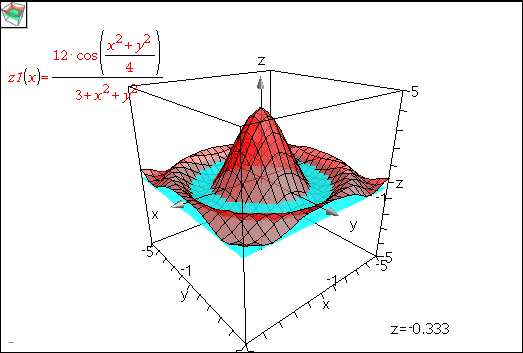
Ikonet z-sporing  og sporingsplanet vises sammen med en tekstlinje, der viser den aktuelle "z="-sporingsværdi.
|
2.
|
Sporingsplanen flyttes ved at holde nede og trykke på pil op eller pil ned. |
"z="-teksten opdateres, mens du flytter sporingen.
|
3.
|
(Valgfrit) Brug de fire piletaster til at dreje visningen og se, hvordan sporingsplanet og grafen skærer hinanden. |
|
4.
|
Tryk på d for at stoppe sporingen og vende tilbage til værktøjet Markør. |
Sådan ændres sporingsindstillingerne:
|
1.
|
Gå til menuen , og klik på : |
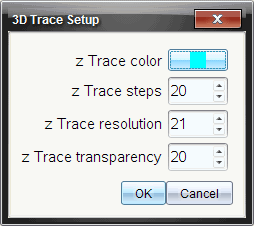
Dialogboksen 3D-sporingsopsætning åbnes.
|
2.
|
Indtast eller markér indstillingerne, og klik på for at anvende dem. |
|
3.
|
Hvis du ikke allerede er i gang med at spore, træder de nye indstillinger i kraft, næste gang du sporer. |
Animation af en 3D-graf med en skyder
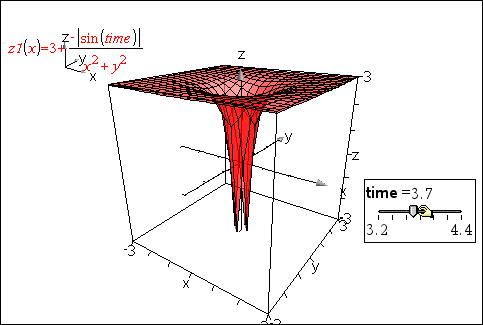
Følgende trin illustrer et eksempel på en animeret 3D-graf.
|
1.
|
Opret en ny opgave, og markér visningen 3D-graftegning. |
|
2.
|
Gå til menuen, klik på , klik for at placere den, og skriv tid som det variable navn. |
|
3.
|
Vis skyderens kontekstmenu, klik på , og indtast følgende værdier. |
Værdi
Minimum
Maksimum
Trinstørrelse
|
4.
|
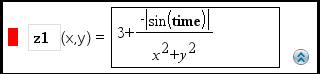
Definer den viste funktion på indtastningslinjen: |
|
5.
|
Træk i skyderelementet for at se, hvad der sker, når du ændrer tid. |
|
6.
|
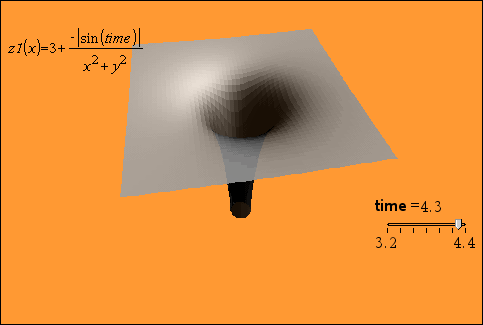
Leg med det visuelle udtryk. Prøv for eksempel at: |
|
-
|
Skjule boksen, akserne og forklaringen. |
|
-
|
Indstille grafens formatattribut til kun at vise overfladen. |
|
-
|
Juster grafens gennemsigtighed og skraveringsattributter (lyssætningen). |
|
-
|
Udskift baggrundsfarven og grafens udfyldningsfarve. |
|
7.
|
Hvis du vil animere grafen, skal du få vist skyderens kontekstmenu og klikke på . (Hvis du vil stoppe animationen, skal du klikke på i kontekstmenuen.) |
Du kan kombinere manuel eller automatisk drejning med skyderanimationen. Eksperimentér med x- og y-opløsningen for at finde en passende balance mellem grafens fremtræden en jævn animation.