Gemme dokumentet på online lagersteder
Du kan gemme dokumenter på online lagersteder, såsom Google Docs eller Dropbox. Du kan også tilføje links til dine foretrukne online lagersteder. Når du gemmer et dokument på et online lagersted, gemmes kun det originale dokument. Ændringer, du har foretaget i dokumentet i TI‑Nspire™ Document Player, ignoreres.
Bemærk: Du skal have forbindelse til internettet for at gemme et dokument på et online lagersted.
Sådan gemmer du et dokument på et online lagersted:
|
1.
|
I et åbent dokument skal du klikke på  (Link til din online lagerplads). (Link til din online lagerplads). |
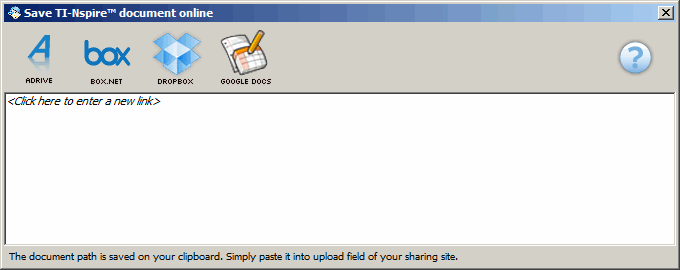
Det fulde stinavn og dokumentets navn kopieres til Udklipsholderen, og dialogboksen Gem TI‑Nspire™-dokument online åbnes.
|
2.
|
Klik på ikonet for et af de foruddefinerede online lagersteder, eller klik på ikonet for dit eget gemte link. Hvis du har links til flere websteder, skal du klikke på ¢ for at få vist URL'en for det markerede lagersted. |
Webstedet for det markerede lagersted åbnes.
|
3.
|
Følg vejledningen på det markerede websted for at gemme en fil. |
|
•
|
Sæt indholdet i Udklipsholderen ind i webstedets felt til uploading. De fleste websteder kræver dokumentets navn og fulde stinavn. |
Tilføjelse af links til online lagersteder
Gennemfør følgende trin for at tilføje links til dine foretrukne online lagersteder.
|
1.
|
Klik på  i et åbent dokument. i et åbent dokument. |
Dialogboksen Gem TI‑Nspire™-dokument online åbnes
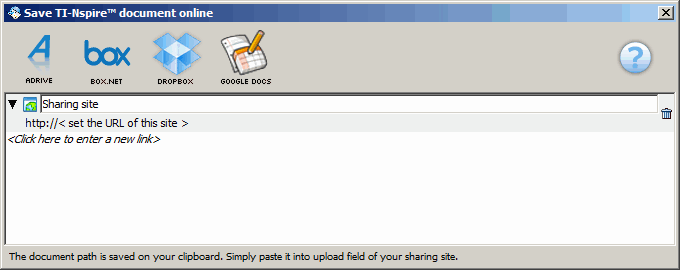
URL-indtastningslinjen udvides.
|
3.
|
Skriv navnet på lagerstedet i feltet |
|
4.
|
Skriv URL'en i feltet . |
|
5.
|
Tryk på for at gemme linket. |
Navnet på og linket til det online lagersted føjes til listen.
Redigering af et link til et foretrukket lagersted
|
¢
|
Sådan ændrer du navnet på et foretrukket lagersted: |
|
•
|
Højreklik på det eksisterende navn for at markere det. |
|
¢
|
Sådan ændrer du URL'en på et foretrukket lagersted: |
|
•
|
Klik på ¢ for at vise den eksisterende URL. |
|
•
|
Højreklik på URL'en for at markere den. |
Sletning af links til online lagersteder
Sådan sletter du links til et websted, du ikke længere bruger:
|
1.
|
I linjen ud for navnet og det websteds URL, du vil slette, skal du klikke på  . . |
Dialogboksen Fjern websted til deling af filer åbnes.
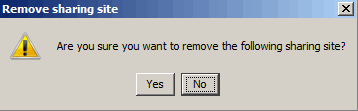
Navnet på og URL'en til lagerstedet fjernes fra listen.
Bemærk: Du kan ikke slette standard links til lagersteder.