Med applikationen Diagrammer og statistik kan du undersøge og visualisere data og tegne grafer hørende til den bekræftende statistik. Applikationen Lister og Regneark kan fungere sammen med applikationen Diagrammer og statistik. Lister og Regneark-værktøjerne Kombinationsdiagram og Hurtiggraf tilføjer automatisk en Diagrammer og statistik-applikation for at vise diagrammerne. En liste, du opretter i en opgave (med applikationerne Lister og Regneark, Noter eller Beregninger), er tilgængelig som en variabel i enhver TI‑Nspire®-applikation i den pågældende opgave.
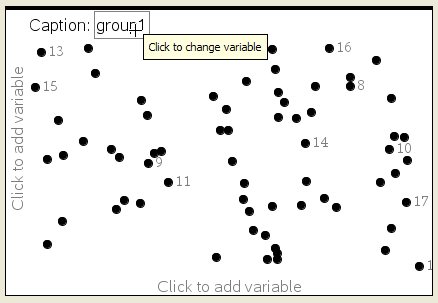
Applikationen Diagrammer og statistik plotter numeriske data og kategoriske data (tekststrenge) fra variable. Når du føjer en Diagrammer og statistik-applikation til en opgave med lister, vises et ustruktureret standarddiagram i arbejdsområdet.
Det ustrukturerede diagram svarer til, at du har en stak kort med oplysninger og fordeler dem løseligt ud på bordet. Du kan klikke på et punkt for at se oplysningen på det specifikke "kort". Du kan trække i et punkt for at "gruppere" "kortene" ud fra påskriftsvariablen.
| ¢ | Klik på det variabelnavn, der vises efterPåskrift for at bruge det ustrukturerede diagram. |
| - | Vælg <Ingen> for at fjerne det ustrukturerede standarddiagram. |
| - | Vælg navnet på en variabel for at få det til at erstatte den aktuelle variabel i det ustrukturerede standarddiagram. |
| - | Hold markøren over et datapunkt for at se oversigtsoplysningerne. |
| - | Træk et datapunkt mod en akse for at se, hvordan punkterne grupperer sig. |
| - | Aktivér værktøjet Grafsporing, og tryk på 7 eller 8 for at navigere mellem punkterne. |
Når du tilføjer en variabel til en af akserne, erstatter plottet for denne variabel det ustrukturerede standarddiagram. Det ustrukturerede standarddiagram vises igen, hvis du fjerner den plottede variabel fra begge akser.
Du kan plotte variable ved at klikke på Tilføj variabel-feltet midt på den vandrette og lodrette akse. Arbejdsområdet viser datapunkter, der repræsenterer værdierne i variablene. Du kan trykke på e for at navigere mellem disse funktionsområder.
De vandrette og lodrette akser indeholder et Tilføj variabel-felt på midten. Du kan klikke i Tilføj variabel-feltet på en akse og vise en liste med alle tilgængelige variabler i opgaven eller åbne kontekstmenuen og vise værktøjer, der er nyttige i arbejdet med data.
Kontekstmenuen giver adgang til de mest almindeligt brugte værktøjer knyttet til det markerede element. Kontekstmenuen viser forskellige valg afhængigt af det aktive element og den opgave, der udføres.
| ¢ | Sådan åbnes kontekstmenuen for et element: |
Windows®: Højreklik på elementet.
Mac®: Hold “ nede, og klik på elementet.
Håndholdt: Peg på elementet, og tryk på / b.
Kontekstmenuen indeholder indstillingen Farve. Du kan bruge farveindstillingen til at ændre farve efter eget valg.
Der bliver også vist andre indstillinger i kontekstmenuen, der passer til de forskellige plots.
Når du holder markøren over en del af et plot, viser applikationen Diagrammer og statistik oversigtsoplysninger for de data, det repræsenterer.
| 1. | Hold markøren over et interesseområde i et plot for at vise dataværdier eller oversigtsoplysninger. For eksempel kan du holde markøren over centrum i et boxplot for at vise medianen. |
| 2. | Klik én gang for at markere en repræsentation af data i et plot. |
Datapunkter vises med et fremhævet omrids for at vise markering Du kan klikke på et punkt en ekstra gang for at fravælge det eller klikke på flere punkter for at føje dem til det valgte.
Du plotter variable ved at starte med en opgave, der indeholder en Diagrammer og statistik-applikation og lister, der er oprettet i applikationen Lister og Regneark eller Beregninger.
| 1. | Klik på feltet Tilføj variabel i nærheden af en akses centrum. |
Hvis der ikke er plottet en variabel på aksen, vises værktøjstippet Klik eller tast Enter for at tilføje variabel.
| 2. | Klik på værktøjstippet Klik eller tast Enter for at tilføje variabel. |
En liste viser navnene på tilgængelige variable.
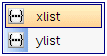
| 3. | Klik på navnet på den variabel, der skal plottes. |
Bemærk: Som standard vises den uafhængige variabel på x‑-aksen.
Standardplottet for én variabel er et prikdiagram. Datapunkterne i det ustrukturerede standarddiagram flytter sig for at repræsentere elementerne i den markerede variabel i et prikdiagram.
| 4. | (Valgfrit) Klik i Tilføj variabel-feltet tæt på centrum af den sidste akse for at plotte en anden variabel. |
Standardplottet for to variable er et punktplot. Datapunkterne flytter sig for at repræsentere elementerne i begge variable som et punktplot.
| 5. | (Valgfrit) Gentag trin 1-3 for at vælge ekstra variable at plotte på den lodrette akse. |
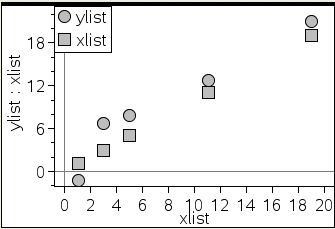
Navnet på hver variabel, du tilføjer, føjes til titlen på aksen. Standardformen på datapunkterne skifter for at hjælpe dig med at skelne mellem data, og en tegnforklaring bliver vist for at identificere formerne.
| 6. | Redigér, analysér eller undersøg de plottede data. |
| - | Fjern eller redigér variablen på en akse ved at klikke på området Tilføj variabel igen. |
| - | Du kan vise de plottede data i en anden understøttet plottype ved at vælge et værktøj i menuen Plottyper. |
| - | Vælg værktøjet Grafsporing i menuen Analysér, og tryk på 7 eller 8 for at navigere gennem datapunkterne i plottet. |
| - | De lister, du plotter som variable, kan indeholde ufuldstændige eller manglende observationer. (En observation er data i en række af celler i applikationen Lister og Regneark.) Applikationen Lister og Regneark viser et tomt felt som en understregning (“_”), og Diagrammer og statistik plotter intet datapunkt for en tom celle. |
Du kan manipulere datapunkter i arbejdsområdet for Diagrammer og statistik for at undersøge deres virkninger. Du kunne for eksempel undersøge, hvordan en specifik gruppe af værdier påvirker medianen.
Du kan kun flytte et datapunkt i de retninger, der er tilladt i dets definition. Hvis en liste er defineret med en formel i Lister & Regneark, flyttes punkterne i Diagrammer og statistik muligvis ikke på grund af begrænsninger i formlen. Du kan for eksempel manipulere et plot, der repræsenterer resultatet af y=x, men du kan kun flytte det langs en linje.
Du kan ikke flytte punkter, der repræsenterer data i en låst variabel, eller data, der repræsenterer en kategorisk værdi.
| 1. | Gå til arbejdsområdet for Diagrammer og statistik, klik på en repræsentation af data, såsom en histogramsøjle eller et udhæng i et boxplot, der ikke er låst eller begrænset af en formel. |
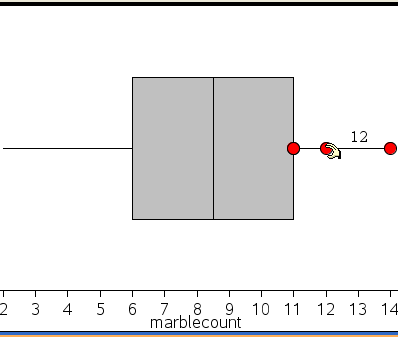
Markøren skifter til en åben hånd, når de repræsenterede data kan flyttes.
| 2. | Træk i markeringen for at undersøge, hvordan forskellige værdier i punktet påvirker plottet. |
Når du trækker, vises den skiftende værdi i arbejdsområdet.