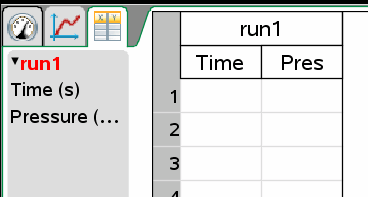
Tabelvisning er en anden måde at sortere og vise de opsamlede data på.
Du kan navngive kolonner og definere antal cifre/decimaler og den målenøjagtighed, du ønsker at bruge. For at definere kolonnerne:
| 1. | Klik på Vis > Tabel. |
Tabelvisningen vises.
I dette eksempel er der ikke blevet kørt nogen datasæt, og Vernier gastryksensoren er tilkoblet.
| 2. | Klik på Data > Kolonneindstillinger. |
Menuen for kolonneindstillinger åbnes.
Bemærk: Ligegyldigt om du befinder dig i Måler-, Graf- eller Tabelvisning, kan du stadig klikke på disse menuindstillinger. Resultaterne vil stadig være synlige.
| 3. | Klik på navnet for den kolonne, du ønsker at definere. |
Bemærk: Nogle af felterne kan være udfyldt, men kan redigeres.
Dialogboksen 'Kolonneindstillinger' åbnes.
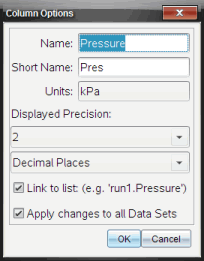
| 4. | Indtast kolonnens lange navn i feltet 'Navn'. |
| 5. | Indtast det forkortede navn i feltet 'Kort navn'. |
Bemærk: Dette navn vises, hvis kolonnen ikke kan udvides, så hele navnet kan vises.
| 6. | Indtast enheder i feltet Enheder. |
| 7. | Fra rullelisten Vist målenøjagtighed skal du vælge målenøjagtigheden. |
Bemærk: Standardmålenøjagtigheden er forbundet med sensorens målenøjagtighed.
| 8. | Vælg Link til liste for at linke til symboltabellen og gøre denne information tilgængelig for andre TI‑Nspire™-applikationer. |
Bemærk: Linking er en standardindstilling for de fleste sensorer.
Vigtigt: Hjertefrekvens- og blodtrykssensorer kræver en enorm mængde data for at være brugbare, og standardindstillingen for disse sensorer er ikke at være linket for at forbedre systemets ydeevne.
| 9. | Vælg Anvend ændringer i alle datasæt for at anvende disse indstillinger i alle datasæt. |
| 10. | Klik på OK. |
Kolonneindstillingerne er nu blevet defineret med de nye værdier.