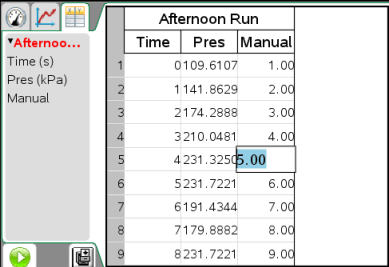
For at indføre data manuelt skal du tilføje en ny kolonne. Sensorkolonner kan ikke ændres, men data, der er blevet indført manuelt, kan redigeres.
| 1. | Klik på Data > Ny manuel kolonne. |
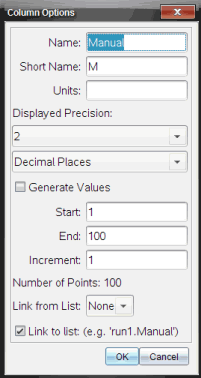
Dialogboksen 'Kolonneindstillinger' åbnes.
Bemærk: Nogle af felterne kan være udfyldt, men kan redigeres.
| 2. | Indtast kolonnens lange navn i feltet Navn. |
| 3. | Indtast det forkortede navn i feltet Kort navn. |
Bemærk: Dette navn vises, hvis kolonnen ikke kan udvides, så hele navnet kan vises.
| 4. | Indtast de enheder, der skal anvendes. |
| 5. | Fra rullelisten Vist målenøjagtighed skal du vælge målenøjagtigheden. |
Bemærk: Standardmålenøjagtigheden er forbundet med sensorens målenøjagtighed.
| 6. | (Valgfrit) Vælg Anvend ændringer i alle datasæt for at anvende disse indstillinger i alle datasæt. |
| 7. | (Valgfrit) Vælg Generér værdier for automatisk at udfylde rækkerne. |
Hvis du vælger denne mulighed, skal du gennemføre disse trin:
| a) | Indtast en startværdi i feltet Start. |
| b) | Indtast en slutværdi i feltet Slut. |
| c) | Indtast stigningen i værdi i feltet 'Stigning'. |
Antallet af punkter beregnes og vises i feltet 'Antal punkter'.
| 8. | Vælg Link fra liste for at linke til data i en anden TI‑Nspire™-applikation. |
Bemærk: Denne liste udfyldes kun, når der eksisterer listedata i den anden applikation, og listen forsynes med en label.
| 9. | Vælg Link til liste for at linke til symboltabellen og gøre denne information tilgængelig for andre TI‑Nspire™-applikationer. |
Bemærk: Linking er en standardindstilling for de fleste sensorer.
Vigtigt: Hjertefrekvens- og blodtrykssensorer kræver en enorm mængde data for at være brugbare, og standardindstillingen for disse sensorer er ikke at være linket for at forbedre systemets ydeevne.
| 10. | Klik på OK. |
En ny kolonne føjes til tabellen. Denne kolonne kan redigeres.