
Computerindhold giver mulighed for at se alle oplysninger gemt på din computer, netværk og eksterne drev.
Indholdsrudens navigationspanel indeholder værktøj til at lokalisere mapper og filer.
| À |
|
|
Á |
Aktuel sti: Indeholder en sti til den aktuelle placering, som man kan klikke på . Klik på et element for at navigere til et afsnit i stien. |
|
 |
Søg. Indtast et søgeord og tryk på Enter for at finde alle filer i den valgte mappe, der indeholder dette ord. |
Brug denne filtreringsmulighed for nem adgang til og valg af dit undervisningsindhold. Du kan vælge vis kun TI‑Nspire™ indhold eller vis hele indholdet.
| 1. | Vælg en mappe i Computerindhold i ressourceruden. |
| 2. | Vælg Vis > Filtrer efter i menulinjen. |
| 3. | Vælg en af følgende indstillinger. |
| • | Vis kun TI‑Nspire™ indhold |
| • | Vis hele indholdet |
Udfør følgende trin for at tilknytte et netværksdrev.
| 1. | Vælg Computerindhold fra ressourcelisten. |
| 2. | Klik på  og klik derefter på Opret Genvej. og klik derefter på Opret Genvej. |
Dialogboksen Tilføj genvejsplacering til indhold åbnes.
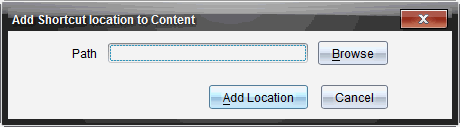
| 3. | Klik på Gennemse. |
Bemærk: Du kan også indtaste det fulde stinavn for netværksdrevet.
Dialogboksen Vælg genvejsmappe åbnes.
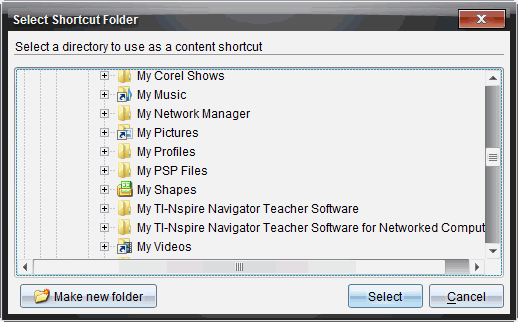
| 4. | Naviger til netværksdrevet. |
| 5. | Klik på Vælg. |
| 6. | Klik på Tilføj placering. |
Dialogboksen Indtast brugeroplysninger for netværksdrev åbnes.
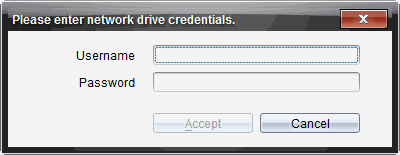
| 7. | Indtast det brugernavn og den adgangskode, som du fik fra din systemadministrator. |
| 8. | Klik på Accepter. |
Netværksdrevet føjes til listen over mapper under titlen Computerindhold i ressourceruden.
Hvis adgang til et netværksdrev kræver autentifikation, gennemfør følgende trin for at få adgang til sikret netværk.
| 1. | Klik på det drev, du ønsker adgang til, i ressourceruden. |
Dialogboksen Indtast brugeroplysninger for netværksdrev åbnes.
| 2. | Indtast brugernavn og adgangskode. |
| 3. | Klik på Accepter. |