Gemme hentede sider og skærmbilleder
Du kan gemme hentede sider og skærmbilleder, der er hentet fra indsamlede håndholdte, til brug i andre TI‑Nspire™ -dokumenter, der kan bruge billeder, eller til brug i andre applikationer som f.eks. Microsoft® Word. Du kan gemme et billede ad gangen, vælge flere billeder, der skal gemmes, eller gemme alle hentede billeder.
Gemme markerede skærmbilleder
|
1.
|
Markér i vinduet Skærmhentning det skærmbillede, du vil gemme. |
Bemærk: I vinduet Hent skærmbillede kan du også klikke på  .
.
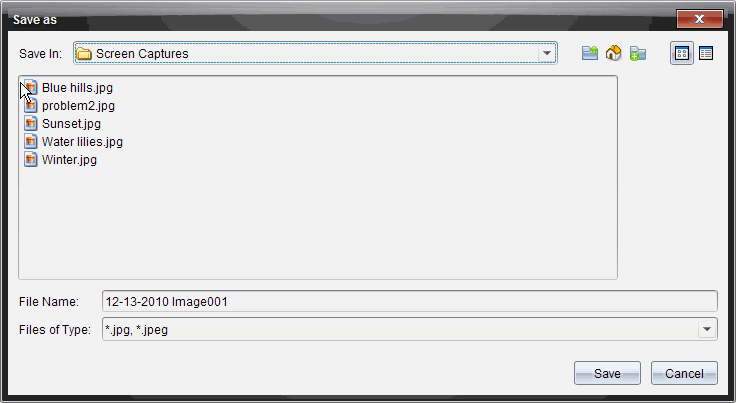
Dialogboksen Gem som åbnes.
|
3.
|
Naviger til den mappe på computeren, hvor du vil gemme filen. |
|
4.
|
Skriv et navn til filen. |
Bemærk: Standardfilnavnet er MM-DD-ÅÅÅÅ Image ###.
|
5.
|
Vælg filtype for billedfilen. Standardformatet er .jpg. Klik på ¤ for at vælge andet format: .gif, .tif eller .png. |
Filen gemmes i den udvalgte mappe.
Gemme flere skærmbilleder
|
1.
|
Gå til vinduet Skærmhentning, og marker de skærmbilleder, du vil gemme. |
Du kan markere flere skærmbilleder, der står i rækkefølge, ved at klikke på det første billeder, holde -tasten nede og klikke på det sidste i rækken af de andre billeder. Du kan markere enkeltstående skærmbilleder i vilkårlig rækkefølge ved at holde Ctrl-tasten nede (Mac®: ") og klik på det billede, du ønsker at gemme.
|
2.
|
Klik på eller vælg Filer > Gem skærmbillede(r). Du kan vælge alle hentede skærmbilleder ved at vælge . |
Bemærk: Indstillingen "Gem alle skærmbilleder" er ikke tilgængelig med Hent klasse.
Dialogboksen Gem som åbnes.
|
3.
|
Gå i feltet 'Gem i' til den mappe, hvor du vil gemme billederne. |
|
4.
|
Du kan skrive et nyt mappenavn i feltet Filnavn. Standardmappenavnet er MM-DD-ÅÅÅÅ Image, hvor MM-DD-ÅÅÅÅ er den aktuelle dato. |
|
5.
|
Vælg filtype til billedfilerne. Standardformatet er .jpg. Klik på ¤ for at vælge andet format: .gif, .tif eller .png. |
Billederne gemmes i den angivne mappe med navne, der er tildelt af systemet, der viser den aktuelle dato og et serienummer. For eksempel MM-DD-ÅÅÅÅ Image 001.jpg, MM-DD-ÅÅÅÅ Image 002.jpg og så videre.