Graficador en 3D
La vista Graficador en 3D le permite ver y explorar gráficos tridimensionales de:
|
•
|
Funciones en 3D de la forma z(x,y) |
|
•
|
Diagramas paramétricos en 3D |
Mientras esté en la vista del Graficador en 3D, usted podrá definir, rotar, redimensionar y trazar gráficos en 3D. Usted puede configurar los colores y otros atributos visuales de un gráfico seleccionado, además de que puede personalizar el ambiente de la vista en 3D.
|
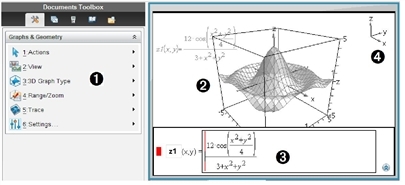
À
|
Menú de Graficador en 3D. Este menú es específico para el Graficador en 3D y se puede acceder a él desde el menú de la Gráficos y .
|
|
Á
|
Muestra de gráfico en 3D. Cada página del Graficador en 3D puede mostrar varios gráficos.
|
|
Â
|
Línea de ingreso con expresión que define el gráfico
|
|
Ã
|
Leyenda que muestra la orientación de los ejes
|
Operaciones y funciones compatibles
Puede usar cualquiera de los elementos siguientes en una expresión para gráficos en 3D:
+NQP^
explnlog
sqrtabsceilingfloorintsignroot
realimagconj
sincostanseccsccot
arcsinarccosarctanarcsecarccscarccot
sinhcoshtanhsechcschcoth
arcsinharccosharctanharcsecharccscharccoth
Cómo graficar funciones en 3D
|
1.
|
En el menú , haga clic en . |
|
2.
|
En el menú , haga clic en . |
Aparece la línea de ingreso.

|
3.
|
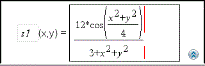
Escriba la expresión que define el gráfico. |
|
4.
|
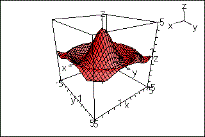
Presione · para dibujar el gráfico y ocultar la línea de ingreso. Para mostrar u ocultar la línea de ingreso en cualquier momento, presione /. |
Cómo graficar ecuaciones paramétricas en 3D
|
1.
|
En el menú , haga clic en . |
|
2.
|
En el menú , haga clic en . |
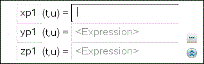
Aparece la línea de ingreso.
|
3.
|
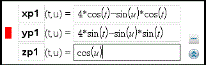
Escriba las ecuaciones que definen el gráfico. |
|
4.
|
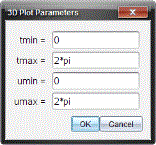
(Opcional) Haga clic en el botón Editar parámetros  para establecer los parámetros de creación de gráficos tmin, tmax, umin y umax. para establecer los parámetros de creación de gráficos tmin, tmax, umin y umax. |
|
5.
|
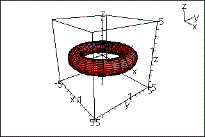
Presione · para dibujar el gráfico y ocultar la línea de ingreso. Para mostrar u ocultar la línea de ingreso en cualquier momento, presione /. |
Cómo mostrar el menú de contexto de un gráfico en 3D
Solo se puede acceder a algunas características del Graficador en 3D a través de los menús de contexto.
|
1.
|
De ser necesario, presione d para regresar a la herramienta Puntero. |
|
2.
|
Apunte hacia el gráfico para seleccionarlo. |
El gráfico seleccionado se muestra en gris.
|
3.
|
Muestre el menú de contexto del gráfico. |
|
-
|
Dispositivo portátil: Presione / b. |
|
-
|
Windows®: Haga clic con el botón derecho. |
|
-
|
Mac®: Mantenga presionado “ y haga clic. |
Cómo editar un gráfico en 3D
|
1.
|
Muestre el menú de contexto del gráfico y, a continuación, haga clic en . |
— o —
Presione / para mostrar la línea de ingreso y use las teclas de flecha hacia arriba y hacia abajo para mostrar la expresión.
|
2.
|
Modifique la expresión existente o escriba una nueva expresión en la línea de entrada. |
Cómo cambiar el color o el aspecto de un gráfico en 3D
Para configurar el color del borde y de la superficie:
|
1.
|
Muestre el menú de contexto del objeto, haga clic en y, a continuación, haga clic en o en . |
|
2.
|
Haga clic en una trama de color para aplicarla. |
Para configurar los colores personalizados de un diagrama:
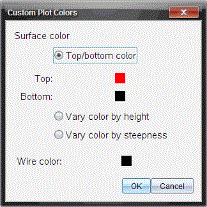
Los colores personalizados del diagrama pueden facilitar la visualización de las características de las formas del gráfico. Usted puede asignar diferentes colores a sus superficies superior e inferior, o bien optar por colorear el gráfico en forma automática, con base en la altura o la pendiente. Usted también puede configurar el color del borde.
|
1.
|
Muestre el menú de contexto del gráfico y, a continuación, haga clic en > . |
|
2.
|
Seleccione una de las tres opciones de color para la superficie: , o . |
|
-
|
Si usted elige color superior/inferior, haga clic en las tramas de color para seleccionar los colores para las superficies superior e inferior. |
|
-
|
Si usted elige variar el color por altura o pendiente, los colores se determinan en forma automática. |
|
3.
|
Para configurar el color del borde, haga clic en las tramas de color y seleccione un color. |
Para configurar otros atributos de un gráfico:
|
1.
|
Muestre el menú de contexto del gráfico y haga clic en . Usted puede configurar los siguientes atributos para el gráfico seleccionado. |
|
-
|
formato: superficie y borde, solo superficie o solo borde |
|
-
|
resolución x (introduzca un valor en el rango 2-200*, predeterminado=) |
|
-
|
resolución y (introduzca un valor en el rango 2-200*, predeterminado=) |
|
-
|
transparencia (introduzca un valor en el rango 0-100, predeterminado=) |
|
-
|
sombreado (controla el resaltado, introduzca un valor en el rango 0-100, predeterminado=) |
* Los dispositivos portátiles están limitados a una resolución de pantalla máxima de 21, independientemente del valor que haya introducido.
|
2.
|
Configure los atributos como desee. Para obtener más información, consulte Cómo cambiar el atributo de un objeto. |
|
3.
|
Presione · para aceptar los cambios. |
Si un gráfico es difícil de seleccionar
|
1.
|
En el menú , haga clic en el tipo de gráfico ( o ). |
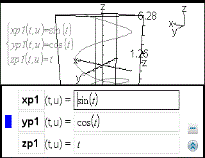
Aparece la línea de ingreso.
|
2.
|
Use las teclas de flecha hacia arriba y hacia abajo para seleccionar el gráfico. |
|
3.
|
Muestre el menú de contexto del gráfico. |
|
-
|
Dispositivo portátil: Presione / b. |
|
-
|
Windows®: Haga clic con el botón derecho. |
|
-
|
Mac®: Mantenga presionado “ y haga clic. |
|
4.
|
Haga clic en el elemento del menú que desee cambiar. |
Cómo mostrar y ocultar gráficos en 3D
Para ocultar un gráfico en 3D:
|
¢
|
Muestre el menú de contexto del gráfico y haga clic en . |
Para mostrar un gráfico en 3D oculto:
|
1.
|
En el menú , haga clic en . |
Aparecerá el icono Ocultar/Mostrar  y todos los gráficos ocultos se mostrarán en gris.
|
2.
|
Haga clic en un gráfico para cambiar su estado de Oculto/Visible. |
|
3.
|
Para regresar a la herramienta Puntero, presione d. |
Cómo personalizar el entorno de la vista en 3D
Para configurar el color de fondo:
|
¢
|
Muestre el menú de contexto para el área de trabajo y, a continuación, haga clic en . |
Para mostrar u ocultar elementos de una vista específica:
|
¢
|
En el menú , haga clic en el elemento que desea mostrar u ocultar. Usted puede elegir elementos como cuadro en 3D, ejes, valores finales de cuadro y leyenda. |
Para configurar los atributos visuales del cuadro y los ejes:
|
1.
|
Muestre el menú de contexto del cuadro y haga clic en . Usted puede configurar los siguientes atributos: |
|
-
|
Mostrar u ocultar etiquetas de marca |
|
-
|
Mostrar u ocultar valores finales |
|
-
|
Mostrar u ocultar flechas en ejes |
|
-
|
Mostrar puntas de flecha en 3D o 2D |
|
2.
|
Configure los atributos como desee. Para obtener más información, consulte Cómo cambiar un atributo de un objeto. |
|
3.
|
Presione · para aceptar los cambios. |
Para reducir o ampliar la vista en 3D:
|
¢
|
En el menú , haga clic en o . |
Para cambiar la relación de aspecto en 3D:
|
1.
|
En el menú , haga clic en . |
|
2.
|
Introduzca los valores para los ejes x, y y z. El valor predeterminado para cada eje es . |
Para cambiar las configuraciones del rango:
|
¢
|
En el menú , haga clic en . Usted puede configurar los siguientes parámetros: |
|
-
|
XMin (predeterminado=)
XMax (predeterminado=)
XEscala (predeterminado=) Puede introducir un valor numérico. |
|
-
|
YMin (predeterminado=)
YMax (predeterminado=)
YaEscala (predeterminado=) Puede introducir un valor numérico. |
|
-
|
ZMin (predeterminado=)
ZMax (predeterminado=)
ZEscala (predeterminado=) Puede introducir un valor numérico. |
|
-
|
ojo q¡ (predeterminado=)
ojo f¡ (predeterminado=)
distancia del ojo (predeterminado=) |
Cómo rotar la vista en 3D
Para rotar manualmente:
|
1.
|
Presione para activar la herramienta Rotación (solo necesario para el dispositivo portátil TI‑Nspire™ con Clickpad). |
|
2.
|
Presione cualquiera de las teclas de flechas para rotar el gráfico. |
Para rotar automáticamente:
La rotación automática es equivalente a mantener presionada la techa de flecha derecha.
|
1.
|
En el menú , haga clic en . |
Aparece el ícono de rotación automática  y el gráfico rota.
|
2.
|
(Opcional) Use las teclas de flechas hacia arriba/abajo para explorar el gráfico en rotación. |
|
3.
|
Para detener la rotación y regresar a la herramienta Puntero, presione d. |
Para ver desde orientaciones específicas:
|
1.
|
De ser necesario, presione d para regresar a la herramienta Puntero. |
|
2.
|
Use las teclas de letras para seleccionar la orientación: |
|
-
|
Presione , o para ver en los ejes z, y o x. |
|
-
|
Presione la letra para ver desde la orientación predeterminada. |
Cómo trazar en la vista en 3D
Para comenzar a trazar:
|
1.
|
En el menú , haga clic en . |
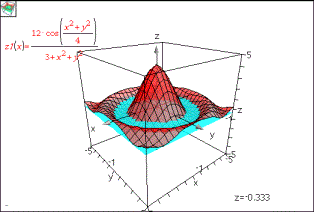
Aparecerán el icono Trazar z  y el plano de trazado, junto con la línea de texto que muestra el valor de trazado "z=" actual.
|
2.
|
Para mover el trazado, mantenga presionada la tecla y presione la tecla de flecha hacia arriba o hacia abajo. |
El texto de "z=" se actualiza conforme usted lo mueve.
|
3.
|
(Opcional) Use las cuatro teclas de flechas para rotar la vista y ver cómo se intersectan el plano de trazado y el gráfico. |
|
4.
|
Para detener el trazado y regresar a la herramienta Puntero, presione d. |
Para cambiar la configuración del trazado:
|
1.
|
En el menú , haga clic en . |
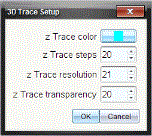
Se abrirá el cuadro de diálogo Configuración de trazado en 3D.
|
2.
|
Introduzca o seleccione la configuración y haga clic en para aplicarla. |
|
3.
|
Si usted no está trazando todavía, sus nuevas configuraciones tendrán efecto la próxima vez que trace. |
Cómo animar un gráfico en 3D con un control deslizante
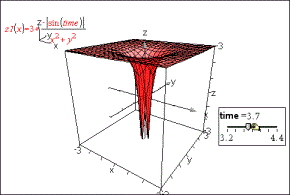
Los siguientes pasos muestran un ejemplo de un gráfico en 3D animado.
|
1.
|
Inserte un nuevo problema y seleccione la vista del Graficador en 3D. |
|
2.
|
En el menú , haga clic en , haga clic para posicionarlo y escriba tiempo como el nombre de la variable. |
|
3.
|
Muestre el menú de contexto del deslizador, haga clic en e introduzca los valores siguientes. |
Valor:
Mínimo:
Máximo:
Tamaño de paso:
|
4.
|
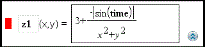
En la línea de entrada, defina la función que se muestra aquí: |
|
5.
|
Arrastre el control de posición del control deslizante para ver el efecto de variar tiempo. |
|
6.
|
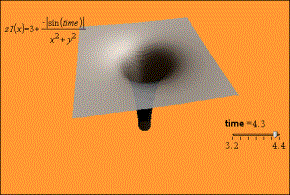
Agregue interés visual. Por ejemplo, pruebe: |
|
-
|
Ocultar el cuadro, los ejes y la leyenda. |
|
-
|
Configurar el atributo de formato del gráfico para mostrar sólo la superficie. |
|
-
|
Cambiar los atributos de transparencia y sombreado del gráfico. |
|
-
|
Cambiar el color de fondo y el color de relleno del gráfico. |
|
7.
|
Para animar el gráfico, muestre el menú contextual del control deslizante y haga clic en . (Para detenerlo, haga clic en en el menú contextual). |
Usted puede combinar rotación manual o automática con la animación del deslizador. Experimente con la resolución de x y de y para balancear la definición de la curva con la suavidad de la animación.