

Capture de données manuelle
Vous pouvez utiliser l’application Tableur & listes pour capturer des informations sur des objets à partir des applications TI-Nspire™ pour iPad®. Par exemple, vous pourriez suivre les déplacements d’un point sur un graphique dans l’application Graphiques & Géométrie.
La capture manuelle de données n’est pas limitée à Graphiques & Géométrie. Cette fonctionnalité est disponible dans toutes les autres applications d’une même activité.
| 1. | Tapez sur la cellule de titre (deuxième cellule en partant du haut) de la colonne dans laquelle vous souhaitez capturer les valeurs. |
Remarque: Les valeurs capturées remplaceront toutes les valeurs existantes de la colonne.
| 2. | Tapez sur Outils  et accédez à Données > Capture de données >Manuelle. et accédez à Données > Capture de données >Manuelle. |
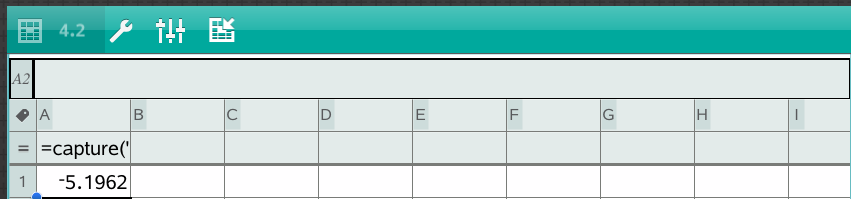
Une expression de capture est insérée dans la cellule de titre, le paramètre substituable "var" étant utilisé pour le nom de la variable que vous capturez.
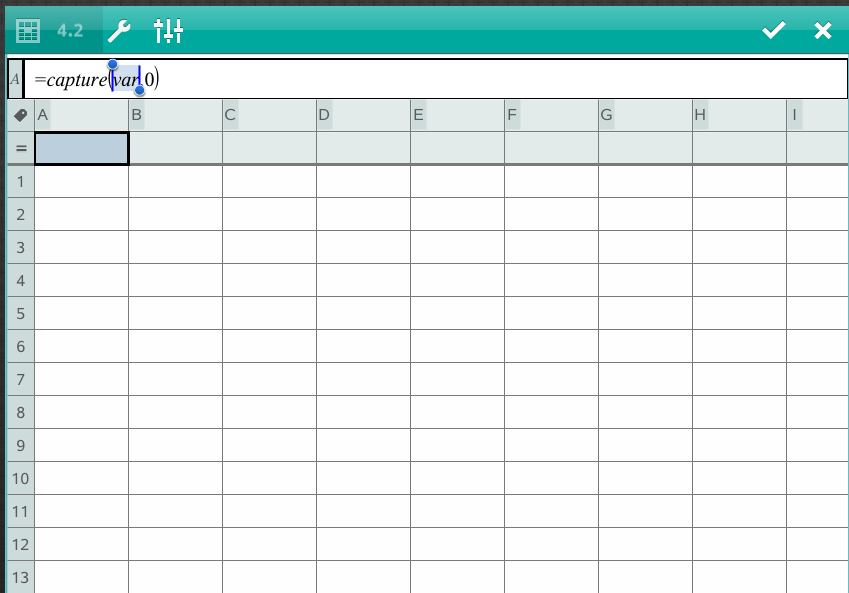
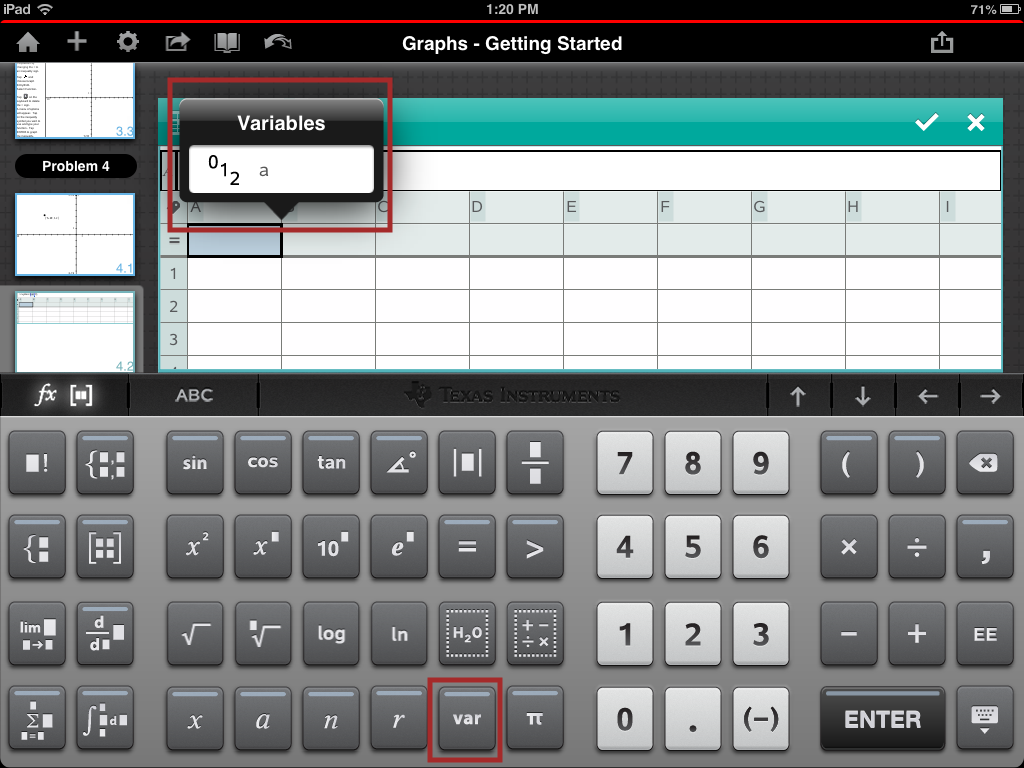
| 3. | Remplacez “var” par le nom de la variable à capturer depuis l’application Graphiques & Géométrie. Par exemple, saisissez a ou pour afficher la liste des variables disponibles, tapez var sur le clavier TI‑Nspire™. |
La cellule de titre doit alors contenir une expression similaire à =capture(a,0).
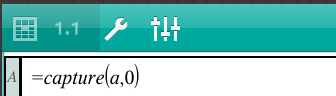
Remarque: L'argument “0” indique à l’application Tableur & listes que vous souhaitez déclencher manuellement chaque capture de donnée.
| 4. | Tapez sur ENTRÉE. |
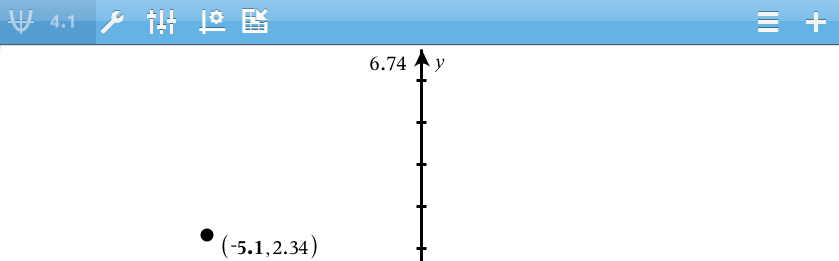
| 5. | Depuis l’application Graphiques & Géométrie, déplacez le point, sa nouvelle abscisse x est stockée dans une variable (a, dans cet exemple) à laquelle il est fait référence dans l’expression de la capture de donnée. |
| 6. | Tapez sur  . . |
La valeur courante de a est stockée dans l’application Tableur & listes, configurée pour capturer la variable a.
Consultez Utilisation de variables pour en savoir plus sur l’ajout et l’utilisation de variables.