要连接到 TI-Nspire™ CX Navigator™ 网络,您必须先从手持设备登录到网络。 登录前,教师必须先完成以下任务:
| • | 在计算机中开始一个班级会话。 |
| • | 提供班级网络名称、用户名称和密码(如有必要)。 |
注: 若手持设备操作系统的版本为 3.2 或更高,请使用此方法登录网络。
登录到网络
| 1. | 将无线收发模块或无线底座连接到手持设备。 |
| 2. | 确保 TI-Nspire™ CX II 手持设备可用于登录。 ( 图标正在闪烁。) 图标正在闪烁。) |
| 3. | 完成以下操作之一: |
| • | 从“主页”屏幕中,按 5 5。 |
| • | 从打开的文档中,按 ~ 8。 |
“登录到班级”对话框打开并显示上一次与该无线客户端关联的网络。
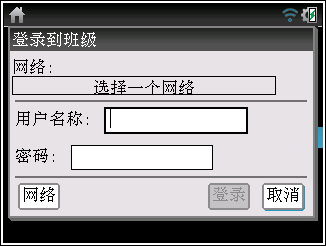
注: 如果手持设备是通过 USB 线缆连接到计算机的,则屏幕上不会显示网络名称,您可继续登录。
| 4. | 若显示的网络名称正确,请单击登录。 若网络不正确,请单击网络。 |
手持设备屏幕上会显示无线客户端上一次连接的网络,同时显示其他可用网络。
| 5. | 从列表中选择网络,然后单击连接。 |
登录屏幕显示连接状态,并在连接成功后显示网络名称。
| 6. | 键入您的用户名和密码。 |
| 7. | 选择登录。 |
“登录成功”屏幕打开。
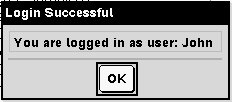
| 8. | 单击确定。 |
TI-Nspire™ 手持设备登录状态图标
TI-Nspire™ CX II 和 TI-Nspire™ CX II CAS 手持设备屏幕上的图标表示手持设备与无线接收平台、无线收发模块、无线底座或 TI-Navigator™ 网络之间的通信状态。 图标表示的状态如下。
|
图标 |
状态 |
含义 |
|
|
闪烁 |
手持设备正在搜索无线接收平台。 |
|
|
稳定亮起 |
手持设备已找到无线接收平台。 |
|
|
稳定亮起 |
手持设备没有与无线收发模块或底座进行通信。 将手持设备与无线收发模块或底座分离,等待该图标消失,然后将手持设备重新连接到无线收发模块或底座。 |
|
|
闪烁 |
手持设备已连接到网络并可登录。 |
|
|
稳定亮起 |
手持设备已登录至网络。 |


