| 1. | 如果尚未打开,请按 » 打开 Scratchpad 的“图形”页面。 |
默认情况下显示输入行。输入行显示了输入关系时所必需的格式。默认的图形类型为 Function,因此显示为 f1(x)= 格式。
如果未显示输入行,请按 Ctrl + G 或按 b 2 3 显示输入行,并为图形输入一个表达式。
| 2. | 请按 b > Graph Entry/Edit (b > 图形输入/编辑)并选择图形类型。 |
例如:
| • | 若要绘制一个圆的方程式,请按 b > Graph Entry/Edit > Equation > Circle > (x-h)2 + (y-k)2 = r2 或按 b 3 2 3 1。填写方程并按 · 画圆。 |
| • | 若要绘制一个函数,请按 b > Graph Entry/Edit > Function 或按 b 3 1。 |
输入行会变为显示指定图形类型的表达式格式。您可以为每种图形类型指定多个关系。
| 3. | 为该图形类型输入表达式和其他所需参数。 |

| 4. | 按 · 绘制关系或按 ¤ 添加其他关系。如有必要,您可按 b 4 在 Window/Zoom(窗口/缩放)菜单中选择一个工具并调整查看区域。 |
绘制关系时,输入行会消失,以显示一个整洁的图形视图。如果您选择或跟踪一个图,输入行中会显示定义此图的关系。您可通过定义关系或选择和更改图形来修改一个图。
如果绘制了多张图,会显示每张图的定义关系。对于每种类型,您可以定义和绘制最多 99 个关系。
| 5. | 使用 b 键浏览和分析关系,用以: |
| • | 跟踪关系。 |
| • | 计算关键点。 |
| • | 对游标赋予一个表达式中的变量。 |
查看表格
| ▶ | 若要显示当前图所对应值的表格,按 b > Table > Split-screen Table (b > 表格 > 拆分屏幕显示表格)(b 7 1)。 |
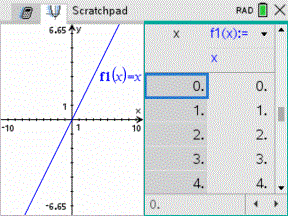
| ▶ | 若要隐藏表格,单击拆分屏幕中的图形一侧,然后按 b > Table > Remove Table (b > 表格 > 删除表格)(b 7 2)。您也可以按 Ctrl + T。 |
| ▶ | 若要调整列的大小,可单击表格并按 b > Actions > Resize (b > 操作 > 调整大小)(b 1 1)。 |
| ▶ | 若要删除列、编辑表达式或编辑表格设置,可单击表格并按 b > Table (b > 表格)(b 2)。 |
更改坐标轴的外观
因为您使用的是图形,所以默认显示直角坐标系。您可通过以下方式更改坐标轴的外观:
| 1. | 按 b 4 并选择要使用的缩放工具。 |
| 2. | 选择坐标轴并按 / b 2 激活 Attributes(属性)工具。 |
| a) | 按 £ 或 ¤ 移至要更改的属性。例如,选择结束样式属性。 |
| b) | 按 ¡ 或 ¢ 选择要使用的样式。 |
| c) | 更改您工作时所需坐标轴的其他属性,并按 · 退出属性工具。 |
| 3. | 手动调整坐标轴的比例尺和刻度线间隔。 |
| a) | 单击并按住一个刻度线,在轴上移动。两条轴的刻度线间距和数量均增加(或减少)。 |
| b) | 若要调整一条轴上的比例尺和刻度线,按住 g,然后在那条轴上抓取和拖动刻度线。 |
| 4. | 通过双击和输入新值更改轴的端点值。 |
| 5. | 调整坐标轴的位置。若要在不更改大小和比例的情况下移动现有坐标轴,单击并将其拖动到屏幕的空白区域,直到坐标轴到达所需位置。 |
| 6. | 若要更改坐标轴的比例尺,请按 b > Window/Zoom > Window Settings (b > 窗口/缩放 > 窗口设置)(b 4 1)。 |
输入您选择的值,替换 x-min、x-max、y-min、y-max、Xscale 和 Yscale 的当前值,并单击 “确定”。
| 7. | 按 b > View > Hide Axes (b > 查看 > 隐藏坐标轴)(b 2 1) 以隐藏或显示坐标轴。 |
| • | 如果页面上显示坐标轴,可选择此工具将其隐藏。 |
| • | 如果页面上未显示坐标轴,选择此工具将使其重新显示。 |
跟踪一个图
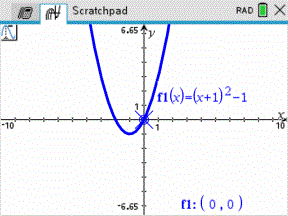
“图形跟踪”功能会跟踪所绘函数图、参数图、极坐标图、数列图或散点图中的点。若要启用此跟踪工具:
| 1. | 按 b > Trace > Graph Trace (b > 跟踪 > 图形跟踪)(b 5 1),以跟踪模式在图中移动。 |
| 2. | (可选)若要更改跟踪的跟踪步长增量,请按 b 5 3。 |
输入一个不同的步长增量后,图形跟踪工具会按此步长大小在图形中移动。
| 3. | 使用图形跟踪可按以下方式深入了解图表: |
| • | 移动到一点并悬停以将跟踪光标移动到该点。 |
| • | 按 ¡ 或 ¢ 在函数图形中进行点到点移动。将显示每个所跟踪点的坐标。 |
| • | 按 £ 或 ¤ 从一个图移至另一个图。该点的坐标将更新以体现跟踪的新位置。跟踪光标位于新图形或图表中的特定点上,该点的 x 值与之前跟踪的函数或图形中最后识别的点的值最接近。 |
| • | 输入一个数字并按 · 将跟踪光标移动至图中距离输入值最近的独立坐标点上。 |
| • | 当跟踪点到达您要标记的点时,通过按·生成在图形中驻留的固定点。在您退出图形跟踪模式后,该点仍然驻留。 |
注:
| • | 当移动到未在此函数上定义的某一点(不连续)上时,将显示 undef 字符串,而不显示数值。 |
| • | 当您在最初可见的图形上跟踪时,屏幕将平移以显示被跟踪的区域。 |
| 4. | 按 d 或选择其他工具退出图形跟踪。 |
计算关键点
您可以使用“分析图形” 菜单中的工具在函数图像的指定范围中计算关键点。选择一个工具以计算零点、最小值或最大值、交点、拐点或者导数 (dy/dx) 或积分。
| 1. | 在“分析图形”菜单上选择您要查找的关键点。例如,若要查找零点,请按 b 6 1。 |
| 非 CAS 和 精确算法 |
CAS | |
|---|---|---|
|
零位 |
b 6 1 |
b 6 1 |
|
最小值 |
b 6 2 |
b 6 2 |
|
最大值 |
b 6 3 |
b 6 3 |
|
交点 |
b 6 4 |
b 6 4 |
|
拐点 |
不适用 |
b 6 5 |
|
dy/dx |
b 6 5 |
b 6 6 |
|
积分 |
b 6 6 |
b 6 7 |
|
分析圆锥曲线 |
b 6 7 |
b 6 8 |
选定工具的图标将在工作区左上角显示。指向该图标以查看有关使用选定工具的工具提示。
| 2. | 单击您要搜索关键点的图形,然后再次单击,指出开始搜索此点的位置。 |
第二次单击时标出了搜索区域下限,将显示一条虚线。
注:如果您想求出导数 (dy/dx),请单击图上用于求出导数的那一个点(数值)。
| 3. | 按 ¡ 或 ¢ 移动标记搜索区域的虚线,然后单击您要停止搜索的点(搜索区域上限)。 |
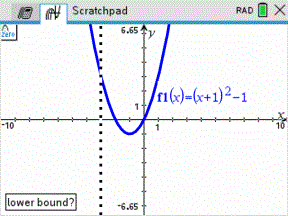
| 4. | 在搜索起始点上按 ·。工具会将该范围变为阴影。 |
如果您指定的搜索区域包括关键点,则会显示该点的标签。如果您更改已确定关键点的图形,请检查关键点是否更改。例如,如果您在输入行中编辑函数或操纵图表,图形与零位相交的点可能会发生变化。
标记的关键点在图形中仍保持可见。通过按 d 或选择其他工具,您可以退出该工具。