“审阅工具箱”包含了处理收集的文档、问题结果和快速调查结果所需的工具。
|
图标 |
可执行的操作 |
|
审阅工具 |
审阅工具可以整理答案数据、使用图形工具、隐藏或显示答案以及将问题与快速调查答案标记为正确或错误。 |
|
页面检视器 |
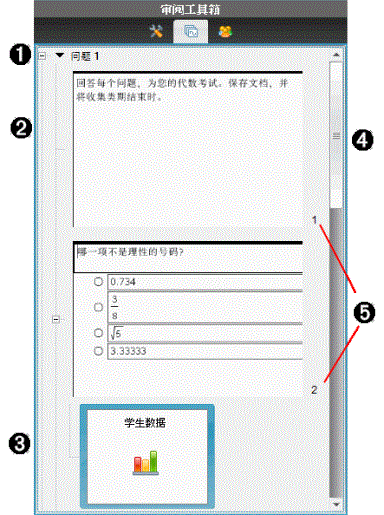
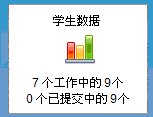
显示文档或快速调查中的所有问题、每个问题中的所有页面以及文档中每个问题的学生答案。 |
|
学生窗格 |
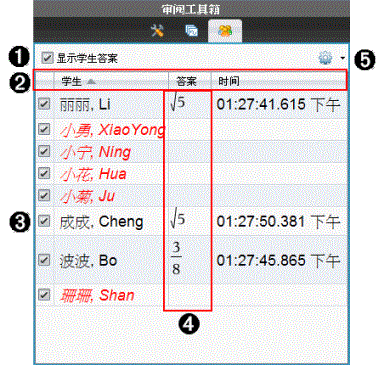
在数据视图窗格中显示学生姓名和答案。 |


浏览审阅工具
|
|
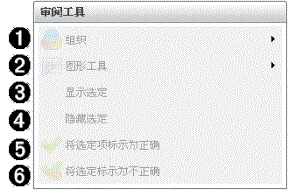
“整理”。 单击 ¢,在不同的视图中整理数据。 |

|
“图形工具”。 当您采用坐标图形视图时,单击 ¢ 可访问图形工具。 |

|
“显示选定的内容”。 在数据视图窗格中显示选定的答案以进行审阅。 |

|
“隐藏选定的内容”。 在数据视图窗格中隐藏选定的答案。 |

|
“将选定内容标记为正确”。 从数据视图窗格中选择一个答案,然后单击“将选定内容标记为正确”,从而将该答案标记为正确答案。 您可以将多个答案标记为正确答案。 |

|
“将选定内容标记为错误”。 从数据视图窗格中选择一个答案,然后单击“将选定内容标记为错误”,从而将该答案标记为错误答案。 您可以将多个答案标记为错误答案。 |

浏览页面检视器
使用页面检视器可查看学生对文档中任何问题的回答。
浏览学生窗格
使用学生窗格可以:
| • | 显示对其发送了文件的学生 |
| • | 查看响应的学生 |
| • | 查看学生答案 |
| • | 将答案标记为正确或错误 |
| • | 按学生,答案或者快速调查中的时间来排序答案 |
 ,然后单击
,然后单击